

複数のデバイスでSpotifyのシャッフル再生をオフにするにはどうすればよいですか?
現在、Spotify は、音楽業界で最も有望な音楽ソースの一つとして、依然として1に次ぐ地位を占めています。膨大な音楽コレクションと幅広いカタログを誇り、その機能とサービスも同様に充実しています。プレミアムユーザーだけでなく、無料ユーザーにも多くの機能を提供しています。
この記事では、コンピューター、Android、iOS デバイスでSpotify のシャッフル再生機能をオフにする方法に焦点を当てます。
記事内容:複数のデバイスでSpotify のシャッフル再生機能をオフにする方法 ボーナスヒント:Spotify Music をコンピュータにダウンロードするメリット
複数のデバイスでSpotify のシャッフル再生機能をオフにする方法
Spotify はユーザーに無料でサービスを提供しているため、多くのユーザーが無料アカウントでSpotify アプリを利用していることは間違いありません。しかし、もちろん、オフライン再生用の楽曲ダウンロードや、Spotify の楽曲をランダムに再生するシャッフル再生機能などのアップグレードされた機能を楽しみたい場合は、アカウントをプレミアムプランにアップグレードすることも可能です。
Spotify Premiumで利用できるプランは、個人プラン、デュオプラン、ファミリープラン、学生プランから選択できます。契約後は、すべての機能を無制限に利用できるようになります。
Spotify プレミアムサブスクリプションを初めてご利用になる方は、特定の機能の使い方について疑問をお持ちかもしれません。しかし、このセクションでは、「Spotify シャッフル再生機能をオフにする方法」に焦点を当てます。以下の説明は、Spotify シャッフルをオフにする手順のガイドラインとしてご利用いただけます。
Spotify でシャッフル再生をオフにする方法(プレミアムユーザー向け)
Android および iOS デバイスでシャッフル再生をオフにする
- スマートフォンを取り出し、ホーム画面にあるSpotify アイコンをタップして、Spotify アプリを起動してください。プレミアムアカウントからログアウトされている場合は、ログインしてください。
- 次のステップは、作成して保存したSpotify プレイリストを閲覧することです。お好みのプレイリストをクリックしてください。
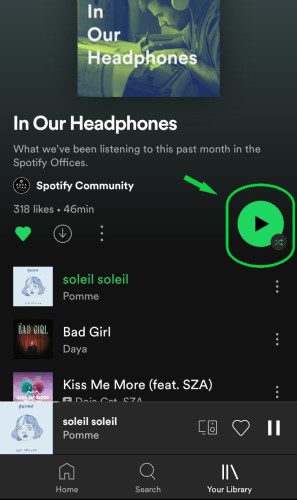
- プレイリストを開いたら、下部にある「シャッフル」オプションに注目してください。 非アクティブ化または無効化されることを示すために、マークを解除する必要があります。
その後すぐに、作成した曲のシーケンスに基づいてトラックが再生されます。すでに試してうまくいかなかった場合は、 “Now Playing” タブしてから、 “Shuffle Button”ランダム再生を推奨しないことを示すには、再度チェックを外す必要があります。
デスクトップでのシャッフル再生をオフにする
- お使いのPCで、Spotify アプリケーションを起動してください。
- 保存したプレイリストに進みます。
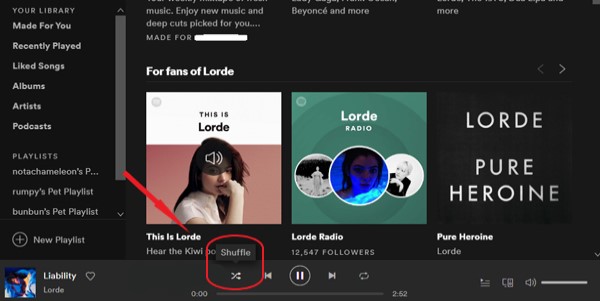
- 画面の下部にある、十字の矢印で表されるアイコンに注目してください。 このアイコンはシャッフル再生ボタンです。 アクティブ化されている場合は、緑色で表示され、矢印の下にもドットが配置されます。
- シャッフル再生機能がオフになっている場合は、無色のアイコンで表示されます。
プレミアム会員登録なしで、Spotify のシャッフル再生をオフにする方法は?
コンピュータのデスクトップでシャッフル再生をオフにする
Spotify アプリは、スマートフォン(AndroidまたはiOS)を含む複数のデバイスタイプ、およびMac、Windows、Linuxを含む複数のコンピュータータイプで簡単にアクセスできるように設計されています。
あなたが現在経験しているのであれば、 シャッフルプレイの問題問題を解決することに気を取られる代わりに “how do I turn off the Spotify Shuffle Play feature”この問題に対処するには、コンピューター/デスクトップアプリケーションを使用するだけで済みます。Spotifyデスクトップアプリケーションでは、シャッフル再生なしでトラックを再生できます。
その方法については手順を確認してください。
- デスクトップアプリケーションを開き、Spotify アプリを実行してください。
- 下部には「再生中」タブがあり、続行するにはこれをクリックする必要があります。
- シャッフルアイコンをタップしてオフにします。
前述したように、アイコンが緑色の場合は曲のシャッフルが有効になり、白色の場合は無効になります。
ボーナスヒント:Spotify Music をコンピュータにダウンロードするメリット
トラックをコンピュータに永久的にダウンロードすることで得られる利点の 1 つは、Spotify に関連する問題、例えば Spotify シャッフルをオフにする方法などの問題を心配する必要がなくなることです。ただし、他のファイルと同様に、Spotify Music コンテンツも DRM 保護されているため、デバイスにダウンロードするのは簡単なプロセスではありません。この場合、DRM 削除ツールが非常に必要になります。
私がおすすめする最適なツールは、TuneSolo Spotify Music Converterです。このツールは、トラックから DRM を削除するだけでなく、多くの音楽プレーヤーで利用可能な他の出力形式に変換することもできます。
TuneSolo で利用可能なフォーマットには、MP3,、FLAC,、M4A、WAV が含まれます。Spotify トラックが上記のいずれかの形式に変換されると、TuneSolo がデバイスへのダウンロードをサポートします。
その後、1 デバイスから別のデバイスへ転送できるようになります。また、インターネット接続なしでいつでもストリーミング再生することも可能です。

TuneSolo Spotify Music Converter は、最大5倍の速度で動作します。変換後のトラックは、オリジナルと全く同じ最高のストリーミング品質を実現できます。IDタグやメタデータ情報など、トラックの重要な詳細情報も変換後も完全に保持されます。
音楽コンバーターを使用した後は、Spotify に関するその他の問題について心配する必要はなくなります。上記の手順は無視して構いません。 “How do I turn off Spotify Shuffle play feature”.

結論
同じシーケンスに基づく Spotify トラックのストリーミングは、プレミアムユーザーのみに提供される機能です。しかし、上記の議論ではガイドラインについて説明しました。 “how do I turn off Spotify Shuffle play feature” プレミアムユーザーと非プレミアムユーザーの両方にとって、これは間違いなく大きな助けとなるでしょう。一方、Spotify の問題から逃れたい場合は、ツール TuneSolo Spotify Music Converter を利用できます。

