

無料版またはプレミアム版でシャッフル機能をオフにする方法(デスクトップ/モバイル)
でプレイリストを作成したことがありますか Spotify、シャッフル機能がデフォルトで有効になっていて、意図した順序で曲を再生できないことがわかりましたか? あなたが音楽愛好家であろうと、お気に入りの曲を特定の順序で聞いて楽しむだけであろうと、学習 シャッフルをオフにする方法 Spotify 無料またはプレミアム やり方がわからないとイライラするかもしれません。
幸いなことに、シャッフルを無効にすることは、ほんの数ステップで実行できる簡単なプロセスです. この記事では、シャッフルをオフにする方法の詳細なガイドを提供します。 Spotify、デスクトップとモバイル デバイスの両方で、 あなたの話を聞いてください Spotify プレイリスト あなたが望む順序で。
記事の内容 パート1. シャッフルをオフにする方法 Spotify プレミアム (デスクトップ/モバイル)?パート2. メディア再生バーに「シャッフル」ボタンがないのはなぜですか?パート3. どうすればいいですか Spotify シャッフルで立ち往生ですか?Spotify 無料ユーザー:聴き方 Spotify プレミアム制限のない曲?結論
パート1. シャッフルをオフにする方法 Spotify プレミアム (デスクトップ/モバイル)?
Spotify はストリーミング音楽の頼りになるプラットフォームになり、そのシャッフル機能により、さまざまな曲を簡単に楽しむことができます。 ただし、プレイリストを元の順序で聴きたい場合、シャッフルをオフにするのは少し難しい場合があります。 このセクションでは、デスクトップ版とモバイル版の両方でシャッフルをオフにする方法について、順を追って説明します。 Spotify.
1. シャッフルをオフにする方法 Spotify プレミアム (デスクトップ)
- ステップ1:オープン Spotify をクリックし、聴きたいプレイリストを選択します。
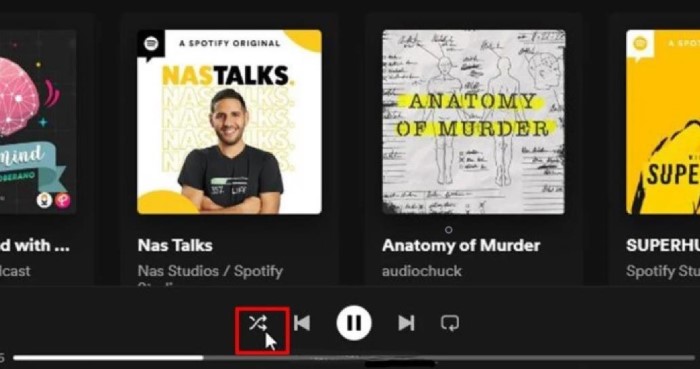
- ステップ2プレイリストを開いたら、画面左下隅にある再生ボタンを探してください。 2 再生ボタンの横に円を描くように矢印が並んでいます。これがシャッフルボタンです。
- ステップ3: シャッフル ボタンをクリックして、シャッフルをオフにします。 円を形成する矢印が灰色に変わり、シャッフルがオフになっていることを示します。
- ステップ4: 再生ボタンを押すと、プレイリストが意図した順序で再生されます。
2. シャッフルをオフにする方法 Spotify (携帯電話)
- ステップ1:を起動します Spotify スマートフォンのアプリを開き、手順1で聴きたいプレイリストを選択してください。
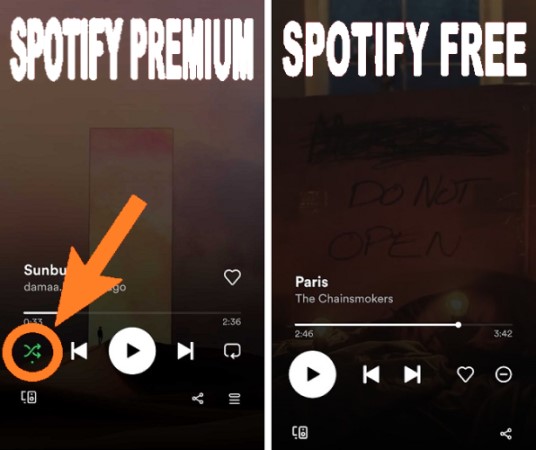
- ステップ2プレイリストを開いたら、画面右下にある再生ボタンを探してください。再生ボタンには 2 その横に円を描く矢印があります。このボタンはシャッフル用です。
- ステップ3. シャッフルボタンをタッチして再生を停止します。 シャッフル機能を無効にすると、円を形成する矢印が灰色に変わります。
- ステップ4: [再生] をクリックすると、選択した順序でプレイリストの再生が開始されます。
パート2. メディア再生バーに「シャッフル」ボタンがないのはなぜですか?
を使用している場合 Spotify アプリを起動していて、メディア再生バーにシャッフル ボタンが見つからない場合、イライラすることがあります。 シャッフルボタン 多くの人にとって重要な機能です Spotify 持っていないと、リスニング体験が制限される可能性があります。 このセクションでは、メディア再生バーにシャッフル ボタンが表示されない理由と、その問題を解決する方法について説明します。
理由 #1プレミアムアカウントと無料アカウントの比較
シャッフル機能は、プレミアムと無料の両方で利用できます Spotify アカウント。 ただし、無料のアカウントをお持ちの場合は、シャッフル ボタンを含むすべての機能にアクセスできない場合があります。 シャッフル機能を使用するには、プレミアム アカウントへのアップグレードが必要になる場合があります。
理由 #2: 古いバージョン Spotify
古いバージョンの Spotify アプリでは、シャッフル ボタンを含むすべての機能にアクセスできない場合があります。 アプリの最新バージョンを使用していることを確認するには、デバイスのアプリ ストアに移動し、更新を確認します。
理由 #3地域制限
一部の国では、特定の機能を使用できないように制限している場合があります。 Spotify アプリ。 この場合、メディア再生バーにシャッフル ボタンが表示されないことがあります。 で確認できます Spotifyのカスタマー サポートにアクセスして、アカウントに適用される地域制限があるかどうかを確認してください。
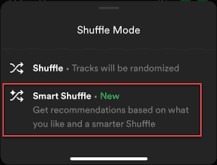
直し方 Spotify 「シャッフル」ボタンの問題はありませんか?
上記の問題のいずれかが発生している場合は、問題を解決するために実行できる手順がいくつかあります。
- プレミアムアカウントにアップグレード すべてにアクセスするには Spotifyシャッフルボタンを含む の機能。
- あなたが持っていることを確認してください 最新バージョンの Spotify アプリ デバイスにインストールされています。
- 接触 Spotifyのカスタマーサポート アカウントに適用される地域制限があるかどうかを確認します。
これらの手順に従うことで、シャッフル ボタンの問題を解決し、完全なリスニング エクスペリエンスを楽しむことができるはずです。 Spotify.
パート3. どうすればいいですか Spotify シャッフルで立ち往生ですか?
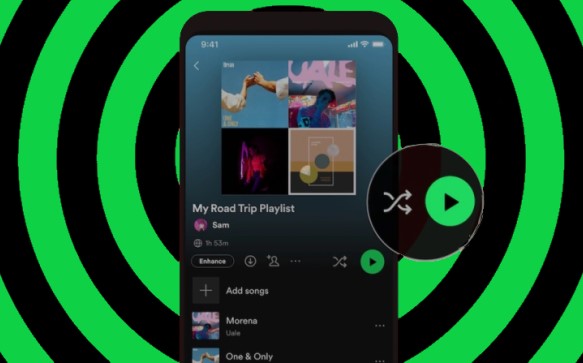
一方、 のシャッフル機能 Spotify は多種多様な曲を楽しむのに最適な方法ですが、時々動かなくなったり、オフにできない場合があります。 これは、特にプレイリストを特定の順序で聴きたい場合は、イライラする可能性があります. このセクションでは、次の場合にいくつかの解決策を提供します。 Spotify シャッフルで立ち往生しています。
解決 #1: 再起動する Spotify アプリ
あなたが試すことができる最初のこと Spotify シャッフルで動かなくなった場合は、アプリを再起動してください。 アプリを完全に閉じてから、もう一度開きます。 これでシャッフル機能がリセットされ、オフにできるはずです。
解決 #2: クリア Spotify キャッシュ
アプリを再起動しても問題が解決しない場合は、キャッシュをクリアしてみてください。 キャッシュをクリアすると、シャッフル機能の誤動作の原因となっている可能性のある一時ファイルが削除されます。
- デスクトップ アプリのキャッシュをクリアするには、次の手順に従います。
- Video Cloud Studioで Spotify アプリをクリックして 3 画面左上隅のドット。
- 「設定」をクリックし、「詳細設定を表示」を選択します。
- 「Offline Songs Storage」セクションまで下にスクロールし、「Delete Cache and Saved Data」をクリックします。
- 「OK」をクリックして確定します。

- モバイル アプリでキャッシュをクリアするには、次の手順に従います。
- Video Cloud Studioで Spotify アプリを開き、画面の右上隅にある歯車のアイコンをクリックします。
- 「ストレージ」セクションまで下にスクロールし、「キャッシュの削除」をクリックします。
- 「OK」をクリックして確定します。
解決 #3: 再インストール Spotify アプリ
最初の場合 2 解決策が機能しない場合は、再インストールを試してください。 Spotify アプリ。 デバイスからアプリをアンインストールし、アプリ ストアから再インストールします。 これにより、シャッフル機能の誤動作を引き起こしている可能性のあるグリッチやバグが取り除かれます。
これらの解決策に従うことで、シャッフル機能に関する問題を修正できるはずです Spotify 好きな順番でプレイリストを楽しむことができます。
Spotify 無料ユーザー:聴き方 Spotify プレミアム制限のない曲?
TuneSolo Spotify Music Converter ユーザーが変換できるソフトウェアツールです Spotify Music さまざまな形式に MP3, WAV, FLAC, その他にも。このソフトウェアは、ユーザーがダウンロードや変換を行う際に役立つように設計されています。 Spotify 曲、プレイリスト、アルバム、ポッドキャストを、他のデバイスで再生できる形式に変換します。 MP3 プレーヤー、スマートフォン、またはタブレット。
自律的AI TuneSolo Spotify Music Converter、ユーザーは 簡単に変換してダウンロード Spotify トラック 数回クリックするだけで、ソフトウェアはバッチ変換をサポートしています。つまり、ユーザーは一度に複数の曲やプレイリストを変換できます。 ソフトウェアは、元の品質も維持します。 Spotify ユーザーは音質を損なうことなく高品質の音楽を楽しむことができます。

TuneSolo Spotify Music Converter WindowsとMacの両方のオペレーティングシステムに対応しており、最新バージョンとの互換性を確保するためにソフトウェアは定期的に更新されます。 Spotify。 さらに、 TuneSolo は、ユーザーが購入前にソフトウェアをテストできるようにするソフトウェアの無料試用版を提供しています。
ツールを使用する簡単な手順は次のとおりです。
- ソフトウェア設定ページで、下図のように TuneSolo アプリにアクセスする Spotify Web Player にログインし、 Spotify 無料アカウント。
- ダウンロードしたい曲やアルバムをドラッグします TuneSoloのコンバージョン キュー。
- 出力形式と出力フォルダーを選択し、必要に応じて出力オプションを編集します。
- 変換プロセスを開始するには、「変換」ボタンをクリックします。すべての曲を同時に変換することも、 1 一度に。
- 出力フォルダーにアクセスして、ダウンロードしたファイルを調べて聞く Spotify Music 変換が終了したとき。

結論
結論として、シャッフル機能は Spotify は、新しい音楽を発見し、お気に入りの曲を別の順序で楽しむのに最適な方法です。 ただし、シャッフル機能が原因で問題が発生し、プレイリストを希望の順序で聞くことができない場合があります。
この記事では、あなたに役立つソリューションを提供しました シャッフルをオフにする Spotify デスクトップとモバイル デバイスの両方で。 さらに、メディア再生バーにシャッフル ボタンが表示されない理由と、問題を解決する方法についても説明しました。
最後に紹介したのは TuneSolo Spotify Music Converter、 コンバージョン Spotify 他のフォーマットへのトラック、他のデバイスでお気に入りの曲を聴くことができます。 これらのヒントと解決策に従うことで、最高のリスニング体験を確実に得ることができます。 Spotify.

