

Facebookの有無に関わらずSpotifyで友達を追加する方法
Spotify で音楽を楽しむのが好きで、友達も同じように楽しんでいるなら、Spotify で友達を追加する方法を知っていればもっと良いと思いませんか? 同じメリットを共有することは、同じ幸せを感じることと同じだと認めます。 では、何を待っているのですか? 思いやりを持つことは共有することと同じなので、もっと思いやりを持ってください! 今日は、Spotify で友達を追加する方法を学ぶべき日です! Spotify で友達を追加する方法がわかれば、友達がどんな音楽を聴くのが好きかを知ることができ、新しい音楽、新しいジャンル、新しいアーティストを発見することもできます。そして、友達もあなたから同じ恩恵を受けることができます。
この記事を最後まで読んで、Facebook経由または Facebook なしで Spotify に友達を追加する最適な方法を学びましょう。また、最も強力なツールを活用して、お気に入りの Spotify の曲を効果的に共有する方法についても解説します。
記事の内容 パート1. Spotify にFacebook経由で友達を追加する方法は?パート2. Facebookを使わずにSpotify に友達を追加するにはどうすればいいですか? パート3. ボーナス:Spotify の曲をダウンロードして友達と共有する方法は? パート4. 結論
パート1. Spotify にFacebook経由で友達を追加する方法は?
Spotify の何が素晴らしいかご存知ですか?それは、他の人のプレイリストを利用して新しい音楽を探索できる点です。文字通り、あなたの耳に新鮮で新しいトラックを探索する機会を与えてくれます。そして、他の人と共有したり、他の人から学んだりすることに関しては、Facebook が最高のパートナーになります。ご存知ないかもしれませんが、Facebook と Spotify は相互に接続できるため、Facebook アカウントを使用して Spotify アカウントを作成できます。
それでは、Facebook を介して Spotify に友達を追加する手順について説明しましょう。
- 最初のステップは、Spotify. を開くことです。
- 正常に開いたら、アカウント名を選択します。 次に、「設定」が表示されるドロップダウンリストが表示されます。 見つかったら、ボタンをクリックします。
- そこから、Facebook に割り当てられたセクションがあり、そこにはボタンも表示されます。 "Connect to Facebook".
- 次に、既存のFacebookアカウントでサインインし、ユーザー名または電子メールアドレス、およびパスワードを入力する必要があります。
- Spotify アカウントでの出来事を Facebook で共有したい場合は、「OK」をクリックして、Spotify があなたの Facebook に投稿することを正式に許可する必要があります。
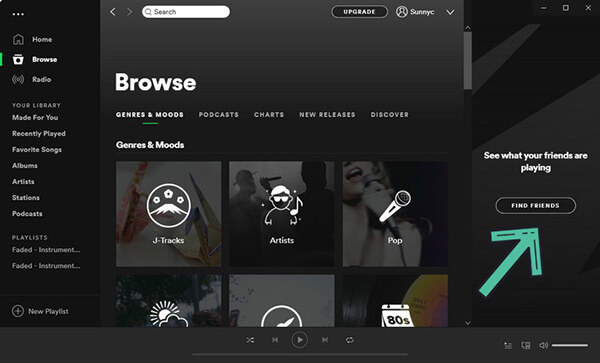
- それでは、モニター画面またはモバイル画面の右側を見てください。「友達のアクティビティ」が見つかるはずです。そこからボタンが表示されます。 "Find Friends"それをタップする必要があります。
- それをタップすると、友達の名前のリストが表示され、その横に「フォロー」ボタンが表示されます。Spotify で特定の友達を追加したい場合は、「フォロー」をクリックするだけです。しかし、音楽の趣味が本当に好きな特定の人がすでにいる場合は、Facebook の友達の名前を検索するだけで済みます。これにより、友達の名前のリストにあるすべての名前を閲覧するよりも、特定の友達にたどり着くのがはるかに速くなります。
- 「フォロー」ボタンをクリックすると、Spotify の特定の人とすでに友達になっていることを示す主なシンボルまたは主な表示になります。
ただし、Spotify. で友達を追加する方法を学んだら、注意すべき点がいくつかあります。まず、これは追加した友達もSpotify アカウントをFacebookアカウントに接続している場合にのみ適用されます。また、友達が公開設定にしたプレイリストのみにアクセスして閲覧できます。
パート2. Facebookを使わずにSpotify に友達を追加するにはどうすればいいですか?
さて、問題は、もしあなたの友人がFacebookアカウントを持っていない場合、あるいはあなたがFacebookでその対象者と友達になっていない場合はどうすればいいのでしょうか?Facebookに接続せずにSpotify に友達を追加するにはどうすればいいのでしょうか?
私はあなたが従わなければならない簡単で簡単なステップを以下に説明します。
- まず最初に、Spotify アプリを開いてください。Spotify からログアウトされている場合は、既存のユーザー名とパスワードでサインインする必要があります。
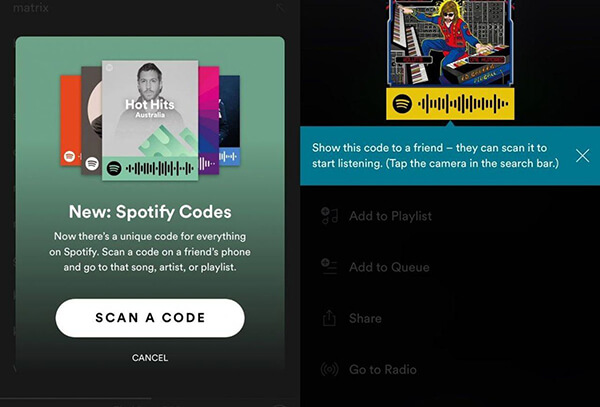
- Spotify アプリのホーム画面、特に右上隅にある検索バーを探して、追加したい友達を検索してください。
- 次に、検索バーにSpotify. の友達のユーザー名を入力してください。ただし、入力したユーザー名が、友達がSpotify のプロフィールに入力したユーザー名と同じであることを確認してください。そうでないと、間違ったユーザー名を入力すると、同じ名前がたくさん表示されてしまい、追加したい特定の人を見つけるのが難しくなります。
- 「プロフィール」の見出しが見つかるまで、時間をかけて閲覧してください。 その後、友達のプロフィールを選択します。 次に、友達のプロフィールをタップして、友達のページを表示します。
- 完了したら、「フォロー」ボタンをクリックして、Spotify に友達を追加してください。ステータスが「フォロー中」に変わったら、プロセスは成功し、Spotify でお互いに接続されました。
ただし、この手順を可能にし、機能させるには、追加する対象者がSpotify アカウントを持っている必要があることに注意してください。
パート3. ボーナス:Spotify の曲をダウンロードして友達と共有する方法は?
もしあなたの友達の中に音楽が好きな人がいても、Spotify アカウントやあなたが接続できる Facebook アカウントを持っていない場合はどうすればいいでしょうか?それでもお気に入りのアルバムやプレイリストを共有できるのでしょうか?答えはイエスです!「TuneSolo Spotify Music Converter」を使えば、友達と共有できます。Spotify アカウントで曲をダウンロードして保存するだけで、無料アカウントでもこの操作は可能です。ダウンロードしたら、曲を MP3または任意の出力形式に変換するだけで、友達と共有できるようになります!
それでは、この注目すべきコンバーターの主な特徴をご紹介します。 "TuneSolo Spotify Music Converter" それは、Spotify の曲を友達と共有する際に、本当に役立つかもしれません。
- "TuneSolo Spotify Music Converter" オフラインでもお気に入りの Spotify トラックを聴くことができます。お気に入りのプレイリストをダウンロードして、キャンセルした場合でも楽しむことができます。 Spotifyプレミアム アカウントをお持ちでない場合、またはそもそも Spoti fy Premium に登録されていない場合でも。
- あなたは音楽好きなので、Spotify の曲には DRM の保護がかかっており、MP3 が主な原因で、Spotify で承認またはサポートされているデバイス以外では再生できないことを既に知っていると思います。また、Spotify プレミアムに登録している場合、Spotify プレミアムでは MP3, デバイスまでしかトラックを再生できないため、複数のデバイスでこれらの曲を再生できない可能性があります。しかし、 "TuneSolo Spotify Music Converter"曲をMP3,、AAC,、WAV,、FLAC,など、利用可能な多くの出力形式に変換することで、これを実現できます。変換が完了すれば、好きなだけ多くのデバイスで再生できるようになります。

- "TuneSolo Spotify Music Converter" 通常の変換速度よりも最大 5 倍速く曲をダウンロードして変換できるため、待ち時間を大幅に節約できます。また、変換後の曲の品質についても心配する必要はありません。 "TuneSolo Spotify Music Converter" Spotify 曲のオリジナル品質を 100 パーセント保証します。
- この優れたコンバーターを使用すると、メタデータや ID3 タグなど、Spotify Music を識別するのに役立つ最も重要な情報を保存することもできます。
- "TuneSolo Spotify Music Converter"また、アーティスト別、アルバム別など、お好みに合わせてファイルフォルダや音楽ライブラリの整理方法を変更することもできます。この機能を使えば、例えば開きたいファイルを簡単に見つけることができます。
- そして特に、ダウンロードしてインストールした場合は "TuneSolo Spotify Music Converter"そうすれば、チームからの無料アップデートと技術サポートを受ける権利があります!
パート4. 結論
Facebookアカウントを持っていなくても、Spotify で友達を追加する方法があるのは事実です。また、Spotify のお気に入りの曲を友達と共有できることも安心材料です。そのため、私たちは感謝すべきです。 "TuneSolo Spotify Music Converter" これを実現してくれたことに感謝します。このコンバーターの優れた機能を常に念頭に置き、定期的に確認することで、効果的に活用できるようになります。

