

iPhone/iPad/Android/デスクトップでSpotifyのキューをクリアする方法
ほとんどのユーザーは、Spotify アプリが提供する基本的な機能とサービスを既に知っているはずですが、キュー機能については知らない人もいるでしょう。Spotify を聴くのは、特に再生順序を自動的に指定するトラックのリストが既に用意されている場合は簡単です。これは、Spotify のキュー機能のおかげです。
リストを変更したり、キューからすべて削除したりする場合は、Spotify でキューをクリアする方法を学んだ後に行うことができます。
以降の説明では、 iPhoneやiPadなどのiOSデバイス、MacやWindowsコンピューター、Androidスマートフォン上のSpotify におけるキュー機能とキューをクリアする手順について解説します。
記事の内容 パート1. モバイルまたはデスクトップでSpotify のキューをクリアするにはどうすればよいですか?パート2. ヒント:Spotify Music をオフラインで無料で聴く方法パート3. 結論
パート1. モバイルまたはデスクトップでSpotify のキューをクリアするにはどうすればよいですか?
このセクションでは、Spotify のキューをクリアする手順について説明します。しかし、その前に、まず Spotify でキュー関数がどのようなことができるかを説明しましょう。
Spotify のキュー機能では、アカウントで再生予定の曲を確認できます。一方、履歴機能では、過去数分間に再生した曲の一覧が表示されます。これは、既に再生した曲を確認したい場合や、曲名を忘れてしまった場合に思い出したい場合に非常に便利です。
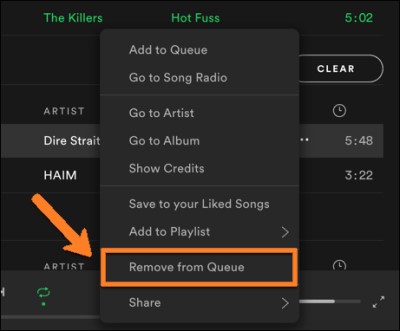
それでは、Spotify のキューをクリアする方法の手順を学びましょう。
iPhoneとiPadでSpotify キューをクリアする方法は?
Spotify のキューがクリアされないのはなぜですか?iPhone または iPad デバイスで Spotify のキューをクリアする方法を見てみましょう。
- お使いのデバイスで、Spotify のアイコンをタップしてください。
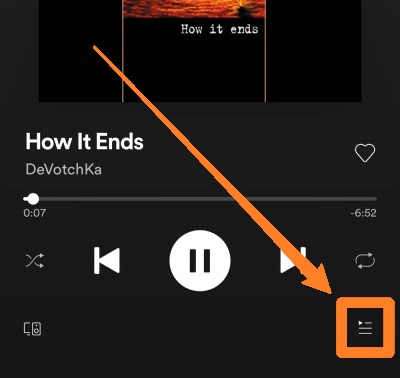
- 次のステップは、キューボタンを見つけることです。そのためには、Spotify. で現在再生中の曲をタップしてください。再生中の曲がない場合は、任意の曲をタップして再生を開始できます。
- 次に表示されるウィンドウで、画面の右上隅に配置されたキュー アイコンに注目してください。 見つかったらクリックします。
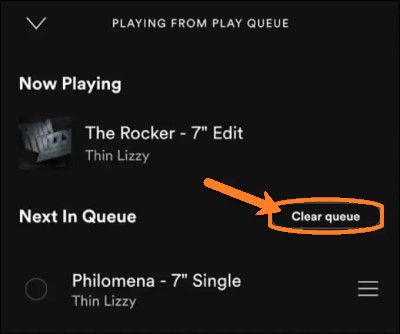
- そうすると、キューに含まれていてまもなく再生されるトラックのリストが表示されます。各曲の横にある丸印は、Spotify キューから削除したい場合はチェックする必要があります。
- 最後のステップとして、曲の削除を続行するには、画面の左下隅にある [削除] ボタンを選択します。
AndroidスマートフォンでSpotify キューをクリアする方法は?
Android スマートフォンを使用して Spotify の曲をストリーミングしている場合は、以下の手順で Android デバイスで Spotify のキューをクリアする方法を説明します。
- Androidスマートフォンを用意し、そのスマートフォンでSpotify アプリを開いてください。
- Spotify のホーム画面の下部にはタブがあります。タブの中から「ライブラリ」タブをタップしてください。場合によっては自動的に「ライブラリ」オプションに移動しますが、Spotify では代わりに曲が開いてしまうことがあります。その場合は、画面左上にあるVアイコンを探して、ナビゲーションバーが下部に表示されるように戻ってください。
- [あなたのライブラリ] タブをクリックした後、右上にある [設定] のアイコンを選択します。 これは歯車のアイコンで表されます。
- 次に表示されるオプションの中から、「自動再生」機能を探してください。この機能が表示されたら、ボタンを反対方向に切り替えて、機能を無効化してください。これにより、Spotify キューへのトラックの追加が自動的にできなくなります。
PCデスクトップ上のSpotify でキューをクリアする方法は?
Spotify デスクトップアプリを使用している場合はどうすればよいでしょうか?MacまたはWindowsコンピューターでSpotify キューをクリアするには、どのような手順が必要ですか?以下の手順をご覧ください!
- お使いのコンピューターで、Spotify アプリのアイコンをクリックしてください。
- 下のナビゲーションバーで、3 の線と三角形が描かれたアイコンを探してください。それが「キュー」ボタンです。クリックしてください。
- それをクリックすると、Spotify キューに追加されたトラックのリストが表示されます。Spotify キューからそれらすべてを削除するには、画面右上隅にある「クリア」ボタンをタップしてください。
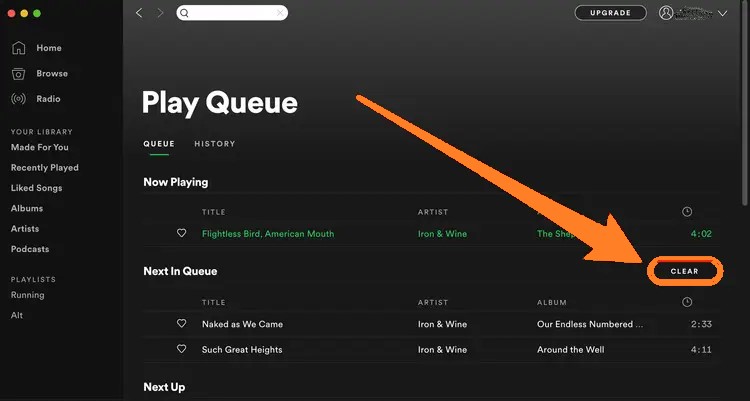
Spotify のキューをクリアする方法は以下のとおりです。キューから曲を削除したい場合、または履歴から曲を削除したい場合に従う必要があります。
パート2. ヒント:Spotify Music をオフラインで無料で聴く方法
そこで、Spotify キューに追加するトラックのリストを作成し、Spotify のキューをクリアする方法について先に説明した手順でそれらを削除することに手間をかける代わりに、ここでは、お気に入りの Spotify トラックをすべてデバイスに永久に保存する方法を紹介します。
TuneSolo Spotify Music Converterを使用して、Spotify の曲を無料で変換およびダウンロードできます。
TuneSolo は、特にこのような手順で非常に役立ちます。トラックから DRM を削除することで、MP3,、WAV,、M4A,、FLAC などのアクセス可能な形式に変換できます。変換が成功したら、デバイスに音楽を保存して永久に聴くことができます。
TuneSolo Spotify Music Converter, を使えば、いつでも好きな時にオフラインで楽曲をストリーミング再生できます。楽曲の音質も最高レベルであることが保証されています。

パート3. 結論
Spotify キューにあるトラックを削除する予定がある場合は、Spotify のキューをクリアする方法に関する上記の説明がきっと役に立つでしょう。一方、トラックをデバイスにダウンロードしたい場合は、ツール TuneSolo Spotify Music Converter をご利用ください。

