

デスクトップ/モバイル/ウェブプレーヤーでSpotifyのキューをクリアする方法
Spotify ユーザーに [キューの再生] オプションを提供します。 [キューの再生] オプションを使用すると、曲を選択して手動でキューに入れることができます。 今なら曲の方が優先されるだろう。 この便利なオプションに関して、リストを消去する可能性について疑問に思うかもしれません。 の Spotify キューをクリアすると、キューを更新して、お気に入りの曲の新しいセットを入力できる場合があります。
を持っている Spotify クリアキューは、音楽ストリーミング大手による音楽ストリーミング体験を新たに始めるために必要なものです Spotify。 このメリットとは別に、 Spotify また、clear queue を使用すると、リスナーがリスニング体験を行う際に持つべき幅広い裁量権が得られます。 ただし、この記事では、次のことを学びます クリアする方法 Spotify キュー.
記事の内容 パート1. 表示方法 Spotify 列 ?パート2. クリアする方法 Spotify Android/iOS でキューに入れますか?パート3. クリアする方法 Spotify デスクトップ/Web プレーヤーでキューを作成しますか?パート4. ボーナス:入手方法 Spotify プレミアムのない曲?パート5. 製品概要
パート1. 表示方法 Spotify 列 ?
A Spotify キューは、使用時に次に再生するために追加する曲のリストです。 Spotify Music ストリーミングサービス。曲をキューに追加するということは、現在再生中の曲の再生が終了した後に再生されるトラックのリストにその曲を追加することを意味します。 Spotify プレミアム ユーザーの場合、この機能を使用すると、曲の再生順序を計画およびカスタマイズでき、音楽の視聴体験を制御できるようになります。 Spotify。 それでは次に、表示方法を学びましょう Spotify さまざまなデバイスでキューに追加します。
閲覧方法 Spotify Android と iOS のキュー
ステップ1. Video Cloud Studioで Spotify Android および iOS デバイス上のアプリを使用して、曲を再生したり、プレイリストを起動したりできます。
ステップ2. 画面下部の「再生中」バーをクリックすると、プレーヤーが拡大表示されます。画面下部の「再生中」ミニバーが全画面表示になっていない場合は、タップしてください。
ステップ3. 現在の曲が全画面表示されている場合、キューボタンは右下隅のメディアコントロールの下にあり、次のように表示されます。 3 水平線。
ステップ4. 詳しくはこちら 1 曲の左側にある複数の丸印をクリックすると、曲を削除したり、キューに戻したりするオプションが表示されます。
ステップ5. 再生順序を変更したいだけの場合は、タップして長押しします。 3 曲名の右側にある線をドラッグして、好きな位置に移動させてください。
閲覧方法 Spotify デスクトップとウェブプレーヤーのキュー
ステップ1. デスクトップアプリまたはウェブプレーヤーで楽曲を再生してください。
ステップ2. インターフェースの下部にある再生バーを探してください。そこにはメディアコントロールと音量スライダーがあります。
ステップ3. メディアコントロールの右側、音量スライダーの近くに、キューボタンがあります。
ステップ4. キューに追加した曲にアクセスするには、「キュー」ボタンをクリックしてください。
ステップ5. 画面上に、再生待ちリストに追加した曲がすべて表示されます。
パート2. クリアする方法 Spotify Android/iOS でキューに入れますか?
自分のキューを確認する方法を学んだ後、 Spotify モバイルの場合、キューをクリアする方法について質問があるかもしれません。 Spotify 携帯? 心配しないでください。次に、キューをクリアする方法を説明します。 Spotify モバイル、デスクトップ、プレーヤー上で。
特定のデバイスでは、データをクリアする方法がいくつかあります。 Spotify 列。 目標を達成するための学習方法の 1 つ Spotify キューのクリアは Android/iOS を介して行われます。 主な利点は、 Spotify モバイル版の特徴は、再生キュー内のすべての曲を削除できるクリア ボタンがあることです。 クリアするには次の手順に従う必要があります Spotify Android/iOS のキュー:
ステップ1. Video Cloud Studioで Spotify モバイルアプリ。
ステップ2. まだその曲を演奏していないなら、演奏を始めてください。
ステップ3. 現在再生中の曲を全画面で開き、右下隅のキューボタンをクリックします。これは次のようになります。 3 左上隅に右向きの三角形があり、その上に水平線が引かれている。
ステップ4. 次の画面で、「キューの次の処理」の右側にある「キューをクリア」ボタンをクリックしてください。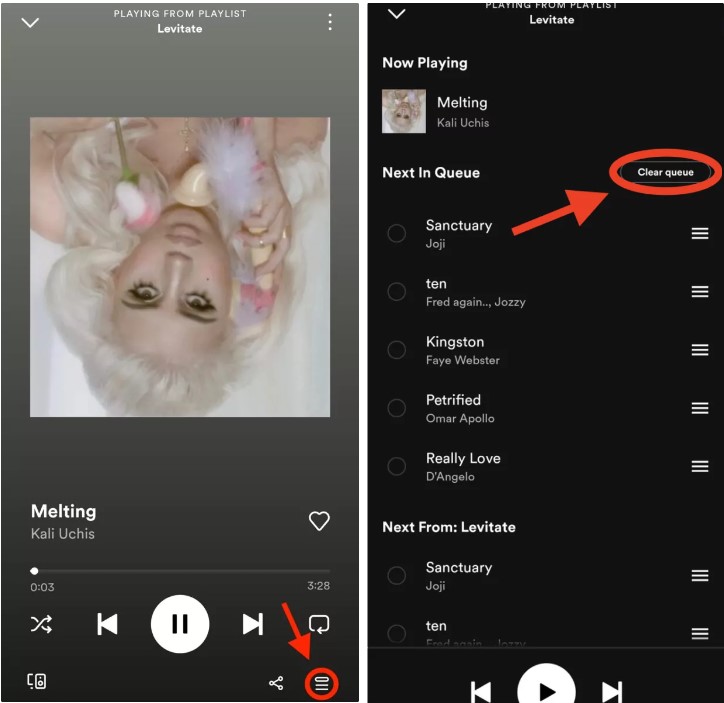
パート3. クリアする方法 Spotify デスクトップ/Web プレーヤーでキューを作成しますか?
をクリアすることもできます Spotify デスクトップとウェブプレーヤーのキュー。キューのクリア方法は、デスクトップアプリとウェブプレーヤーで同じです。この方法も簡単です 1 そして、以下の簡単な手順で実行できます。
ステップ1. Video Cloud Studioで Spotify デスクトップアプリまたはウェブプレーヤー。
ステップ2. インターフェース下部の再生バーにあるキューボタンをクリックします。これは次のようになります。 3 左上隅に右向きの三角形があり、その上に水平線が引かれている。
ステップ3. 次のページで、「キューの次の処理」セクションの右側にある「キューをクリア」ボタンをクリックしてください。
パート4. ボーナス:入手方法 Spotify プレミアムのない曲?
Spotify 無料版もありますが、多くの広告やその他の邪魔になるものがあります。 もう1つの考慮すべき点は、プレミアムバージョンを使用している人よりも品質が劣ることです。 ただし、入手方法はあります Spotify プレミアムなしで同じ標準の曲。 置く基準 Spotify 残りの上に。
これに対する主な障害は、 DRM保護 与えられた Spotify ファイル。 DRM 保護により、ファイルが著作権侵害から保護され、再生できなくなります。 Spotify 他のデバイスやプラットフォーム上のファイル。 必要になります。 Spotify Music Converter 復号化して 変換する Spotify ファイルをより一般的に使用される形式に変換する。 この変換により、より一般的なデバイスやプラットフォームでこれらのファイルを再生できるようになります。
TuneSolo Spotify Music Converter 信頼できる Spotify Music Converter オンラインで入手可能。 TuneSolo Spotify Music Converter ユーザーフレンドリーなインターフェースでロスレス変換を保証します。ロスレス変換では、変換中に品質が損なわれることがないため、変換後のファイルを元のファイルと同じ品質で楽しむことができます。変換も高速で、 TuneSolo。 変換プロセスが高速化すると、短期間により多くのファイルを変換できます。 TuneSolo アプリケーションの変換および使用時にいくつかの問題が発生した場合には、強力な無料技術サポートも提供されます。 下の安全なボタンをクリックして、今すぐ無料でお試しください。
パート5. 製品概要
この記事では、 Spotify キュー、確認方法 Spotify キューとクリア方法 Spotify 列。 これらの内容がお役に立てば幸いです。 さらに、リスニングを支援するツールも導入しました。 Spotify オフラインで無料で曲 - TuneSolo。 このツールがあなたの音楽への愛を変えることを願っています。

