Spotify スキャンコードの作成方法
実際、私たちが楽しんでいるものを友人や愛する人と共有するのは人間の本能であり、Spotify はこの事実をよく理解しているため、この音楽を他の人と共有することを確実に容易にするスキャン コードを作成しました。
多くのユーザーからSpotify コードとは何かという質問があったため、この記事では、そのトピックとSpotify スキャンコードの作成方法に焦点を当てます。
Spotify スキャンコードの概要を簡単に説明すると、これはSpotify によって開発された、ユーザー間で音楽を簡単に共有する方法です。そして、これは2017.以来発明されています。Spotify コードを使用するには、他のユーザーは画像をスキャンするだけで、その背後にある音楽を生成することができます。これは、曲にアクセスして、たとえば友人や家族と同じ音楽をストリーミングできる最もシンプルで高速な方法です。
Spotify コードと Spotify スキャン コードの作成方法についてより深く理解していただくために、この投稿を読み進めてください。1 から 1 までの手順を一覧表示し、そのプロセスがどのように機能するかを簡単に理解できるようにします。
記事の内容 パート1. Spotify コードとは何ですか?パート2. モバイルとデスクトップでSpotify スキャンコードを作成する方法は?Part3. Spotify のコードをスキャンする方法は?
パート1. Spotify コードとは何ですか?
Spotify というコードについては既にご存知かもしれませんが、それに関する情報をいくつか追加しておきます。
QRコードを見たことがありますか?ほとんどの方は既にQRコードを使ったことがあると思います。そして、QRコードの仕組みもご存知でしょう。実は、Spotify のスキャンコードと全く同じ仕組みです。2との唯一の違いは見た目だけです。
Spotify は、ユーザーが共有された曲に簡単にアクセスできるように、スキャンコードを開発しました。スキャンコードのもう一つの優れた点は、曲名、アルバム、さらにはアーティストごとに独自のSpotify コードが割り当てられていることです。そのため、制限や制約なしに、お気に入りの曲やアルバムを友人や家族と共有することができます。
Spotify コードにアクセスする方法は?
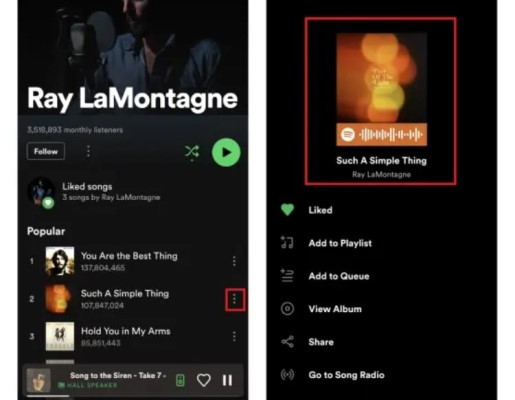
Spotify の無料ユーザーとプレミアムユーザーの両方がこれらのコードにアクセスできるため、Spotify のサブスクリプションをお持ちでない場合でも心配する必要はありません。では、Spotify コードを生成するにはどうすればよいでしょうか? それらを生成するには、各曲のタイトル、プレイリスト、またはアルバムのハートアイコンのすぐ近くにある 3 つのドットアイコンを選択するだけです。
ご覧のとおり、このアイコンをクリックすると、ダウンロード、共有、いいねのオプションが表示されます。ダウンロードオプションは、ライブラリ内の曲をダウンロードできる唯一のユーザーであるプレミアム会員のみに表示されます。次に、アートワークを見て、その下にあるSpotify スキャンコードに注目してください。

Spotify スキャンコードの使い方は?
Spotify スキャンコードの作成方法について説明する前に、まずその使用方法を学んでおきましょう。そうすれば、既に作成済みの場合でも、他のユーザーと音楽を共有する際にスムーズに使用できます。
まず最初にすべきことは、友人やソーシャルプラットフォームで共有したい音楽コンテンツを進めることです。コードを選択して、より目立つようにすることもできます。もし友人がちょうどその時一緒にいるなら、Spotify コードを Spotify アプリでスキャンしてみることをお勧めします。
ただし、友人が遠くにいる場合は、コードを携帯電話に保存して、後で開くかアクセスするように指示することもできます。 心配する必要はありません。同じように機能し、彼はあなたが提案したのと同じ音楽に確実にアクセスできるようになります。
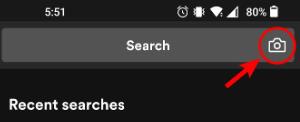
さて、Spotify スキャンコードはどのように使用するのでしょうか?Spotify アプリの上部にある検索バーの一番下にカメラアイコンがあります。そこから「スキャン」オプションを選択する必要があります。次に、Spotify がデバイスのカメラにアクセスすることを許可してください。許可を与えたら、アートワークのスキャンに進むことができます。
もしあなたのケースが間接的な方法である場合、またはSpotify コードの画像だけが送られてきた場合は、別のオプションを選択できます。 “Select from Photos”そして数秒後、ライブラリから画像を探し出し、開きます。開いたら「選択」をクリックすると、Spotify が自動的に共有された音楽の場所に移動します。
ちなみに、スキャンコードはSpotify やその他の音楽ストリーミングアプリからのみ入手できるわけではありません。新曲の宣伝手段として、スキャンコードを様々な場所に公開しているブランドや音楽配信業者も存在します。
パート2. モバイルとデスクトップでSpotify スキャンコードを作成する方法は?
このセクションでは、携帯電話で Spotify スキャンコードを作成する方法と、友人と共有できるコードを生成する方法に焦点を当てます。
モバイルでSpotify ソングコードを作成する方法は?
- お使いのデバイスで、Spotify アプリケーションを開いてください。
- その後、アルバム、プレイリスト、アーティストが保存されている音楽ライブラリに進みます。
- 特定のトラックを共有したい場合は、その曲をタップし、画面の右上にある 1 点アイコンに注目してください。 一方、プレイリストまたはアルバムを共有する場合は、タイトルの下にハートのアイコン、ダウンロード、および 2 点ボタンが表示されます。 この三点ボタンを選択します。 代わりにアーティストを共有したい場合は、通常は [フォロー] ボタンの横にある 2 点アイコンを見つけます。
- アートワークのカバーの下に意図的に配置されたバーコードに注目してください。もし相手があなたの近くにいるなら、Spotify アプリを使ってすぐにスキャンできます。
- 一方、相手があなたから非常に離れている場合でも、他の人と共有できるように、バーコードのスクリーンショットを撮ることを忘れないでください。
デスクトップ上でSpotify ソングコードを作成する方法は?
実際、デスクトップコンピュータでSpotify スキャンコードを作成する手順は、携帯電話でSpotify スキャンコードを作成する手順とほぼ同じです。違いはそれほど大きくないので、きっと理解しやすいでしょう。
- 再度、デスクトップ上でSpotify アプリケーションを開き、他のユーザーと共有したいSpotify Music ファイルを探してください。
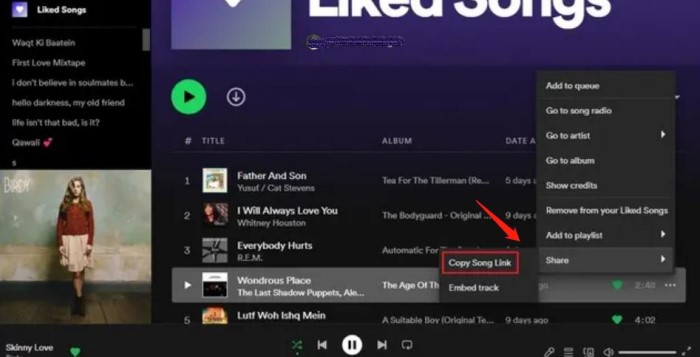
- 音楽コレクションの各曲タイトルの最後には、クリックする必要がある 3 点ボタンがあります。 その後、「共有」ボタンをタップします。
- 共有オプションをクリックすると、2 というその他のオプションが表示されます。 “Copy Spotify URL” と “Embed Track”最初のオプションを選択してください。または、Alt キー (Windows) または「Options」キー (Mac) を押し続けてから、 “Copy Spotify URL” 表示されたらクリックしてください。
- 代わりにお気に入りのアーティストを共有したい場合は、三点アイコンが配置されている場所に「フォロー」ボタンを押してください。 見つかったらクリックします。
- 前の手順と同様に、[共有] オプションを選択して、[クリック] をクリックします。 “Copy link to the artist”.
- 代わりにアルバムまたはプレイリストを共有したい場合は、[ダウンロード] ボタンの横にある 1 点ボタンを見つけてください。
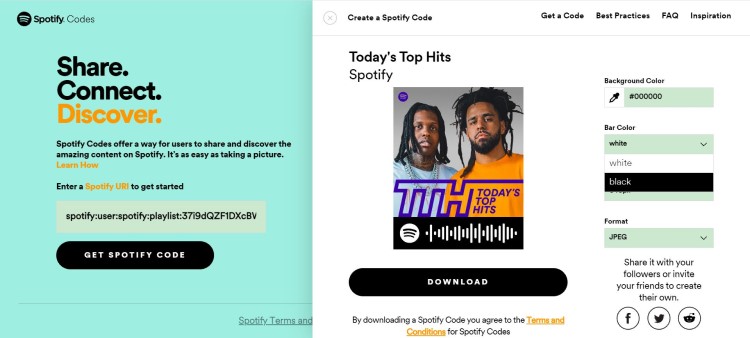
- リンクのコピーが完了したら、ブラウザを開いて次の場所に移動してください。 “Spotify’s Codes” 公式ページ。
- そこから、小さな空白のボックスが表示されます。先ほどコピーしたリンクをそのボックスに貼り付けて、ボタンをクリックしてください。 “Get Spotify Code”その後、コードの処理が完了するまで数分間お待ちください。
- Spotify スキャンコードを作成する際、生成したコードの外観を自由に変更できます。作成されたコードのサイズ、色、背景なども調整可能です。
- 生成されたコードの下に、[ダウンロード] ボタンがあります。 コードをダウンロードするにはこれをタップします。
Spotify スキャンコードを作成する簡単な手順は以下のとおりです。これらの手順をすべて正しく実行すれば、友人や家族もあなたと同じ音楽を楽しむことができます。
Part3. Spotify のコードをスキャンする方法は?
Spotify スキャンコードの作成方法と1の作成方法は既にご存知ですので、今度は生成されたコードを正確にスキャンする方法に焦点を当てましょう。以下の手順に従ってください。
- お使いの端末でSpotify アプリを起動してください。
- 以下のタブで、[検索] タブを選択します。
- その後、画面の上部に検索バーが表示されます。
- 検索バーには 2 語も入力しないように注意してください。 検索バーの最後に表示されるカメラのアイコンをクリックしてください。
- そうすると、「スキャン」と「キャンセル」というボタンが表示されます。もちろん、「スキャン」ボタンをクリックしてください。
- 選択後数分以内に、Spotify は、Spotify が画像や動画を撮影するためにカメラにアクセスすることを許可するかどうかを尋ねます。
- 次に、 “Point your camera at a Spotify code” or “Select from photos” コードをスキャンしてもらうため。
- どちらのオプションを選択した場合でも、共有することを目的とした音楽に誘導される必要があります。