

Spotify からデバイスを削除する方法 [2026 完全ガイド]
Spotify は、幅広い音楽を提供することで知られている音楽ストリーミング サービスです。 ユーザーにとって非常に便利で有利な一連の機能があることも知られています。 それらの機能の 1 つは、より広いリーチを作成する目的で、多くのデバイスをアプリ自体に接続する機能です。 ただし、このように複数のデバイスを接続すると、 Spotify アプリは、信号のブロックやアプリと接続されたデバイスの速度の低下など、後で問題を引き起こす可能性があります。 「デバイスをどのように削除するか」という質問はどこにもありません。 Spotify? "
この記事の後半では、デバイスを削除する方法について説明します。 Spotify Android スマートフォン、PC、iPhone で。 キャンセル方法についての話し合い Spotify プレミアムサブスクリプション。 また、お気に入りを保存するために使用できる完璧なツールも共有します。 Spotify プレミアムサブスクリプションがキャンセルされた後でも、曲とプレイリストを保存できます。
記事の内容 パート1. からデバイスを削除する方法 Spotify?パート2. キャンセルする方法 Spotify プレミアム?パート3. 維持する方法 Spotify プレミアム解約後の曲は?パート4. まとめ
パート1. からデバイスを削除する方法 Spotify?
Since Spotify Windows やデスクトップ コンピュータ用、モバイル デバイス用など、多くのバージョンがあり、デバイスをから削除する方法は複数あります。 Spotify 特に多くのデバイスをアプリに接続している場合は、 したがって、以下では、デバイスを削除する方法の詳細な手順について説明します。 Spotify PC、Android スマートフォン、iPhone で。 このディスカッションは、デバイスをから削除する方法に関する参考およびガイドラインとして自由に使用してください。 Spotify デバイスにインストールされているアプリ。
を削除する方法 Spotify PC/Mac 上のデバイス?
ステップ1. まず最初に、 Spotify Mac または PC 上のアプリ。
ステップ2. メインインターフェースでは Spotify アプリの右上にあるユーザー名を確認してください。 ユーザー名のすぐ横に下向きの矢印があります。 見つけたら、そのアイコンをクリックします。
ステップ3. 画面に表示されるオプション一覧から、「アカウント」を選択してください。
ステップ4. ChromeやFirefoxなどのブラウザを使用している場合は、「アカウント概要」ページが表示されます。
ステップ5. そうした後、ページの一番下までスクロールし続けてください。
ステップ6. 最後に、「すべてのデバイスからサインアウト」ボタンが表示されます。このボタンをクリックすると、接続されているすべてのデバイスが最終的にログアウトされます。 Spotify アプリはそこから削除されました。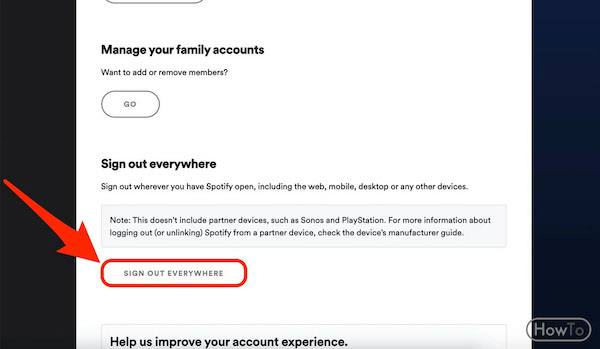
からデバイスを削除する手順をすべて実行した後、 Spotify アプリを使用すると、接続されたデバイスがアクセスするために発生する問題について心配する必要がなくなります。 Spotify お気に入り。
を削除する方法 Spotify Android/iPhone 上のデバイス?
使用しているデバイスが Android フォンまたは iPhone の場合、以下にリストされている手順に従ってデバイスを削除します。 Spotify アプリ。
ステップ1. まず最初に、Android スマートフォンまたは iPhone を用意して、 Spotify アプリ。
ステップ2. 次に、アプリのメインページにある歯車アイコンを見つけてクリックします。これは実際には Spotify Music アプリ。
ステップ3. 設定をクリックした後 Spotify Android または iPhone バージョンの場合は、「デバイス」のオプションを探します。
ステップ4. その直後に「デバイスメニュー」を選択してください。
ステップ5. それをクリックすると、あなたのデバイスに接続されているすべてのデバイスが表示されます。 Spotify アプリ。 リストから削除するデバイスが表示されるまで参照を続けます。
ステップ6. 接続済みデバイスのすぐ横にアイコンが表示されており、それをタップすると、接続済みデバイスのリストから正式に削除できます。
ステップ7. 該当のアイコンをタップすると、デバイスが削除されることを示す主な表示となります。その後、画面(具体的には画面下部)に、選択したデバイスが削除されたことを示す確認メッセージが表示されます。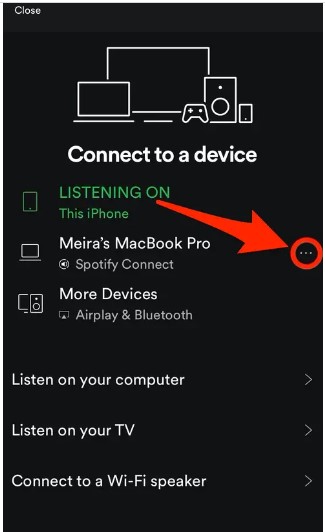
また、他の誰かがあなたのものを使用していた場合、簡単な情報としてお知らせします。 Spotify アカウントを削除すると、そのアカウントが他のデバイスで使用されていることを示すメッセージまたは通知が表示されます。 この通知を受け取ったら、すぐにデバイスを削除する手順を実行してください。 Spotify。 最後に、この部分を終える前に、もしあなたがあなたのゲームをプレイしたいのであれば、 Spotify 音楽をより広く届けるためにお気に入りを利用することができます。Spotify 接続」を選択して、他のデバイスに接続します。 SONOS またはスマートスピーカー。
パート2. キャンセルする方法 Spotify プレミアム?
ここで問題となるのは、現在サブスクリプションを持っているが、別の音楽アプリを使用して切り替えたい場合はどうするかということです。 Spotify プレミアム? どうやってキャンセルするつもりですか Spotify プレミアムアカウント? 何らかの理由でキャンセルしたい場合の手順を紹介します。 Spotify プレミアムサブスクリプション。
実際、モバイルまたはデスクトップのブラウザを使用して公式 Web サイトにアクセスするだけでいつでもプレミアム サブスクリプションをキャンセルできます。 Spotify Musicしかし一方で、キャンセルするこの手順は単に行うだけではできないことに注意してください。 Spotify インストールされているプレミアム サブスクリプション Spotify iPhone、Android、Mac、Windows などの使用済みデバイスのいずれかにアプリをインストールできます。 したがって、最善の方法は、以下に列挙する簡単な手順に従うことです。
ステップ1. 最初のステップとして、公式ウェブサイトにアクセスしてください。 Spotify 既存のアカウントを使用してサインインします Spotify プレミアムアカウント。
ステップ2. その直後に、画面右上のプロフィールアイコンを探してください。それをクリックして、「アカウント」を選択します。
ステップ3. 次に表示されるオプションの中から、次のセクションが表示されるまでスクロールしてください。Spotify プレミアム」。 これをクリックすると、次回の請求日と、支払い時にリンクした銀行口座が表示されます。 Spotify プレミアムサブスクリプション。 次に、「プランの変更」をクリックします。
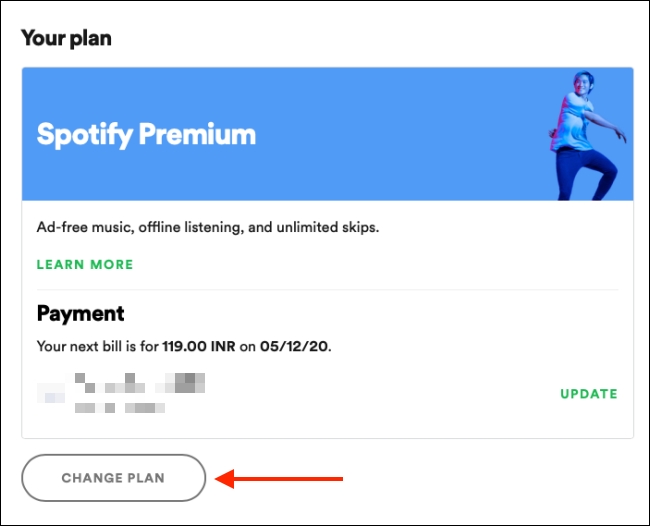
ステップ4. そうすると、使用できるすべてのプランのリストが表示されます。Spotify 無料」を選択すると、下に「無料に切り替えるとプレミアム プランがキャンセルされます」という説明が表示されます。 その直後に、ウィンドウの右下にある「プレミアムをキャンセル」のボタンにも注目してください。
ステップ5. 「プレミアムをキャンセル」ボタンをクリックすると、プレミアム購読を本当にキャンセルするかどうかを確認するメッセージが表示されます。プレミアム購読を終了するには、「はい、キャンセル」ボタンをクリックする必要があります。
ステップ6. サブスクリプションのキャンセル手続きが既に完了し、正常に完了している場合は、確認のため新しいページが画面に表示されます。 Spotify プレミアム購読はすでにキャンセルされています。 既存のサブスクリプションが終了する正確な日付も画面に表示されます。
パート3. 維持する方法 Spotify プレミアム解約後の曲は?
少し前に、キャンセル方法について説明しました Spotify プレミアム サブスクリプション 次に、お気に入りをすべて保持する方法について説明します。 Spotify キャンセル後の曲とプレイリスト Spotify プレミアムサブスクリプション。 あなたがしなければならないのは、サブスクリプションなしでもデバイスに曲ファイルを永久に保存できる強力なツールを利用することだけです。
すでにご存知かと思いますが、 Spotify プレミアム サブスクリプションでは、オフラインで聴く目的でデバイスに曲をダウンロードできます。 しかし、あなたがそれらを保存したとしても、あなたの後、 Spotify プレミアムサブスクリプションがなくなり、保存されていた曲とプレイリストもすべて消えます。 したがって、活用する必要があります TuneSolo Spotify Music Converter そのため、サブスクリプションがキャンセルされた後、またはすでに有効期限が切れた後でも、これらの曲はデバイスに永久に保存されます。
主な機能 TuneSolo Spotify Music Converter
ダウンロード Spotify 曲とプレイリスト
の主要な機能の1つ TuneSolo Spotify Music Converter その能力は 曲をダウンロード デバイス上に永久的に保存されます。 先ほど述べたように、ダウンロード機能は実際にはプレミアム ユーザーのみに限定されていますが、 TuneSolo Spotify Music Converter無料ユーザーでも、楽曲を端末に永久的にダウンロードできます。ダウンロード機能は無料ユーザーも利用可能です。
オフラインリスニング
オフラインリスニングは、実際にはダウンロード機能の隣にあります。 使用中のデバイスに曲が正常にダウンロードされたら、いつでも、どこにいても、その曲を再生することができます。 これの助けを借りて TuneSolo Spotify Music Converter この機能を使えば、モバイルデータ通信量や安定したインターネット接続について心配する必要はありません。
変換 Spotify 曲を他のオーディオ形式に変換
すでに説明した機能に加えて、変換機能もあります。 TuneSolo Spotify Music Converter もお手伝いできます お気に入りの変換 Spotify 曲を他の出力フォーマットに変換する 多くのデバイスでアクセス可能です。以下から選択できます。 MP3, WAV, AAC, (NAIST) と FLAC 出力フォーマット。
多くのデバイスで曲を再生する
曲が別のオーディオ形式に変換され、デバイスに永続的に保存されると、選択したデバイスで再生できるようになります。 の Spotify プレミアムユーザーは最大で 3 DRM(デジタル著作権管理)保護が暗号化されているため、デバイスでのみプレイできます。DRMのため、承認されサポートされているデバイスのみがプレイに使用できます。 Spotify 曲。 しかし、の助けを借りて、 TuneSolo Spotify Music Converterそうすれば、あなたの周りにある多くのデバイスでそれらをプレイできるようになります。
高速変換スピード
を使用することのもう一つの利点 TuneSolo Spotify Music Converter その最大の利点は、楽曲を別のオーディオ形式に変換し、わずか数分でデバイスにダウンロードできることです。この機能のおかげで、ユーザーは時間を大幅に節約し、他の活動に時間を費やすことができます。 TuneSolo Spotify Music Converter 手順全体を最大で完了できます 5x の変換速度は、他のどの変換速度よりもはるかに高速です。
IDなどの重要な情報を保存します3 タグとメタデータ情報
TuneSolo Spotify Music Converter IDを含む楽曲の重要な詳細をすべて保持する能力も非常に高い。3 楽曲のタグやメタデータ情報。変換処理後も、これらの重要な詳細情報はすべて楽曲から保持されます。
独自の音楽ライブラリを整理する
TuneSolo Spotify Music Converter 自分の音楽ライブラリを整理することもできます。好きなカテゴリでコンテンツを分類できます。アルバム別、アーティスト別、ジャンル別など、自分にとって最適な方法で整理できます。このような機能があれば、目的のファイルを簡単に見つけることができます。曲リストをいちいち探す必要はもうありません。 1 by 1 しかし、代わりに特定のカテゴリをクリックして目的のファイルを探すだけで済みます。この機能を使えば、時間を大幅に節約できます。
テクニカルサポートチームからの無料アップデートと無制限のヘルプ
のすべてのユーザー TuneSolo Spotify Music Converter いつでも無料アップデートを受ける権利があります 1 利用可能です。また、プロセス中に問題が発生した場合は、テクニカルサポートチームに問い合わせることもできます。
ダウンロード方法 Spotify 無料の曲
ステップ1. ダウンロードして起動 TuneSolo Spotify Music Converter
ダウンロードするには TuneSolo Spotify Music Converterデバイスのアプリストアに進んでダウンロードする必要があります TuneSolo そこから。 別のオプションは、の公式 Web サイトにアクセスすることです。 TuneSolo サイトからアプリもダウンロードしてください。 アプリをダウンロードしたらすぐに、デバイスにインストールして起動します。
ステップ2. に曲をアップロード TuneSolo Spotify Music Converter
アプリをインストールした後、アプリがあなたの情報を読み取るか認識するまで数分間待ちます。 Spotify Music ライブラリ。 Spotify 曲とプレイリストが認識されたら、曲のリンクをコピーしてコンバーターに貼り付けるだけで、コンバーターへの曲のアップロードを開始できます。 曲をアップロードするもう 1 つの方法は、 Spotify ライブラリにコピーし、コンバータで割り当てられた領域にドロップします。

ステップ3. 楽曲の出力形式を選択してください
曲を音楽コンバーターにアップロードしたら、曲の出力形式を選択できるようになります。以下のオーディオ形式から選択できます。 MP3, WAV, AAC, (NAIST) と FLAC 出力フォーマット。

ステップ4. 「すべて変換」ボタンをクリックします
曲が音楽コンバーターに完全にアップロードされ、出力形式がすでに選択されているので、「すべて変換」ボタンをクリックできます。

ステップ5. 変換された曲を入手してデバイスに保存する
手順の最後のステップでは、変換プロセスの完了後に曲を確認して確認できます。 「出力ファイルの表示」ボタンをクリックすると、それらを確認して取得できます。
これらの手順をすべて実行すると、デバイスに曲を永久に保存できるようになります。 さて、 Spotify プレミアムサブスクリプションまたはキャンセル後でも、引き続き聴くことができます Spotify いつでもどこでもお気に入りを。 安定した信号や、曲のストリーミングで消費されるモバイルデータについても心配する必要はありません。
パート4. まとめ
あなたのお気に入りの曲やトラックをすべてダウンロードしたとします。 Spotify プレミアム サブスクリプションの場合、プレミアム サブスクリプションが終了すると、これらの曲やプレイリストをデバイスに永久に保存できないことをご存知ですか? 残念ですが、プレミアム サブスクリプションが終了すると、このような状況になります。
したがって、これに対してできる最善のことは、の使用方法を学ぶことです。 TuneSolo Spotify Music Converter お気に入りのものをすべて保管する Spotify プレミアムサブスクリプションに登録していなくても、デバイス上の曲を聴くことができます。 また、デバイスを削除する方法について説明した手順が理解されることを願っています。 Spotify 複数のデバイスが接続されているときに発生する問題や問題に対処するのに大いに役立ちました。 Spotify アプリ。

