

AlexaでSpotifyプレイリストを再生する方法[2025年完全ガイド]
お気に入りの音楽ストリーミングを味わう Spotify プレイリスト Spotify そしてアレクサは 1. SpotifyのAlexaとの統合は当然のことです。 ユーザーは、筋肉を1つ動かすことなく、音楽、ポッドキャスト、およびプレイリストを聴くことができます。 はい、その通りです。
これでプレイできます Spotify プレイリスト アレクサ。 この統合は多くのユーザーを支援し、スクロールしたり曲を検索したりする必要がないため、非常に便利です。 Alexaがあなたに代わって面倒を見てくれるからです! 素晴らしいですね。
したがって、この記事では、その方法を紹介します 遊びます Spotify Alexaのプレイリスト、プレミアムサブスクリプションを持っているかどうか。 最大限に活用する方法について説明します Spotify Alexaの助けを借りて。
記事の内容 パート1. プレイ方法 Spotify Alexaのプレイリスト?パート2. プレイ方法 Spotify プレミアムなしのAlexaのプレイリスト?パート3. まとめ
パート1. プレイ方法 Spotify Alexaのプレイリスト?
プレイする Spotify Alexaのプレイリスト、あなたはあなたが持っていることを確認する必要があります 保険料 Spotify アカウント。 さらに重要なのは、このアプリから音楽をストリーミングできるAlexa対応のスピーカーが必要になることです。 ただし、Amazon Echoの所有者である場合は、各モデルがサポートしているため、心配する必要はありません。 Spotify ストリーミング。
つながり、 Spotify アレクサに
だから今、私たちはどのように遊ぶのですか Spotify アレクサのプレイリスト? 最初のステップは接続することです Spotify アレクサに。 具体的な手順は次のとおりです。
ステップ1. Alexaアプリを開き、左側のパネルにある「設定」ボタンをタップし、次に右側の「音楽とメディア」をタップします。
ステップ2. すると、Alexaがサポートするすべての音楽ストリーミングサービスが表示され、「アカウントをリンク」をクリックできます。 Spotifyこの画面では「」
ステップ3. 次にウィンドウがポップアップ表示されますので、「サインイン」をクリックしてください。 Spotify" をリンクするには Spotify アカウントをアレクサに送信します。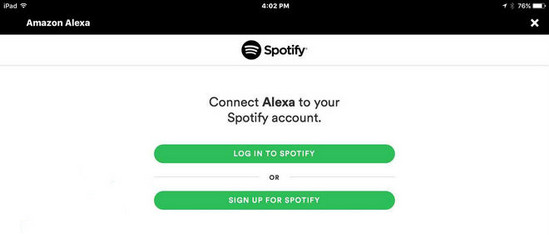
メーカー Spotify Alexaのデフォルトの音楽プレーヤー
上記の手順により、正常に接続されました Spotify アレクサに。 次に設定する必要があります Spotify デフォルトのプレーヤーとして。
ステップ1. Alexaの音楽&メディアセクションに戻る
ステップ2. 一番下の「アカウント設定」までスクロールし、「デフォルトサービス」をクリックしてください。
ステップ3. 選択する Spotify デフォルトの音楽ライブラリとして
今、あなたは楽しんでプレイを開始することができます Spotify Alexaのプレイリスト。 ただし、Alexaで音楽を再生する場合は、音声コマンドを使用して音量を上げたり下げたり、トラックをスキップしたり、Alexaに曲を繰り返すように依頼したりすることもできます。 プレイリスト内の特定の曲に関する情報を取得することもできます。
ヒント:あなたが使うなら Apple Music、 あなたもすることができます 遊びます Apple Music Alexaで.
アレクサが私の曲を再生しない Spotify プレイリスト?
Alexaが従うことを拒否すると、非常に迷惑になる可能性があります。 Alexaがあなたの声を正しく聞いていない可能性があるため、ランダムな音を再生することがあるかどうかは理解できます。 しかし、彼女があなたの曲をまったく演奏することを拒否した場合、それはまったく別のことです。
Alexaが音楽リクエストに応答しない場合は、いくつかの簡単な修正があります。 通常、最初に試すべきことは、Alexaを再起動することです。 ただし、それでも機能しない場合は、 Spotify はデフォルトの音楽プレーヤーです。その場合は、 3 右下隅の横線をタップして設定を開きます。次に、「音楽とポッドキャスト」までスクロールダウンし、「有効にする」を選択します。 Spotify 「デフォルト」を選択します。 問題が接続の問題である場合、これで解決するはずです。
遊んだら Spotify Alexaのプレイリストですが、あなたを理解しているためにまだ問題があります。 を開いてプレイリストの名前を変更することをお勧めします Spotify アプリをクリックして 3 右上隅にある縦に並んだ点々をクリックします。プレイリストを探し、名前を編集して保存をクリックします。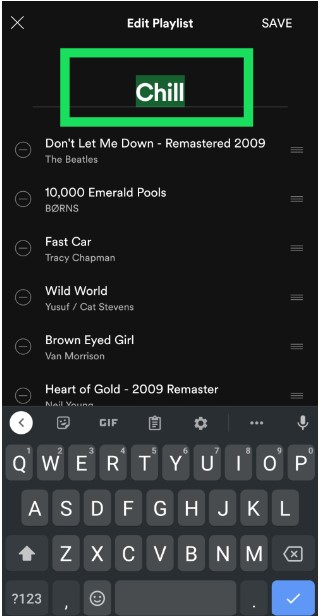
パート2. プレイ方法 Spotify プレミアムなしのAlexaのプレイリスト?
今、あなたは遊ぶので悲しいかもしれません Spotify Alexaのプレイリストにはプレミアムアカウントが必要です。 まあ、その必要はありません。 遊べるから Spotify プレミアムサブスクリプションがなくてもAlexaのプレイリスト!
これは、 TuneSolo Spotify Music Converter。 これはあなたがあなたの演奏をするのを助ける最も印象的なコンバーターサービスです Spotify 曲。 プレミアムサブスクリプションなしで、オフラインでのリスニングでもプレイできます!
その最高の機能には以下が含まれます: 曲を別のオーディオ形式に変換する そして、楽曲のDRM制限を解除します。そのため、その点については心配する必要はありません。また、メタデータ情報とIDも保持されます。3 曲のタグ。そうすれば、最速でプレイリストをダウンロードできます!この最高のツールを使えば、簡単に再生できます。 Spotify Alexa のプレイリストをサブスクリプションなしで利用できます。 下のボタンをクリックして今すぐ無料でお試しください。
プレイの手順 Spotify プレミアムなしのAlexaで
ステップ1. まず、お使いのデバイスにアプリをダウンロードしてインストールしてください。アプリを起動し、ドラッグ&ドロップまたはプレイリストのURLリンクをコピー&ペーストして、プレイリストをコンバーターにアップロードしてください。

ステップ2. 完了したら、希望の出力形式と保存先フォルダを選択してください。これにより、ダウンロードしたプレイリストの音声形式と保存場所が特定されます。完了したら、「変換」をクリックするだけで変換が開始されます。

ステップ3. これでお気に入りの曲を聴くことができます Spotify プレミアムサブスクリプションなしのプレイリスト。 次のことはそれを確認することです Spotify デフォルトであるので、あなたは今あなたをプレイすることができます Spotify Alexaのプレイリスト。
パート3. まとめ
Spotify は、さまざまなサービスを提供しているため、世界をリードする音楽ストリーミングアプリです。 さて、Alexaアプリを使用して統合する場合 Spotify。 彼らは間違いなくそのユーザーから騒動の反応を引き出すでしょう。
しかし、最高のものは安くはありませんね。 そのため、これを有効にするにはプレミアムアカウントが必要です。 ありがたいことに、 TuneSolo Spotify Music Converter. が助けに来ます! プレイできるようになります Spotify プレミアムサブスクリプションを必要とせずにAlexaのプレイリスト。
これは、お気に入りのプレイリストを変換してダウンロードすることで実現されます。 オフライン中に聴く! 心配するのをやめて、使い始めてください。 TuneSolo Spotify Music Converter.

