

AlexaでApple Musicを再生する【完全ガイド】
「私は プレイ Apple Music アレクサで?"
「 Apple Music Alexaスキル?
Amazon Alexaについて初めて学ぶ場合は、すぐに答えたいと思う質問がたくさんあるはずです。 まあ、特にあなたも使用している場合 Apple Music あなたの音楽ストリーミングプラットフォームとして。
一度サブスクリプションプランを購入すると Apple Musicきっと、お気に入りの曲をすべてストリーミングする最適な方法を考えるでしょう。 Apple Music プレイリストを最大限に楽しむには、前述のAmazon Alexaなどの様々な技術革新や新しいアプリをリスニング活動に取り入れるのが良いでしょう。
幸いなことに、 1 良いこと Amazon AmazonファミリーにAmazon Alexaが紹介されました。これは、ユーザーがリスニング体験を確実にするために利用できる多くの機能を備えています。 Apple Music アプリは常に素晴らしいものになるでしょう。
Amazon Alexaの導入により、ユーザーは音楽をストリーミング再生する効率が向上しました。 Apple Music 彼らのエコーデバイスを介して、それは年だったが 2018 を特定いたします。 Apple Music これらのEchoデバイスで利用可能になりました。以前は、BluetoothオプションとHomePodの購入しか選択肢がありませんでした。 Apple Music スマートスピーカーで音楽を聴くことは以前よりずっと楽になった。しかし今では、Amazon Alexaのおかげで全てが効率的になった。
実際には、プレイする方法 Apple Music Alexaでの操作方法はシンプルで、とても分かりやすいです。この記事では、それらの操作方法を学びます。
記事の内容 パート1. Can i play my Apple Music on alexa?パート2. プレイ方法 Apple Music on alexa directly?パート3. ダウンロード Apple Music オフラインリスニング用パート4. サマリー
パート1. Can i play my Apple Music on alexa?
この投稿の冒頭で述べたように、どんなゲームでもプレイできると人々が知ったときは、本当に素晴らしいニュースでした。 Apple Music Amazon Echoデバイスでプレイリストを作成できるようになりました。さらに嬉しいことに、ユーザーはこのアプリ、Amazon Alexaが提供する様々な機能を活用して、リスニング体験をさらに向上させることができます。
この質問「プレイできますか」への答えにたどり着く前に Apple Music 「Alexaで?」という質問に対して、まずAmazon Alexaについて簡単に説明します。
アマゾンアレクサ、または単純な「アレクサ」として多くの人に知られている、人工知能仮想アシスタントは、アマゾンによって作成され、さらに強化されました。 これには、音声コマンドの認識、音楽の再生、アラーム設定、オーディオブックのストリーミング、天気や交通情報の更新、ニュースやリアルタイムデータの提供、やることリストの作成など、多くの機能があります。 これには、組み込みのホームオートメーションシステムを介して他のスマートデバイスを制御する機能もあります。
Amazon Alexaで享受できる上記のメリットを考えると、お気に入りの音楽を再生できることは明らかです。 Apple Music 歌と Apple Music スマートスピーカーがあれば、Alexa のプレイリスト、 Apple Music サブスクリプションと、Alexaアプリがインストールされたデバイスが必要です。
今問われるのは、そのプロセスが 1 ついにプレイできる Apple Music Alexaで。そして、これらがこの記事の後半で取り上げるポイントです。 3 皆様にできるだけ多くの詳細をお伝えしたいので、いくつか選択肢について話し合いたいと思います。さあ、読み進めてください。
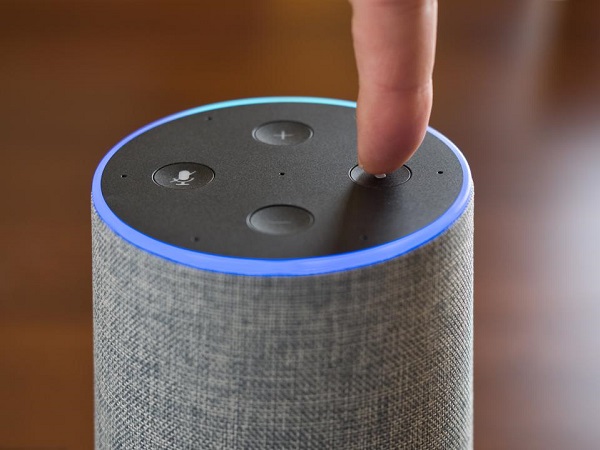
パート2. プレイ方法 Apple Music on alexa directly?
前述のとおり、私たちは共有します 3 遊び方に関するオプションはこちら Apple Music これらは、Alexaに直接設定することでBluetooth経由で行われます。 Apple Music デフォルトの音楽サービスとして、Alexaに音楽を再生するように頼むだけで利用できます。Bluetooth オプションを使用する場合に必要な手順から始めましょう。
#1. プレイ Apple Music Bluetooth経由でAlexaに接続
AmazonのスマートスピーカーはBluetooth接続に対応できるデバイスとうまく連携するため、 Apple Music Amazon Alexaを統合したスピーカーを通して楽曲を再生できます。Alexaの機能を最大限に活用するために必要な接続方法についてもご説明します。
ステップ#1. Echoデバイス(スマートスピーカー)とハンディデバイスを必ずお手元にご用意ください。ペアリングはEchoデバイスで行う必要があります。Bluetoothをオンにして、「ペアリング」と言ってください。そうすると、Alexaがペアリング処理を開始し、Echoデバイスがペアリング準備完了次第お知らせします。ペアリングをキャンセルまたは終了したい場合は、「キャンセル」と言うだけで、処理は続行されません。
ステップ#2. 最初のステップを完了したら、モバイルデバイスまたはタブレット(使用している場合は)に移動する必要があります。 1「設定」メニューで「Bluetooth」オプションを探し、有効にします。設定が完了したら、Echoデバイスを探してください。デバイス間の接続が正常に完了した場合は、Alexaが通知します。
ステップ#3. これで、どんな曲でも楽しく聴けます Apple Music 作成したプレイリストにアクセスして、ストリーミング再生したい曲をすべて選択し、再生を開始してください。ストリーミングが終了して接続を切断したい場合は、「切断」と言うだけで、Alexaが認識します。
#2. セットアップ Apple Music デフォルトの音楽サービスとして
このオプションを使用する場合は、設定 Apple Music デフォルトの音楽サービスとして設定する場合は、代わりにこの手順に従う必要があります。
ステップ#1. Amazon Alexaアプリで、画面左上にあるメニューボタンを探してください。
ステップ#2. 次に、「設定」ボタンを探して、「音楽」オプションにチェックを入れてください。
ステップ#3. 「アカウント設定」の下までスクロールして、「デフォルトサービス」オプションを探します。それをタップして、次に「Apple Music"。
上記の手順を完了すると、Alexaに再生を依頼するだけで済みます。 Apple Music あなたが愛する歌。
#3. アレクサに音楽を再生するように頼んでみて
これがあなたが試すことができる最後と3番目のオプションです-Alexaにあなたの選んだ音楽を再生するように頼みます。 そして、ここにあなたの参照のための簡単なガイドがあります。
ステップ#1. モバイル端末でAlexaアプリを開き、画面左上にある「メニュー」ボタンをタップしてください。
ステップ#2. 次に、「設定」ボタンをクリックし、「音楽」をクリックし、続いて「新しいサービスをリンク」をクリックし、最後に「Apple Musicあなたが選ぶアイコンです。
ステップ#3. 新しい画面が表示されます。「使用を有効にする」ボタンをクリックして、 Apple Music スキルが有効になりました。Appleアカウントへのログインを求められます。必要な認証情報を入力して続行してください。
ステップ#4. 次に必要なことは、「許可」ボタンをクリックして、Alexaがあなたの Apple Music 図書館。
上記のアクティビティが完了したら、「Hey Alexa」と話しかけて再生するように頼むだけで、 Apple Music 聴きたい曲。
上記のどれでも試すことができます 3 Echo デバイスと Alexa を連携させて使用する場合のオプション Apple Music サブスクリプション。ただし、月額料金を支払いたくないが、それでもストリーミングしたい場合は、 Apple Music お気に入りの曲をすべてパソコンにダウンロードしてオフラインで再生する方法を知りたいと思うかもしれません。しかし、それは本当に可能なのでしょうか?どうすればいいのでしょうか?詳しくは、この記事の第3部をご覧ください。
パート3. ダウンロード Apple Music オフラインリスニング用
実際には、すぐに利用でき、ダウンロードできるメソッドやソフトウェアアプリケーションがたくさんあります。 Apple Music オフラインストリーミング用のトラック。 ただし、信頼性が高く、驚くべき結果と出力をユーザーにもたらすことができることがすでに証明およびテストされているツールを使用することが常に最善です。
ここでは、を使用することで得られるメリットを共有したいと思います。 TuneSolo Apple Music Converter そして、変換と変換後のファイルのダウンロードを可能にするための詳細な手順。

を選択することで何が得られますか TuneSolo Apple Music Converter それらの変革のためのツールとして Apple Music オフラインでストリーミング再生したい曲は?
- あなたは簡単に持つことができます DRM保護 Apple Music 変換処理中は曲が削除されます。 許可されていないデバイスでも曲にアクセスする または移動して、好きな人と共有することもできます。
- 選択できる形式は複数あります。 最も再生可能なファイル形式を選択することをお勧めします。
- ファイルの変換は速すぎます。必要に応じて、複数のアイテムを処理することもできます。 これにより、手動で追加してから変換する時間を節約できます。
- また、出力ファイルは非常に高品質であることが証明されています。
- インストールプロセスの前に完了する必要がある項目に関しては、いつでもこの公式Webサイトにアクセスできます。 TuneSolo Apple Music Converter 全リストを取得するには。
- 変換が難しいと思っても心配いりません。 手順は完全にユーザーフレンドリーで、誰でも正常に実行できます。 このアプリには、誰でも簡単にナビゲートできるユーザーインターフェースも備わっているため、変換プロセスが問題になることはありません。
を使用して TuneSolo Apple Music Converter閉じることをお勧めします Apple Music アプリとiTunesアプリケーションの両方が必要です。これは、プロセス全体が確実に成功することを確認するためです。
さて、このコンバーターをインストールしてすぐに変換プロセスを進めたい場合は、 3-従わなければならない手順。
- Video Cloud Studioで TuneSolo Apple Music Converter あなたがPCにインストールしたもの。
- バッチまたは Apple Music 曲を選択し、出力フォーマット選択を使用して MP3.
- 変換して、DRM保護が削除されるのを待ちます。
変換プロセスを正常に実行するためにチェックアウトする必要がある説明は次のとおりです。
ステップ#1. Video Cloud Studioで TuneSolo Apple Music Converter PCにインストールしたもの
インストールに必要なすべての要件を完了した後 TuneSolo Apple Music Converterこれでアプリケーションを起動して、変換プロセスを開始できます。詳細な要件については、公式サイトをご確認ください。このアプリはWindowsとMacの両方のコンピューターに対応しているため、インストールに問題はありません。
ステップ#2. バッチまたは Apple Music 曲と出力フォーマット選択を使用して選択 MP3
これで、すべての Apple Music 別の形式に変換したいトラックを選択します。「ファイルを追加」ボタンを使用するか、ファイルをプラットフォームにドラッグアンドドロップすることでこれを行うことができます。その後、下向き矢印を使用して選択してください。 MP3 出力フォーマットとして。
フォーマットはいくつかありますが、選択 MP3 これにより、変換後のファイルを様々なデバイスで利用できるようになります。また、必要に応じて出力設定を変更することも可能です。変換完了後すぐに変換後のファイルを見つけられるよう、出力パスを設定することをお勧めします。

ステップ3. Convert and wait for the DRM protection to be removed
最後に、「変換」ボタンをクリックすると、変換プロセス全体が実行され、各ファイルのDRM保護も解除されます。 Apple Music 歌。

パート4. サマリー
それは本当に難しいことではありません 遊びます Apple Music Alexaで. ここに示されているオプションから実行するか、ヘルプを求めることができます TuneSolo Apple Music Converter ただ維持するために Apple Music オフラインストリーミング用にPCにファイルを保存します。

