

削除された Spotify プレイリストを復元する方法 [2025年完全ガイド]
あなたが購読するときの驚くべき機能の1つ Spotifyは、プレイリストを作成する機能です。 よく演奏する曲のアルゴリズムに基づいて、曲をまとめて収集します。 それはさておき、 Spotify から選択できる一連のプレイリストとアルバムを提供できます。
However, you might wonder 1 day that there is a missing playlist from your download list? That’s because Spotify プレイリストの一部が削除されるように、ライブラリの混雑を避けたいと思います。 または、誤ってプレイリストを削除した可能性がありますか? しかし、どのように削除を回復しますか Spotify プレイリスト? 削除を回復できる可能性はありますか Spotify プレイリスト? 良いことは、削除されたものを回復するためのいくつかのヒントを知っていることです Spotify プレイリスト。
記事の内容 パート1. How Do I Recover Deleted Spotify プレイリスト?パート2. バックアップ方法 Spotify Music オフラインで聴く場合?パート3. FAQs about Recovering Spotify プレイリストパート4. 製品概要
パート1. How Do I Recover Deleted Spotify プレイリスト?
誤って削除または消えてしまっても心配する必要はありません。 Spotify 曲リスト。 削除されたものを復元する方法はまだたくさんあります Spotify プレイリスト。 Spotify ユーザーが削除されたプレイリストを復元できる「元に戻す」オプションがあります。 削除されたプレイリストを復元する具体的な手順は次のとおりです。 Spotify さまざまなデバイスで。
操作前の注意事項:
1.Spotify will only keep deleted playlists for 90 日。その後は回復できません 90 日。
2. 復元できるのは削除されたものだけです Spotify からのプレイリスト Spotify 公式ウェブサイトにはありませんが、 Spotify デスクトップまたはそのモバイルアプリ。
以上 Spotify Mac/Windows でプレイリストを復元
ステップ1. ブラウズする Spotify 公式ウェブサイトにアクセスし、アカウントでログインしてください。
ステップ2. プロフィールアイコンをクリックし、「アカウント概要」を選択してください。左側のパネルから「プレイリストの復元」を選択してください。
ステップ3. 過去のプレイリストを探す 90 days that you want to recover and click the green Recover button to instantly recover deleted Spotify プレイリスト。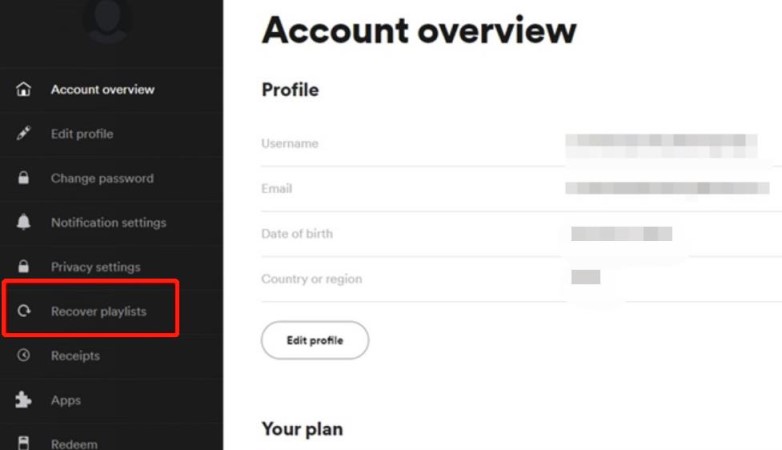
以上 Spotify Android/iPhone で復元されたプレイリスト
ステップ1: Open your mobile browser and go to the Spotify Webサイト。 アカウントにログインし、隅にあるプロフィール アイコンをクリックする必要があります。
ステップ2. スマートフォンの画面をスワイプして左側のメニューを操作し、「プレイリストを復元」を選択します。ドロップダウンリストから「プレイリストを復元」オプションを見つけることができます。
ステップ3. Once you find the deleted Spotify プレイリストの横にある「回復」ボタンをクリックするだけで、削除されたプレイリストを回復できます。 Spotify 瞬時に。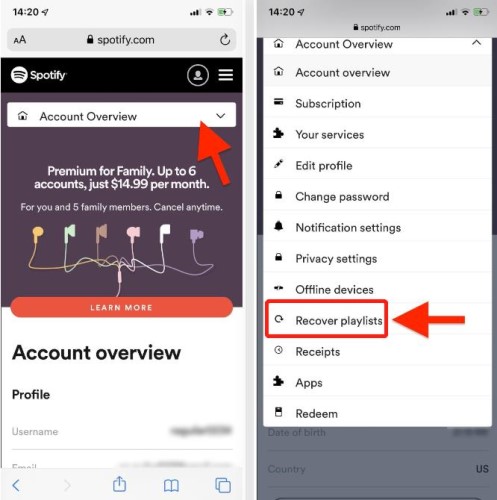
パート2. バックアップ方法 Spotify Music オフラインで聴く場合?
あなたがプレイしたい場合 Spotify オフラインで聴くためのプレイリストであり、これらのインスタンスに煩わされたくない。 したいかもしれません あなたの変換 Spotify に歌 MP3, そのため、無限にプレイすることができます。 また、削除されたものを復元する必要がなくなります Spotify プレイリストと制限があることを心配します。
さて、これを最高の状態でやりましょう Spotify 町のコンバーター、 TuneSolo Spotify Music Converter。 このソフトウェアはあなたが楽しむのを助ける無限の機能を持っています Spotify オフラインリスニング用。 それはあなたを変換する機能を持っています Spotify 迅速かつ単純なステップで曲。 ほんの数分でタスクを完了できるため、他の目的に使用できる時間を大幅に節約できます。
さらに、曲のメタデータとIDを保存するため、変換後の音楽の品質を維持する機能も備えています。3 タグ機能も搭載されています。また、様々なファイル形式に対応しており、変換時にプレイリスト内の曲を分類することも可能です。特定のファイルを簡単に見つけられるようになるため、大幅な時間短縮につながります。
バックアップ方法 Spotify プレイリスト TuneSolo Spotify Music Converter
ステップ1. インストールを開始する TuneSolo Spotify Music Converter. You can click the safe button below to ダウンロード Spotify プレイリスト.
ステップ2. に行く Spotify URL リンクをコピーして貼り付けるか、単にファイルをドラッグ アンド ドロップします。 Spotify 〜へ TuneSolo Apple Music Converter
ステップ3. 出力形式を設定したら、「すべて変換」ボタンをクリックしてください。
ステップ4. Wait for the download to finish. Once the process is completed, you can now start enjoying offline streaming your Spotify プレイリスト。
パート3. FAQs about Recovering Spotify プレイリスト
Q1:Why Has My Spotify プレイリストが消えましたか?
A1:Due to Spotify's 10,000 playlist limit, Spotify プレイリストの制限に達すると、ユーザーは「すべてアーカイブされました」というメッセージを受け取ります。 だからこそ時々 Spotify ではそれらが自動的に削除されるため、なぜライブラリが見つからなかったり、プレイリストが消えたりするのか疑問に思うかもしれません。
Q2:How to Find Deleted Songs on Spotify?
A2:After loggあなたの Spotify Web ページからアカウントを選択し、プロフィールの下にあるアカウントの概要を開くと、プレイリストの復元モジュールが表示され、削除された曲を見つけることができます。 Spotify すぐに復元してください。
パート4. 製品概要
私たちが自分の意志に反して何かをするとき、それはイライラします。 制限と限られたアプリストレージのために、あなたはあなたのを削除する必要があるかもしれません Spotify トラック。 さらに、誤って何かを削除すると、私たちは気が滅入る。 それらは元に戻されるか、回復できると自動的に想定されます。
心配しないでください。心配事を軽減するために、上のセクションの指示に従ってください。 しかし、心配したくない場合はどうしますか? TuneSolo Spotify Music Converter is there for you to convert and download Spotify オフラインで使用するためのトラック。

