

2025年におけるサムスン製音楽プレーヤーの代替となるおすすめアプリ
Samsung端末で音楽を聴く場合、プリインストールされているデフォルトの音楽プレーヤーアプリにこだわる必要はありません。サードパーティ製のAndroid音楽プレーヤーアプリは数多く存在し、追加機能やカスタマイズオプションを提供することで、より快適な音楽鑑賞体験を実現します。
この記事では、お使いのSamsungデバイスにダウンロードして使用できる、おすすめの音楽プレーヤー代替アプリをご紹介します。高度なイコライザー設定を提供するアプリから、洗練された直感的なインターフェースを備えたアプリまで、あらゆるニーズに対応します。カジュアルなリスナーでも音楽愛好家でも、ぜひこの記事を読んで、Samsungデバイスで利用できる最高のAndroid音楽プレーヤーを見つけてください!
記事の内容 パート1. サムスンには音楽プレーヤーはありますか?パート2. サムスン公式ミュージックプレーヤーの使い方は?パート3. Android向けのSamsung Musicの代替アプリ(無料・有料問わず)パート4. Spotify から無料の音楽を入手して、Samsungで聴くにはどうすればよいですか?パート5. 結論
パート1. サムスンには音楽プレーヤーはありますか?
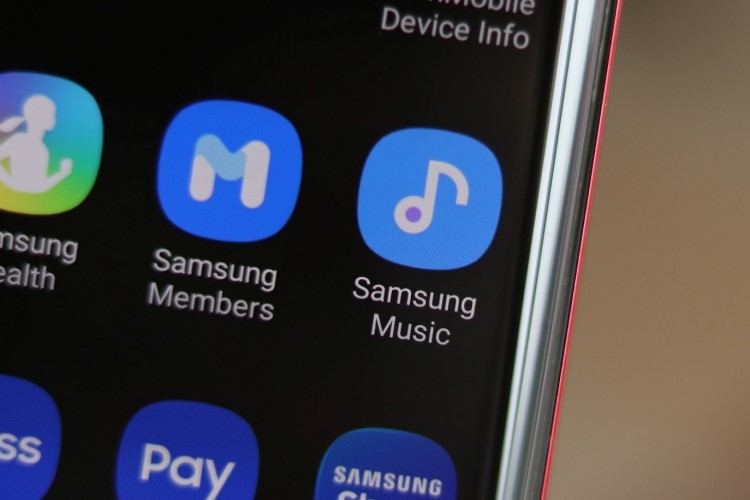
はい、サムスンには「Samsung Music」という公式の音楽プレーヤーアプリがあります。ほとんどのサムスン製デバイスにプリインストールされており、ユーザーはお気に入りの音楽を聴いたり、プレイリストを作成したり、音楽ライブラリを管理したりできます。
Samsung Music は、カスタマイズ可能な EQ (イコライザー)、さまざまなオーディオ形式のサポート、使いやすいインターフェイスなど、さまざまな機能を提供します。 アプリは定期的に更新され、パフォーマンスの向上、新機能の追加、バグの修正が行われます。
ただし、追加機能や別のユーザー インターフェイスを探している場合は、Google Play ストアからダウンロードできる Samsung デバイス用のサードパーティ製音楽プレーヤー アプリも多数あります。
パート2. サムスン公式ミュージックプレーヤーの使い方は?
Samsungデバイスで公式Samsung Musicプレーヤーアプリを使用するための一般的な手順とヒントを以下に示します。
- デバイスで Samsung Music アプリを開きます。 アプリの引き出しまたはホーム画面で見つけることができます。
- アプリを開くと、画面の下部にいくつかのタブが表示されます。 これらのタブには、「トラック」、「アルバム」、「アーティスト」、「フォルダー」、および「プレイリスト」が含まれます。
- これらのタブを使用して、音楽ライブラリをナビゲートし、聴きたい曲やアルバムを見つけることができます。 たとえば、[アルバム] タブをタップすると、音楽ライブラリ内のすべてのアルバムのリストが表示され、アルバムをタップしてそのトラックを表示できます。
- 曲を再生するには、そのタイトルをタップするだけです。 曲の再生が始まり、画面にアルバムのアートワークと曲の情報が表示されます。
- 曲の再生中に、画面下部のコントロールを使用して再生を制御できます。 これらのコントロールには、再生/一時停止、前方/後方へのスキップ、曲の進行状況を示すプログレス バーが含まれます。
- プレイリストを作成したり、イコライザー設定を調整したり、アプリ設定で他のオプションをカスタマイズしたりすることもできます。
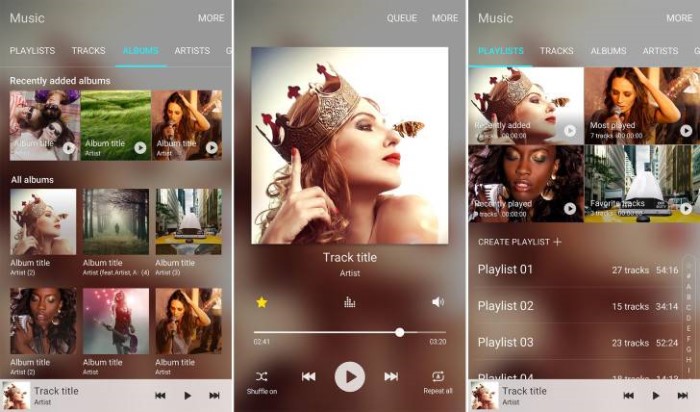
これは、Samsung Music プレーヤー アプリの使用方法の概要です。 正確な手順と機能は、デバイスと使用しているアプリのバージョンによって若干異なる場合があります。
パート3. Android向けのSamsung Musicの代替アプリ(無料・有料問わず)
Samsung のオリジナル プレーヤー以外の音楽プレーヤーを使用したい場合は、次の Samsung Music の代替プレーヤーをお見逃しなく。 一緒に見てみましょう。
Powerampミュージックプレーヤー
Poweramp は、カスタマイズ可能なイコライザー、さまざまなオーディオ フォーマットのサポート、スタイリッシュなユーザー インターフェースなど、多数の機能を提供する人気の Android 音楽プレーヤー アプリです。また、音楽ファイルのメタデータを編集できる強力なタグ エディターも備えています。さらに、MP3,、MP4,、M4A、WMA、FLAC,、WAV,、APE、WV、TTA、MPC、AIFF など、複数のオーディオ フォーマットをサポートしています。
価格:無料トライアル版と有料版(3.99$)
ブラックプレーヤー
ブラックプレーヤー は、ミニマルなデザインと豊富なカスタマイズオプションを備えた、人気の高い音楽プレーヤーアプリです。様々なオーディオフォーマットに対応し、5バンドイコライザーを搭載、プレイリストの作成と管理も可能です。
価格:無料トライアル版と有料版(3.0$)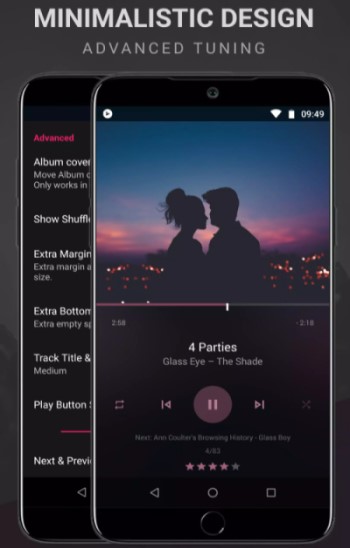
シャトルミュージックプレイヤー
「Shuttle」は、すっきりとした直感的なインターフェースを備えた軽量な音楽プレーヤーアプリです。Samsung Musicプレーヤーの代替アプリの一つとして知られています。様々なオーディオフォーマットに対応し、6バンドイコライザーを搭載、プレイリストの作成と管理も可能です。
Googleの音楽を再生
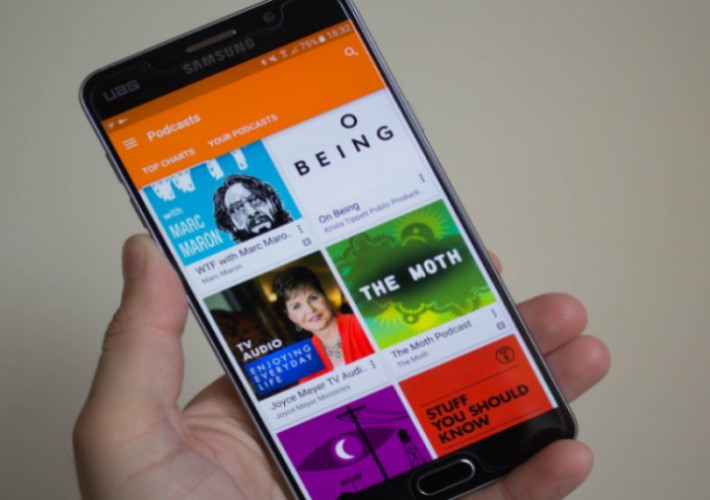
Google Play Music は、独自の音楽ライブラリをアップロードしてどこからでもストリーミングできる音楽ストリーミングおよびプレーヤー アプリです。 また、好みに基づいて曲を再生するラジオ機能も提供し、ポッドキャストをサポートします。 これは、Samsung Music と比較して代替 Android 音楽プレーヤーの 1 つです。
Pi音楽プレーヤー
Pi Music Playerは、5バンドイコライザー、スリープタイマー、様々なオーディオフォーマットのサポートなど、豊富なカスタマイズオプションを提供する機能満載の音楽プレーヤーアプリです。また、音楽ライブラリからカスタム着信音を作成できる着信音カッターも内蔵しています。
パート4. Spotify から無料の音楽を入手して、Samsungで聴くにはどうすればよいですか?
新しいSamsung S21に機種変更した際に、以前のSpotify の曲が新しい端末で再生できなくなった、という状況に遭遇したことはありますか?あるいは、Samsungの携帯電話にSpotify の曲をダウンロードしたいのに、Spotify Premiumに加入していない、という状況に遭遇したことはありますか?どうすれば良いでしょうか?
ご心配なく、TuneSolo の登場がこれらの問題を解決します。 TuneSolo Spotify Music Converter これは、Spotify の曲、ポッドキャスト、プレイリスト、アルバムを変換してダウンロードできるサードパーティ製アプリケーションです。
このプログラムを使用すると、次のことができます Spotify の曲をダウンロードして変換します 最大 5 倍高速で、変換プロセス中、トラックの元の品質と、それにリンクされたメタデータおよび ID3 タグが保持されます。これにより、音楽ライブラリをより簡単に分類、整理、管理できます。Spotify ライブラリの曲を一般的なオーディオ形式 (MP3 など) に変換することで、Spotify Premium を持っていなくても、Samsung デバイスで Spotify の曲を聴くことができます。
Spotify: から無料の音楽を入手する方法は以下のとおりです。
ステップ1. TuneSolo Spotify Music Converter は、MacでもWindowsでも、お使いのコンピューターにインストールする必要があります。
ステップ2. 必要に応じて、メールアドレスとライセンスキーを入力してソフトウェアをアクティベートしてください。
ステップ3. Spotify アカウントの認証情報を使用してサインインし、Spotify ソフトウェアに組み込まれている Web プレーヤーにアクセスしてください。
ステップ4. ダウンロードしたい曲またはアルバムを選択し、TuneSolo の変換キューに追加してください。
ステップ5. ご希望に応じて、出力形式、保存先フォルダ、その他の出力オプションを選択してください。
ステップ6. 変換を開始するには、「変換」ボタンをクリックしてください。お好みに合わせて、すべての音楽を一度に変換することも、個別に変換することもできます。
それが完了したら、コンピューターからSamsung製デバイス(SamsungスマートフォンやSamsungテレビなど)に曲を転送するだけです。Macでの手順はWindowsコンピューターとほぼ同じですが、Windows PCではFinderウィンドウではなくWindowsエクスプローラーを使用する必要があります。
Spotify の曲をSamsungの携帯電話に転送するには、以下の手順に従ってください(例:Mac)。
ステップ1. USBケーブルを使って、Android端末をMacコンピュータに接続してください。
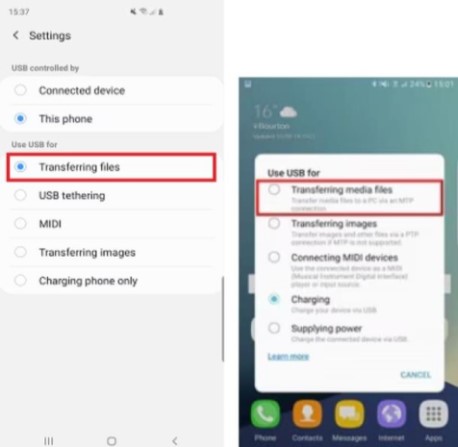
ステップ2. Samsungスマートフォンの画面上部から下にスワイプして、 "USB for file transfer" or "File Transfer," これにより、お使いのデバイスでファイル転送モードが有効になります。
ステップ3. Macコンピュータで「Finder」アプリケーションを開き、Samsung製スマートフォンに転送したい音楽ファイルのある場所へ移動してください。
ステップ4. Macの音楽ファイルをドラッグ&ドロップして "Android File Transfer" ボックス。MacにAndroidファイル転送プログラムがまだインストールされていない場合は、Androidのウェブサイトから無料で入手できます。
ステップ5. 転送が完了するまでお待ちください。ファイルのサイズやUSB接続の速度によっては、時間がかかる場合があります。
ステップ6. 転送が完了したら、Finderウィンドウでデバイスの横にある「取り出し」ボタンを選択して、AndroidスマートフォンをMacコンピュータから取り出してください。
ステップ7. Samsungスマートフォンの「ミュージック」または「メディア」フォルダを開いて、転送された音楽ファイルを探してください。Spotify Music ファイルは、Samsungデバイスで再生できるようになります。
パート5. 結論
結論として、Samsung MusicはSamsungデバイスの優れた標準音楽プレーヤーアプリですが、追加機能やカスタマイズオプションを提供するサードパーティ製の音楽プレーヤーアプリも多数存在します。今回は、Poweramp Music Player、BlackPlayer、Google Play Musicなど、Samsung Musicの代替となる人気アプリをいくつかご紹介しました。
お気に入りのAndroid音楽プレーヤーアプリで曲を楽しむには、Spotify からTuneSolo Spotify Music Converter. を使って曲を取得できます。コンピューターからAndroidデバイスに曲を簡単に転送できます。下の安全ボタンをクリックして、今すぐお試しください。

