

Spotifyエラーコード17とは何ですか?また、Spotifyエラー17を修正する方法は?
パソコンや携帯電話を使用していると、時々エラーが発生することがあります。 これは、Mac と Windows の両方のコンピューターに当てはまります。 たとえば、有名な音楽ストリーミング サービスを使用している場合は、 Spotify エラーコード 17。 これが表示されると迷惑になる可能性があります。
Spotify は、世界中の何百万人ものユーザーを対象とした音楽ストリーミングサービスです。競合他社と同様に、エラーがないわけではありません。エラーコード 17 の一つであります Spotify 問題 ストリーミング巨人で見つけることができます。 それで、このエラーは何ですか?
幸いなことに、私たちはあなたが次の課題に取り組むお手伝いをします。 Spotify エラーコード 17 問題点について。まず、エラーの概要を説明します。その後、次のセクションでその修正方法について説明します。
記事の内容 パート1. 何ですか Spotify エラー 17?パート2. 直し方 Spotify エラーコード 17?パート3. 聴くための最良の方法 Spotify ない曲 Spotify Errorsパート4. 結論
パート1. 何ですか Spotify エラー 17?
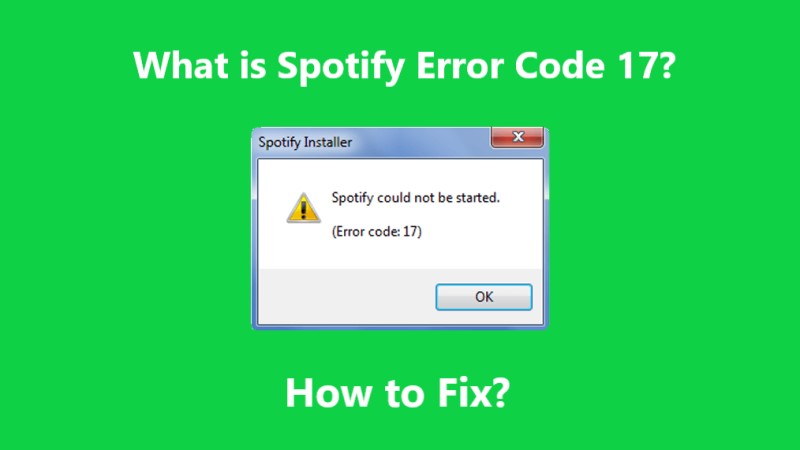
したがって、問題の解決方法に取り組む前に、問題について説明しましょう。 Spotify エラー 17. このエラーに遭遇すると、間違いなくイライラするでしょう。 Spotify エラーコード 17, アプリ自体を開くことができません。したがって、実行できません。 Spotify.
一般的に、 Spotify と言っている ファイアウォールがアプリの起動をブロックしている。 アプリは、コンピューターのプロキシ設定を変更することを推奨します。 通常、上記のエラーは次の理由で発生します。
- コンピューターのファイアウォールがブロックしています Spotify.
- 欠陥のあるインストーラーを入手しました Spotify インターネットから。
- お住まいの地域では許可されていません Spotify。 または、現在いる地域ではアプリを利用できません。
- 安全でないプロキシを使用しているか、安全でないインターネット ゲートウェイを使用しています。
パート2. 直し方 Spotify エラーコード 17?
それで、どうやって修正しますか Spotify エラー 17この問題に対処する方法はいくつかあります。以下でそれらを見ていきましょう。
解決策 01再インストール
最初の解決策は、 Spotify エラー 17 再インストールです。まず、アンインストールする必要があります。 Spotify Mac または Windows PC 上で。 それが完了したら、次の場所に移動します Spotifyの Web サイトにアクセスし、オペレーティング システムに応じてインストーラーをダウンロードします。 最後に、再インストールします Spotify アプリをもう一度。
解決策 02一時ファイルを削除する
修正する別の方法 Spotify エラー 17 これは、システム上の一時ファイルや不要ファイルを削除することです。特にMacコンピュータで役立ちます。Macでキャッシュファイルをクリアする方法の手順は次のとおりです。
- 出口 Spotify およびそれに関連するすべてのアプリケーション。
- Mac コンピュータのライブラリ フォルダに移動します。
- 「Caches」サブフォルダーにアクセスします。
- 次に、「com」を見つけます。Spotify.client」フォルダーを開き、そのフォルダー内のすべてを削除します。
- ゴミ箱を空にして、Mac を再起動します。
ヒント:Windows での一時ファイル処理について知りたいですか?Windows デスクトップでこのストレージ情報を確認してください。

解決策 03: 許可する Spotify ファイアウォールを通過
解決する Spotify エラー 17, ファイアウォールで許可する必要があります。Macコンピュータでの設定方法は以下のとおりです。
- Apple メニューにアクセスし、「システム環境設定」を選択します。
- 「セキュリティとプライバシー」というオプションにアクセスします。 その後、「ファイアウォール」を選択します。
- ロックを解除するには、鍵のアイコンを押します。 Mac の管理者のユーザー名と対応するパスワードを入力します。
- その後、「ファイアウォールオプション」を押します。 次に、「アプリケーションの追加」を押します。
- そこから、目的のアプリを選択します Spotify。 追加ボタンを押します。
- 完了したら、「OK」をクリックします。
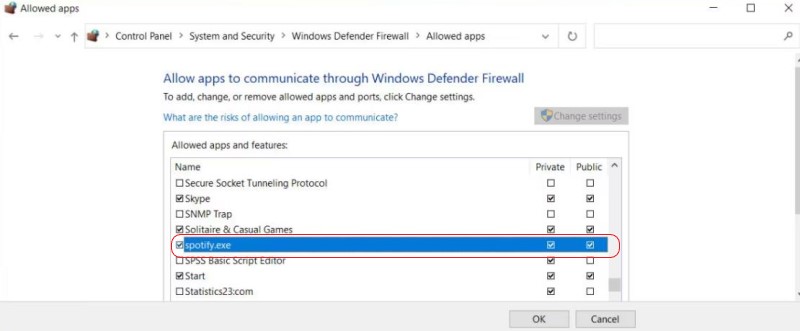
解決する Spotify エラーコード 17 Windows上で 10 ファイアウォールを通過させるには、以下の手順を実行してください。
- [スタート] ボタンを押して、Windows ファイアウォールを検索します。
- 「ファイアウォールとネットワーク保護」をクリックします。
- 「ファイアウォールを介したアプリまたは機能を許可」をクリックします。
- [設定の変更]をクリックします。
- 今、 Spotify アプリ。 次に、その横のボックスにチェックを入れます。
- その後、「OK」を押します。
解決策 04: 位置情報設定を変更する
修正する別の方法 Spotify エラー 17 位置情報設定を変更すれば解決します。これは、別の地域に行ったことがある人にとって特に有効な解決策です。では、その方法をご紹介します。
- ロケーション選択 Spotifyのウェブサイト
- あなたのアカウントにログイン。
- Web インターフェイスの右上にある [プロファイル] ボタンを押します。
- 次に、「アカウント」を押します。
- プロフィールを編集できるセクションを選択します。
- 地域または国が見つかるまで下にスクロールします。
- 次に、国または地域を更新します。
- その後、新しい設定を保存します。
つまり、これらは 4 修正するために使用できるさまざまな方法 Spotify エラー 17. しかし、以下にボーナス方法をご紹介します。ぜひご覧ください。
パート3. 聴くための最良の方法 Spotify ない曲 Spotify Errors
それで、どうやって移動しますか Spotify エラー 17? ええと、一番良い方法は TuneSolo Spotify Music Converter。 このツールは、最高のプレイリストを取得するのに役立ちます Spotify 内蔵のダウンローダーとコンバーターを介して。
サポートされている形式は次のとおりです MP3, FLAC, WAV, M4A, さらに、このコンバーターは高速ダウンロード速度を提供し、WindowsとMacの両方で利用可能です。また、メタタグとIDを保持するのにも役立ちます。3 タグを使ってプレイリストを整理できます。無料トライアル版と、制限なしの有料版をご利用いただけます。
TuneSolo Spotify Music Converter ユーザーフレンドリーなインターフェースを備えており、 ダウンロードして変換 Spotify プレミアムアカウントがなくても追跡テクノロジーに詳しくない人でも。 このソフトウェアは Mac と Windows の両方のプラットフォームで利用でき、高速な変換速度と高品質の出力を提供します。

パート4. 結論
このガイドでは、次の解決策を提供します。 Spotify エラーコード 17。 について話しました 4 それを行うさまざまな方法についても説明しました。また、実際のエラーが何であるかについても説明しました。次に、すべての Spotify 好きなトラック。
このために、次を使用できます TuneSolo Spotify Music Converterトラックのダウンロードに役立ちます Spotify プレミアムアカウントがなくても。 これにより、お気に入りのトラックのコピーを取得して、車、ラップトップ、モバイル デバイスで再生できるようになります。

