

Spotify のデータ移行に失敗した問題を解決する4つの方法
音楽ストリーミングサービスやプラットフォームといえば、Spotify が真っ先に思い浮かびます。多くの機能とサービスを備えており、ユーザーにとって非常に有益です。しかし、他のアプリケーションと同様に、特にオペレーティングシステムやソフトウェアが Spotify のインストールや使用に必要な条件と互換性がない場合など、このアプリの使用中にエラーが発生することは避けられません。最も一般的な問題の 80000031921 つは、「Spotify がデータの移行に失敗しました」というエラーです。
もし同じエラーに遭遇した場合、この問題を解決するためにどのような手順やテクニックを実行できるかご存知ですか?もし知らないのであれば、以下に、この問題を解決するために利用できる最も可能性の高い解決策について説明します。 “Spotify failed to migrate some of your data” エラー。
記事の内容 パート1. Spotify でデータ移行に失敗したエラーの原因は何ですか?パート2. Spotify で一部の 0f の移行に失敗しました。この問題を解決するにはどうすればよいですか?パート3. ボーナス:Spotify からコンピューターに曲を移動する方法は?パート4. まとめると
パート1. Spotify でデータ移行に失敗したエラーの原因は何ですか?
新しい Spotify アカウントを作成し、古いアカウントから新しい 1 にデータを転送する予定の場合、 “Spotify failed to migrate some of your data” エラー。この種の問題は通常、以下の原因で発生します。
レジストリエラー: Spotify アプリのWindows登録プロセス中にエラーが発生しました。
取り付け不良:インターネット接続の障害や電力サービスの中断など、アプリのインストールを開始したばかりのときに発生するいくつかのエラー。
このような問題が発生した場合、古いアカウントに保存されている曲、プレイリスト、またはトラックの一部を新しく作成した Spotify アカウントに移行するのに苦労する可能性があることを覚悟してください。
パート2. Spotify で一部の 0f の移行に失敗しました。この問題を解決するにはどうすればよいですか?
問題を解決するために実行できる最も可能性の高い解決策は次のとおりです。 “Spotify failed to migrate some of your data” エラー。
解決策 1:Spotify アプリケーションの削除と再インストール
1 上記の理由に関して考えられる原因 “Spotify failed to migrate some of your data” エラーはアプリケーションのインストール関連の問題です。アプリのインストールに不具合があったため、システムが以前のインストールプロセスからの証拠や記録を部分的に吸収または保持した可能性があります。そのため、この理由から、Spotify アプリを再インストールすることで解決できる可能性があります。 “Spotify failed to migrate some of your data” エラーが発生しました。この手順を実行する際は、以下の手順を参照してください。
ステップ1. キーボードで「Windows」キーをクリックしてから、 “Windows and Control Panel” 見つかりました。その後、表示されるアプリケーションの一覧から「Spotify」を探して選択します。
ステップ2. Spotify を見つける別の方法は、 “Window’s key” さらに「X」キーを押します。2キーを同時にクリックした後、画面に表示される新しいオプションセットから、 “Apps and Features”. ここで提供されている検索ボックスに入力することで、Spotify を簡単に検索できます。
ステップ3. 「Spotify」を見つけてクリックすると、 “Uninstall button” その近くです。デバイスから Spotify アプリを削除するためにクリックしましたか? また、検索すると、Windows バージョンやデスクトップ バージョンなど、Spotify のさまざまなバージョンである 2 が表示される場合もあります。
ステップ4. アンインストールプロセスが完了したことを確認したら、アプリケーションストアにアクセスして、アプリ 1 を再度ダウンロードしてください。
ステップ5. そうした後、アプリをデバイスに再度インストールしましたか?
Spotify アプリの再インストールが正常に完了しましたので、ユーザー アカウントを使用して再度サインインし、最初に転送する予定だったファイルを再度転送してみてください。 “Spotify failed to migrate some of your data” エラーが表示されなくなった場合は、Spotify を再インストールすれば十分効果的ですが、それでも同じ状態が続く場合は、次に説明する方法を試してみてください。
解決策 2: 以前の Spotify のレジストリエントリを消去します
経験しなければならないもう一つの可能性のある理由 “Spotify failed to migrate some of your data” エラーの原因は、最初のレジストリエントリにあります。そのため、この問題に対処する最善の方法は、Spotify に関連するすべてのファイルを削除することです。Windows レジストリには、最初のレジストリエントリから一部のデータが保持されている可能性があります。これを行うには、以下の手順に従ってください。
ステップ1. まず最初にすべきことは、 “Task Manager” お使いのデバイスで、その下に「プロセス」、「パフォーマンス」などいくつかのタブが表示されます。 “App history”「スタートアップ」、「ユーザー」、「詳細」、「サービス」のタブが表示されます。上記のタブの中から、「プロセス」タブをクリックします。
ステップ2. 「プロセス」タブの「アプリ」セクションで、Spotify アプリケーションのすべてのプロセスを確認してください。まず、これらのプロセスをすべて終了する必要があることを覚えておいてください。
ステップ3. プロセスを終了したら、Spotify に関連するすべてのフォルダを削除する必要があります。クリックして見つけてみてください。 “This PC” その後 “Windows (C:)” そして「Users」、次に「AppData」、最後に「Roaming」と続きます。一覧表示されたフォルダの中から、Spotify のファイルフォルダを削除します。
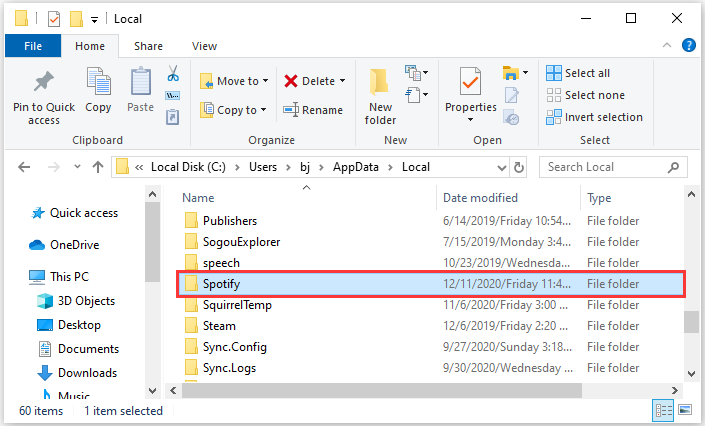
ステップ4. そうした後、「Windows」キーと「X」キーを同時に押して、 “Apps and Features”指定された検索ボックスに「Spotify」と入力すると、目的のアプリに簡単にアクセスできます。見つかったら、Windows版またはデスクトップ版のいずれかをアンインストールしてください。
ステップ5. Spotify のファイルフォルダを削除したら、次に、先ほどアンインストールした Spotify アプリケーションのキーを削除する必要があります。これを行うには、「Windows」キーと「R」キーを同時に押して「ファイル名を指定して実行」を開きます。そこから「Regedit」と入力します。 “Registry Editor”.
ステップ6. すると、新しいページに移動し、そこにたくさんのファイルフォルダが表示されます。タブの下にあるアドレスバーを確認してください。そのアドレスバーに、アンインストール用のアドレスをコピーして貼り付けてください。
ステップ7. 次に、最初のレジストリエントリである Spotify を削除します。
ステップ8. その後、デスクトップまたはWindowsを再起動し、Spotify アプリをもう一度インストールしてみてください。
これらの手順は少し複雑でしたが、確かに問題に対処するのに役立ちました。 “Spotify failed to migrate some of your data” エラー。
解決策 3: Spotify キャッシュのクリア
上記の 2 方法に加えて、アプリケーションのキャッシュをクリアすることで、Spotify の一部のデータが移行できない問題を解決することもできます。Spotify キャッシュをクリアすることは、Spotify の歌詞が表示されない、Spotify ローカルファイルが表示されない、Spotify 検索エンジンが動作しないなど、一連の Spotify 問題を解決するための一般的な方法です。
解決策 4: コンピュータの再起動
ほとんどのコンピューター関連の問題は、デバイスを再起動してシステムをリフレッシュするという方法で解決できます。 “Spotify failed to migrate some of your data” エラーは、インストールされている古い Spotify バージョンとサーバー間のデータ転送が不適切または失敗したことが原因であるか、アプリの自動更新が原因である可能性があります。そのため、デバイスを再起動すると解決する可能性があります。デバイスを再起動すると、 “Spotify failed to migrate some of your data” エラーを修正することで、CPUに保存されている破損したデータの一部を消去するのに役立ちます。
パート3. ボーナス:Spotify からコンピューターに曲を移動する方法は?
お気に入りのSpotify の楽曲やアルバムをデスクトップに転送して活用する最良の方法は、それらを保存し、任意のオーディオ形式に変換できるプロ仕様のツールを使用することです。任意の形式に変換することで、制限なく楽曲を楽しむことができます。
この問題を解決するのに最適なコンバーターは「TuneSolo Spotify Music Converter」です。まず、このコンバーター1の優れた機能を一つずつ見ていきましょう。
Spotify Music をダウンロード
になると お気に入りのSpotify トラックをダウンロード, “TuneSolo Spotify Music Converter” これは大変役に立つでしょう。曲のダウンロードが完了すれば、保存した曲をオフラインで楽しむことができます。これは大きな利点です。なぜなら、アプリを無料で利用しているユーザーは、オンラインでしか曲をストリーミング再生できないからです。
Spotify Music をあらゆるデバイスでプレイ
“TuneSolo Spotify Music Converter” ダウンロードした曲は、お好みに応じて多くのデバイスで再生できます。一方、プレミアムユーザーは、曲のストリーミングに最大で3台のデバイスしか使用できません。これは、Spotify曲がDRM保護されているため、そのコンテンツが多くのガジェットでアク セスできな いためです。
Spotify Music を他のオーディオ形式に変換する
使用したい場合 “TuneSolo Spotify Music Converter” お気に入りの Spotify 曲を変換する場合、MP3,、AAC,、WAV,、FLAC, など、一般的なオーディオ形式から選択できます。
変換の高速
さて、もしあなたが可能な限り最速で仕事をこなせるコンバーターを探しているのなら、完璧なコンバーターは常に “TuneSolo Spotify Music Converter”わずか数分で全ての処理を完了できます。他のコンバーターと比べて、楽曲のダウンロードと変換速度は5倍も速いです。これにより、多くの時間を節約でき、他の活動に活用できます。
元のオーディオ品質を維持する
また、変換処理後も、楽曲の音質は元の音声品質と100パーセント同じです。 “TuneSolo Spotify Music Converter” 最高の品質の結果を生み出す能力を十分に備えています。
ID3タグとメタデータ情報を保持する
Spotify の楽曲の識別が懸念事項である場合は、安心してご利用いただけます。 “TuneSolo Spotify Music Converter”曲が変換された場合でも、最も重要な情報はすべて保持されます。これには、メタデータ情報と曲の ID3 タグが含まれます。
テクニカルサポートチームからの無料アップデートとヘルプ
のもう一つの素晴らしい機能 “TuneSolo Spotify Music Converter” 無料アップデートが受けられること、そして必要な時にいつでもサポートチームから無制限のサポートを受けられることが大きなメリットです。
さて、使用する際に従う必要がある手順は次のとおりです “TuneSolo Spotify Music Converter”.
ステップ1. 持ってる “TuneSolo Spotify Music Converter” お使いのデバイスにダウンロードしてインストールしてください。このアプリはアプリストアから入手するか、下の「安全」ボタンをクリックしてください。
ステップ2. 次にやるべきことは、曲をアップロードすることです。これは、曲ファイルをドラッグ&ドロップするか、曲のリンクをコピーしてコンバーターに貼り付けることで行うことができます。

ステップ3. 次に、上記で挙げたフォーマットの中から、使用するオーディオフォーマットを選択する必要があります。

ステップ4. フォーマットを選択したら、「すべて変換」ボタンをクリックして、正式に変換プロセスを開始してください。

ステップ5. 曲の変換が成功したら、クリックしてコンピューターに保存できます。 “View Output File”.
利用手順に従った場合 “TuneSolo Spotify Music Converter” 慎重かつ適切に行えば、Spotify の曲をコンピュータに永久的に移動させることができます。
パート4. まとめると
Spotify ファイルを別の場所に転送する際に苦労したくない場合、また「Spotify は一部のデータの移行に失敗しましたエラーが発生した場合は、以下の方法を適用して利用することで、デバイスにそれらを恒久的に移動することを検討してください。 “TuneSolo Spotify Music Converter” 可能です。上記で説明した機能とサービスを備えていれば、この問題を解決するための最良のソリューションとなるでしょう。

