

Spotifyのハードウェアアクセラレーションとは何ですか?また、それを有効にするにはどうすればよいですか?
パーソナルコンピュータまたはPCは、Spotify がサポートする多くのデバイスの1つにすぎません。スマートフォンやガジェットでSpotify の曲をストリーミングしない場合は状況が異なると考えるかもしれませんが、そうではありません。Spotify, をどのように使用したい場合でも、どのデバイスでも使用できます。PCは、一般のエンドユーザーに適したインテリジェントデバイスです。データの処理、保存、および取得が可能です。一般的に、PCはエンドユーザーが操作する多くのタスクを実行できます。
一方、ハードウェアアクセラレーションとは、コンピュータのハードウェアを使用してタスクを処理し、機能を効率的に実行することです。ハードウェアアクセラレーションは主に中央処理装置(CPU)上で動作します。CPUは特定のタスクを実行する小さなハードウェア部分です。このハードウェアは、あまり役に立たない場合もありますが、一般的には汎用的なものよりも優れた処理を実行するため、より最適化されたパフォーマンスが得られます。言い換えれば、Spotify ハードウェアアクセラレーションは、Spotify エンドユーザーに優れたリスニング体験を提供する機能を持つ切り替えスイッチです。
記事の内容 パート1. Spotify のハードウェアアクセラレーションとは何ですか?パート2. Spotify のハードウェアアクセラレーションを有効または無効にするにはどうすればよいですか?パート3. プレミアム会員登録なしで、Spotify の楽曲をオフラインでスムーズに楽しむにはどうすればいいですか?パート4. 製品概要
パート1. Spotify のハードウェアアクセラレーションとは何ですか?
Spotify はデジタルストリーミングの大手です。数百万曲と数千のポッドキャストを提供するオーディオおよびメディアストリーミングプロバイダーです。長年にわたり数百万人の加入者に影響を与え、アーティストやクリエイターに広大なスペースを提供してきました。デジタルメディアストリーミングで優れたサービスを提供してきた実績に加え、Spotify は各コンテンツの音質にも誇りを持っています。しかし、Spotify の最高料金はこれ以上優れたものになるでしょうか?
上記のように、ハードウェアアクセラレーションは、エンドユーザーが関与する特定のアクティビティの最適化されたパフォーマンスを提供するスキームです。CPUは、エンドユーザーが音楽のデコードを含む命令を制御および操作できるようにする一連の命令の計算をある程度担当します。と音楽の再生。 この特定のタスクに関する指示がある場合、ソフトウェアの再生は、ソフトウェアがほとんどのアルゴリズムのデコードを実行する場所で発生し、エンドユーザーが要求したミッションを達成します。
Spotify のハードウェアアクセラレーションを有効にすべきでしょうか?
よく見ると、Spotify のハードウェア アクセラレーション オプションはメイン インターフェイスにはほとんど表示されません。Spotify のハードウェア アクセラレーションを有効にすると、基本的に Spotify は、オーディオ ストリーミングのデコードと再生指示を行う CPU、マザーボード、またはコンピュータのサウンド カード内の独自のハードウェア フラグメントを使用するように指示されます。言い換えれば、ハードウェア アクセラレーションは、Spotify のパフォーマンスを最適化するための補助として機能し、Spotify のソフトウェアだけを使用するよりも優れています。Spotify のハードウェアでのタスクを最小限に抑えることで、効率と音質が向上します。
これにより、エンドユーザーにとってより良いリスニング体験が実現します。この時点で、アプリでハードウェア アクセラレーションが有効になっている場合の Spotify の音質を最初に判断できます。ただし、この切り替えの欠点に関する報告があり、主にユーザーの PC の種類に関するものです。Spotify のハードウェア アクセラレーションは、古いコンピューターでは効率的に動作しないと言われています。多くの場合、ユーザーは Spotify のハードウェア アクセラレーションを有効にすると、トラックがジャンプしたり、スキップしたり、早送りしたりする問題が発生すると主張しています。
パート2. Spotify のハードウェアアクセラレーションを有効または無効にするにはどうすればよいですか?
Spotify のハードウェアアクセラレーションを試してみたい場合は、このトグルを有効/無効にする非常に簡単な手順に従ってください。そこから、ハードウェアアクセラレーションがSpotify. の音質と効率に大きな違いをもたらすかどうかを判断できます。
ステップ1. Spotify アプリをインストール
Spotify のハードウェアアクセラレーションはPCで動作します。お使いのスマートフォンにのみ搭載されている場合は、PCにSpotify アプリをインストールして使用を開始する必要があります。
ステップ2. Spotify を起動して設定に移動します
Spotify がデスクトップに準備できたら、「設定」> “General Settings” > “Show Advanced Settings” ハードウェアアクセラレーションの切り替えスイッチを表示するには。
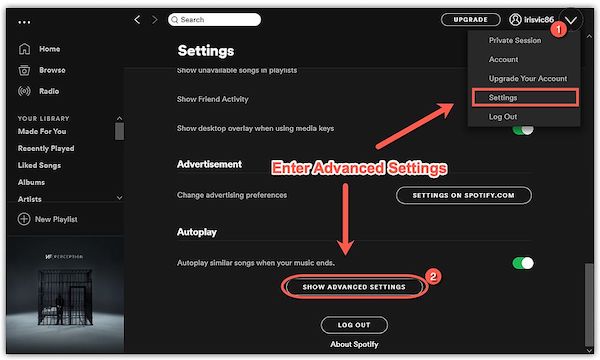
ステップ3. Spotify ハードウェアアクセラレーションを有効または無効にする
新しいポップアップウィンドウでスクロールして、「互換性」オプションを探します。そのオプションの下に、次の切り替えスイッチがあります。 “Enable Hardware Acceleration” or “Disable Hardware Acceleration.” 有効または無効にするには、トグルスイッチのボタンを押すだけです。
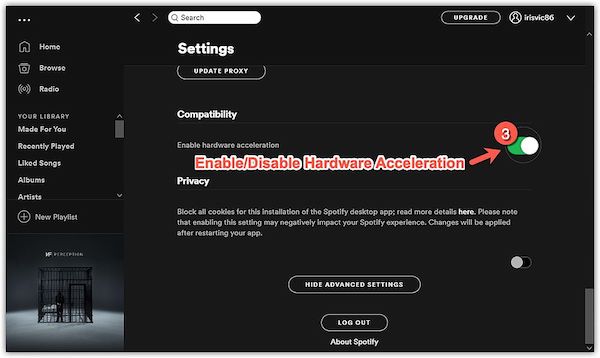
パート3. プレミアム会員登録なしで、Spotify の楽曲をオフラインでスムーズに楽しむにはどうすればいいですか?
Spotify ハードウェア アクセラレーションを有効にすると得られるメリット以外にも、Spotify を最大限に活用するためのより良い方法をご紹介します。アプリから最高の音質を得たいのと同じくらい、いつでもスムーズに使いたいのも当然です。無料と有料のサブスクリプションから選択できるのであれば、さらに便利なものを選んでみてはいかがでしょうか。例えば、TuneSolo Spotify Music Converterなどです。
TuneSolo Spotify Music Converter は、Spotify ユーザーが以下のことを可能にする無料プログラムです。
- Spotify Music とポッドキャストをダウンロードして変換します
- Spotify の内容を、AAC,、MP3,、FLAC,、WAV などの他の一般的な形式に変換できます。
- 変換速度が5倍速くなります
- Spotify トラックを100%のロスレス品質で保持します
- 変換されたすべての Spotify コンテンツのすべての ID3 タグまたはメタデータを保持できます
- 自動ソフトウェアアップデートと24/7のテクニカルサポートが利用可能です。

TuneSolo Spotify Music Converter, を起動するには、以下の手順を実行するだけです。
ステップ1. TuneSolo Spotify Music Converter をインストール
使い始めるには、こちらのリンクをクリックしてアプリをPCにダウンロードしてインストールしてください。
ステップ2. Spotify ファイルをインポートします
お使いのコンピューターで TuneSolo Spotify Music Converter を起動します。 “Copy & Paste Song Link or Drag Files here:” 追加したいSpotifyトラックをすべて追加します。

ステップ3. 出力設定
をセットする “Output Format” と “Output Folder.”

ステップ4. 変換
必要なトラックをすべて選択したら、 “Convert All”

パート4. 製品概要
ハードウェアアクセラレーションの仕組みを理解するのは複雑に思えるかもしれません。しかし、コンピューターでハードウェアアクセラレーションを有効にする基本的な考え方は、アプリの使用を最適化することです。その結果、より鮮明な音質が得られます。大きな違いはありませんが、より良いサラウンドサウンドが得られるかどうかは、最終的には個人の判断によります。
それでも、 Spotify から TuneSolo Spotify Music Converter を使用してお気に入りのトラックを変換すれば、いつでもどこでも高品質な Spotify トラックをオフラインで聴くことができます。高速で使いやすく、ストレスフリーで、完全に無料、見逃せない素晴らしいソフトウェアです!

