

ウェブプレーヤーで曲がスキップされる問題を解決する方法 Spotify 簡単な解決策
Spotify は、最も人気のある音楽ストリーミング サービスの 1 つであり、外出先で聴ける曲の膨大なライブラリを提供します。 モバイル アプリでもウェブ プレーヤーでも、 Spotify お気に入りの曲を手軽に楽しめます。 ただし、一部のユーザーは、特に曲のスキップに関して、Web プレーヤーで問題を経験しています。 時々、問題があります Spotify ウェブ プレーヤーで曲をスキップする.
音楽がトラックの途中で停止したり、プレイリストの次の曲にスキップできなかったりすると、イライラすることがあります。 幸いなことに、この問題を解決する簡単な解決策がいくつかあります。 この記事では、いくつかの一般的な理由を見ていきます。 Spotify 曲をスキップしている可能性があり、音楽を元に戻すための簡単な修正を提供し、 歌を永遠に保つ.
記事の内容 パート1. なぜ私の Spotify Web Player 曲をスキップしますか?パート2. 解決方法Spotify Web Player で曲をスキップする」という問題はありますか?パート3. ダウンロードして保存 Spotify Music デスクトップ上で問題を回避するパート4. 結論
パート1. なぜ私の Spotify Web Player 曲をスキップしますか?
問題が発生している場合 Spotify Web プレーヤーで曲をスキップする場合、これが発生する理由はいくつか考えられます。 最も一般的な原因のいくつかを次に示します。
- 遅いインターネット接続:最も一般的な理由の1つ Spotify ウェブ プレーヤーで曲をスキップすると、インターネット接続が遅くなります。 インターネットの速度が十分でない場合は、 音楽がストリーミングされない場合があります プレーヤーがトラックをスキップする原因となります。
- ブラウザの問題:もう一つの理由 Spotify ウェブ プレーヤーで曲をスキップする場合は、ブラウザの問題が原因である可能性があります。 お使いのブラウザーが古いか、競合する拡張機能がインストールされている場合、プレーヤーの機能に問題が発生する可能性があります。
- キャッシュとクッキーの問題: 時間の経過とともに、ブラウザーのキャッシュと Cookie が乱雑になり、Web プレーヤーのパフォーマンスに問題が発生する可能性があります。 キャッシュと Cookie をクリアすると、プレイヤーがトラックをスキップする問題を解決できる場合があります。
- アカウントの問題: 最後に、問題が発生する可能性があります。 Spotify Web プレーヤーがトラックをスキップする原因となっているアカウント。 これには、支払い情報の問題やアカウント設定の問題が含まれる可能性があります。
上記の理由は、最も一般的な原因の一部ですが、 Spotify Web プレーヤーで曲をスキップする場合、他の要因も考えられます。 たとえば、問題はウェブ プレーヤーへのアクセスに使用しているデバイスまたはコンピューターに関連している可能性があります。 Spotify サーバー自体。 フォローできます SpotifyTwitterでのステータス、あなたに知らせるソーシャルメディアアカウント Spotify 問題を経験します。
もしあなたが以下の解決策を試したことがあるなら パート2 この記事を読んでもウェブプレーヤーに問題が残る場合は、 Spotify 追加の支援のための顧客サポート。
パート2. 解決方法Spotify Web Player で曲をスキップする」という問題はありますか?
解決策 01. 別のブラウザを使用する
別のブラウザーを使用すると、多くの場合、次の問題を解決できます。 Spotify Web プレーヤーで曲をスキップします。 現在、ウェブ プレーヤーで問題が発生しているブラウザを使用している場合は、次のブラウザに切り替えてみてください。 別のブラウザ これで問題が解決するかどうかを確認します。
たとえば、Chrome を使用していて問題が発生している場合は、代わりに Firefox または Edge を使用してみてください。 これは、問題がブラウザ自体に関連しているのか、それとも他の何かに関連しているのかを判断するのに役立ちます.
解決策 02. インターネット接続を確認する
遅いインターネット接続は、よくある原因です。 Spotify Web プレーヤーで曲をスキップします。 インターネット接続が原因でウェブ プレーヤーに問題が発生していないことを確認するには、次の手順を試してください。
- インターネット接続が安定していることを確認します。
- インターネット ネットワークを切断して再接続します。
- ルーターまたはモデムの近くに移動してみてください。
- ネットワーク上の他のデバイスが帯域幅を消費しすぎていないことを確認してください。
- モデムとルーターを再起動します。
これらの手順で問題が解決しない場合は、インターネット サービス プロバイダーに連絡して、インターネット接続のトラブルシューティングを行ってください。
解決策 03. ブラウザのキャッシュとCookieをクリアする
Safari、Chrome、および Firefox でブラウザのキャッシュと Cookie をクリアする手順は次のとおりです。
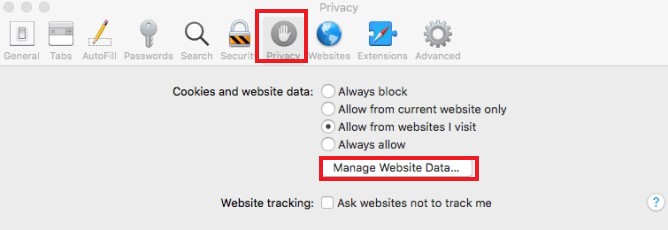
Safari でキャッシュと Cookie のデータを消去します。
- Safari を開き、左上隅の [Safari] メニューに移動します。
- [設定] をクリックし、[プライバシー] タブをクリックします。
- [Web サイト データの管理] をクリックし、[すべて削除] を選択します。
- [今すぐ削除] をクリックしてアクションを確認します。
Chrome でキャッシュと Cookie のデータを消去します。
- Chrome を開いて、 3 右上隅の点。
- [その他のツール] をクリックし、[閲覧データの消去] をクリックします。
- 「Cookie と他のサイト データ」と「キャッシュされた画像とファイル」を選択します。
- クリアする時間範囲を選択し、[データをクリア] をクリックします。
Firefox でキャッシュと Cookie をクリアします。
- Firefoxを開いて、 3 右上隅に横線があります。
- 「オプション」をクリックし、「プライバシーとセキュリティ」を選択します。
- [Cookie とサイト データ] セクションまで下にスクロールし、[データを消去] をクリックします。
- [Cookie とサイト データ] と [キャッシュされた Web コンテンツ] を選択し、[クリア] をクリックします。
解決策 04. ブラウザ拡張機能を無効にする
ブラウザの拡張機能が、 Spotify 曲をスキップします。 これが問題かどうかを確認するには、ブラウザの拡張機能を無効にしてから、プレーヤーが正常に動作しているかどうかを確認してください。 さまざまなブラウザーでブラウザー拡張機能を無効にする手順は次のとおりです。
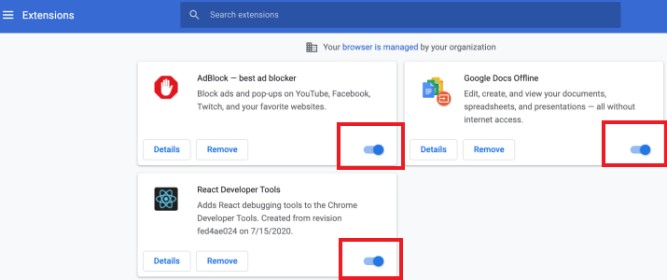
Chrome で拡張機能を無効にします。
- Chrome を開いて、 3 右上隅の点。
- 「その他のツール」を選択し、「拡張機能」を選択します。
- 無効にする拡張機能をオフに切り替えます。
Firefox 拡張機能を無効にします。
- Firefoxを開いて、 3 右上隅に横線があります。
- 「アドオン」を選択します。
- 無効にする拡張機能をクリックし、[無効にする] を選択します。
問題を解決するには、Safari ブラウザー拡張機能を無効にします。
- Safari を開き、左上隅にある [Safari] メニューをクリックします。
- 「設定」を選択し、「拡張機能」をクリックします。
- 無効にする拡張機能の横にあるチェックボックスをオフにします。
解決策 05. ブラウザを更新する
古いブラウザを使用すると、 Spotify 曲のスキップを含む Web プレーヤー。 ブラウザが最新であることを確認するには、次の手順を試してください。
Chrome ブラウザを更新するには:
- Chrome を開いて、 3 右上隅の点。
- [ヘルプ] を選択し、[Google Chrome について] を選択します。
- Chrome は自動的にアップデートを確認し、利用可能なアップデートをダウンロードします。
Firefox ブラウザを更新するには:
- Firefoxを開いて、 3 右上隅に横線があります。
- 「ヘルプ」を選択し、「Firefox について」を選択します。
- Firefox は自動的にアップデートを確認し、利用可能なアップデートをダウンロードします。
Safari を更新するには:
- Safari を開き、左上隅にある [Safari] メニューをクリックします。
- 「Safariについて」を選択します。
- Safari は自動的にアップデートを確認し、利用可能なアップデートをダウンロードします。
解決策 06. 更新を確認する Spotify ウェブプレーヤー
Spotify Web プレーヤーの更新により、プラットフォームでの曲のスキップに関する問題も修正できます。 利用可能なアップデートがない場合、これが曲のスキップの問題の原因ではない可能性があります。 への更新を確認するには Spotify 次の手順を試してください。
- Video Cloud Studioで Spotify ブラウザのウェブ プレーヤー。
- 左下隅にある「...」アイコンをクリックします。
- アップデートが利用可能な場合、ウェブ プレーヤーをアップデートするオプションが表示されます。
- それをクリックして更新します。
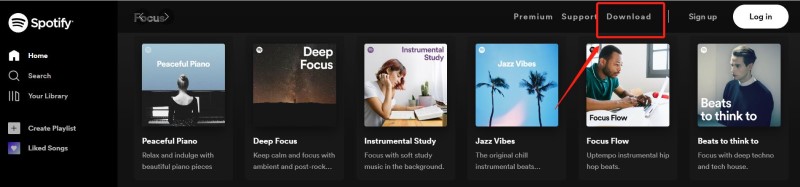
解決策 07. 試します Spotify デスクトップアプリケーション
ダウンロードして使用することができます Spotify デスクトップ アプリの場合 Spotify Web プレーヤーで曲をスキップします。 その Spotify デスクトップ アプリとその Web バージョン 似ていますが機能が異なります。 チェックする Spotify デスクトップ アプリで曲をスキップします。 一般的に言えば、 Spotify デスクトップアプリ。
解決策 08. ログアウト Spotify そして再度ログイン
ログアウトする Spotify 再度ログインすると、ウェブ プレーヤーが曲をスキップする問題を解決できる場合があります。 ログアウトの手順はこちら Spotify:
- Video Cloud Studioで Spotify ブラウザのウェブ プレーヤー。
- 右上隅にある自分のプロフィール写真をクリックします。
- ドロップダウン メニューから [ログアウト] を選択します。
ログアウト後、ブラウザを完全に閉じてから再度開きます。 に行く Spotify Web Player をもう一度開き、アカウントの詳細でログインして、問題が解決したかどうかを確認します。
パート3. ダウンロードして保存 Spotify Music デスクトップ上で問題を回避する
TuneSolo Spotify Music Converter 変換できるソフトウェアアプリケーションです。 Spotify Music 他のファイル形式、例えば MP3, WAV, (NAIST) と FLACこのツールを使用すると、 楽しみます Spotify Music 制限や制約なしにオフラインで使用可能、ダウンロードして変換できるように Spotify トラック、プレイリスト、アルバム、ポッドキャストをローカル ドライブに。
使うメリットの一つ TuneSolo Spotify Music Converter 変換プロセス中に楽曲の元の音質を維持できる点が特長です。つまり、お気に入りの曲を同じ高音質で楽しむことができるということです。 Spotify それらを別のファイル形式に変換した後でも追跡します。
また、ナビゲートしやすいユーザーフレンドリーなインターフェースを備えているため、あらゆるスキルレベルのユーザーが簡単に変換できます Spotify Musicさらに、このソフトウェアはWindowsとMacの両方のオペレーティングシステムに対応しています。

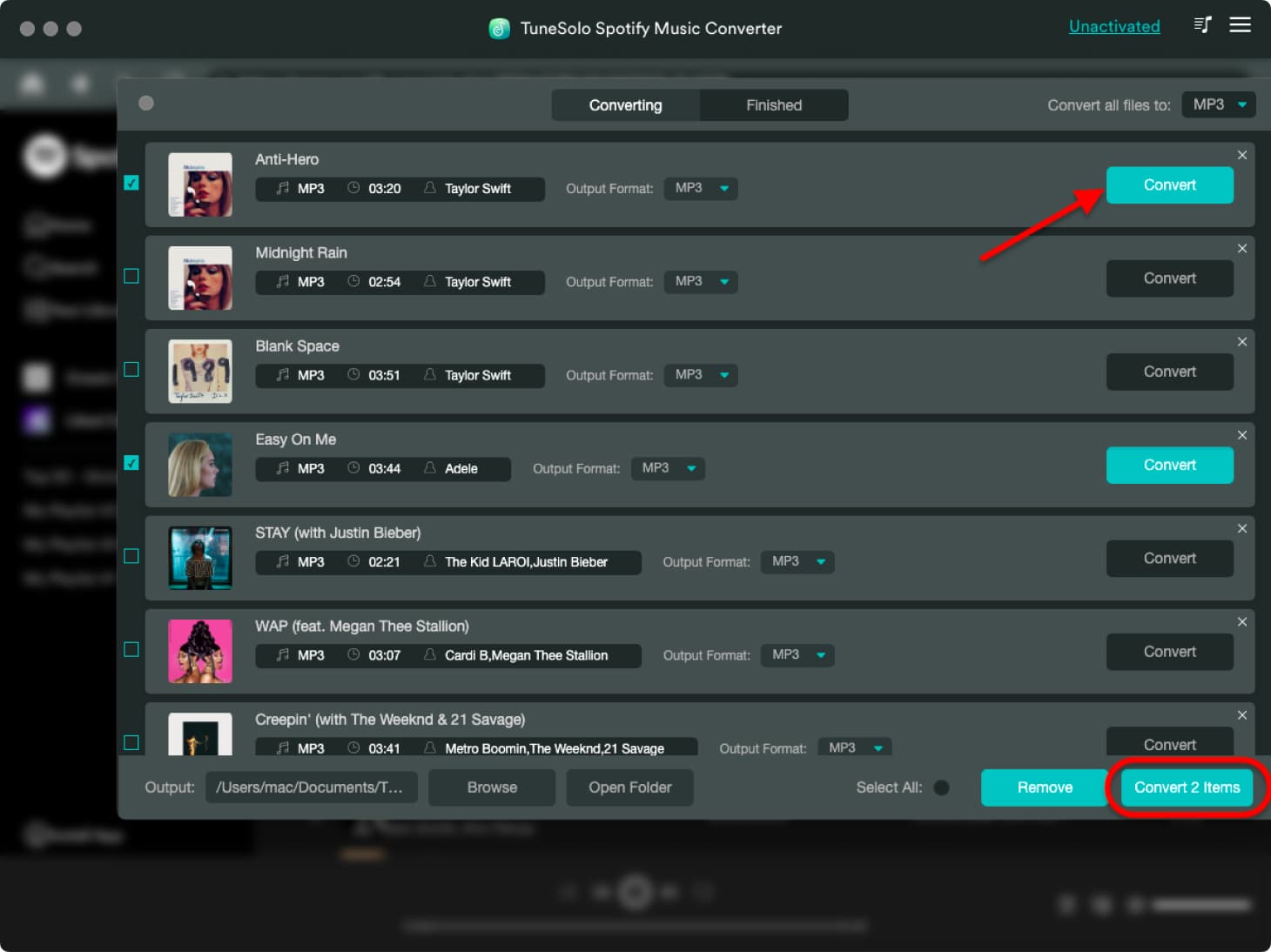
全体的に見て、 TuneSolo Spotify Music Converter ダウンロードや変換をしたい人にとって優れたツールです Spotify Music オフラインで聴く場合。ダウンロードして保存する方法は次のとおりです。 Spotify 「曲をスキップする」問題を回避するために、デスクトップ上の曲:
- コンピューターにツールをダウンロードしてインストールし、起動します。
- 「開く」をクリック Spotify Webプレーヤー」。
- ドラッグ Spotify 変換したいトラックを赤色の PLUS ボタンに移動します。
- その後、出力形式を選択します。 MP3 or WAV.
- 他の設定または環境設定を選択し、ファイルを保存する宛先フォルダーを選択します。
- 「変換/すべてのアイテムを変換」をクリックして、すべてをダウンロードします Spotify Music 一度に。
高品質のオーディオとユーザーフレンドリーなインターフェースを維持する能力により、 TuneSolo Spotify Music Converter したい人のための素晴らしいオプションです 彼らのお気に入りを楽しむ Spotify 制限なしでオフラインで追跡.
パート4. 結論
結論として、 Spotify Web プレーヤーで曲をスキップ イライラすることがありますが、問題の解決に役立つ解決策がいくつかあります。
これらの解決策には、別のブラウザーの使用、インターネット接続の確認、ブラウザーのキャッシュと Cookie の消去、ブラウザー拡張機能の無効化、ブラウザーの更新、 Spotify Web プレーヤー、ログアウトおよび再ログイン Spotify. これらの手順に従うことで、スムーズで中断のないリスニング体験を確保できます。 Spotify ウェブプレーヤー。
さらに、次のようなツール TuneSolo Spotify Music Converter 次のような人にとって役立つ可能性があります ダウンロードして変換 Spotify Music オフラインリスニング用.

