

Android/iPhone/Windows/MacでSpotifyの音が出ない問題を解決する方法
2006月の発売以来 2006, Spotify has continually proven its reign as one of the biggest and probably the most popular digital media streaming providers. But it was not until 2011 を特定いたします。 Spotify 365万人の加入者という驚異的な数を発表しました。 現在、世界中で合計 1 億 2011 万人を超える加入者が蓄積されており、その大部分は Spotify プレミアムサーマルバッグ サブスクライバー。 最高のシームレスデジタルストリーミングプロバイダーをめぐる競争は厳しいですが、 Spotify 間違いなく、彼らの一人一人がまだ長い道のりを歩んでいることを証明しています。 そしてそれは明らかです。
しかし、驚くべきことに、 Spotify 不完全なシステムの例外ではありません。 アプリがどれほど素晴らしいものであっても、サブスクライバーはアプリで問題やエラーに遭遇します。 それはまったく驚くべきことではありません。 すべてのアプリやプログラムは、懸念を抱くことにもなります。 多くの問題があります Spotify users have in front of them or may encounter in the future, so to speak. 1 common error with the app is Spotify 無音。 スピーカーかデバイスに欠陥があると思われるかもしれません。 しかし、何が原因ですか? プレイをタップしても音が聞こえないのはなぜですか? エラーを解決するために特定のトピックを実行することにより、そのポイントに到達するのを手伝いましょう。
記事の内容 パート1. なぜですか Spotify Music Playing But No Sound?パート2. 直し方 Spotify デスクトップとモバイルで音が出ませんか?パート3. 避ける方法 Spotify 曲を再生するときに音の問題はありませんか?パート4. 製品概要
パート1. なぜですか Spotify Music Playing But No Sound?
使用時にエラーが表示される理由はたくさんあります Spotify 携帯電話またはPCで。 時々それはから問題になる可能性があります Spotifyのソフトウェア自体、またはあなたの側にある場合もあります。 さまざまな理由により、曲を再生しようとすると、長い沈黙の時間が発生します。 そこで考えられる原因をいくつかまとめてみました Spotify Music playing but no sound?
理由 1. アプリケーションまたはウェブサイトの問題
Spotify ユーザーは、デバイスでアプリを使用するか、 Spotify Webサイト。 を使用している場合 Spotify アプリが機能しなくなり、Webプレーヤーにエラーが発生する可能性があります。 一方、 SpotifyのWebサイトがサウンドで正しく機能していません。おそらく、エラーはコンピュータにあります。
理由 2. ミュートされた Spotify
別のアプリを使用しているときに、コンピューターの音量を誤ってミュートしたり、ミュートを解除したりしなかった可能性があるかどうかを確認します。 Spotify.
理由 3. ロードされた Spotify キャッシュ
キャッシュは、コンピューターまたは携帯電話上のデータのバッグです。 Spotify は、デバイスに大量のデータを保存する大きなアプリです。 ロードされたキャッシュにより、 Spotify 無音。

理由 4. 古い Spotify
多くの場合、古いバージョンのアプリを使用すると、特定のエラーが発生する可能性があります。 古いバージョンを使用している可能性があります Spotify アプリで音が聞こえなくなったデバイスで。
理由 5. デバイスボリューム
これはあなたを驚かせるかもしれませんが、それは起こる可能性があります。 デバイスの音量が最小に設定されていることに気付かない場合があります。
理由 6. Bluetoothペアリング
Bluetoothを介してヘッドフォンやその他のデバイスをコンピューターや電話とペアリングする場合は、デバイスが再生をデコードできない理由である可能性があります。 Spotify.
理由 7. 応答しないデバイス
バックグラウンドで実行されるタスクを更新しないために、コンピューターまたはスマートフォンを長い間使用していた可能性があります。
理由 8. 応答しない Spotify アプリ
時々あります Spotify いくつかの要因により、それ自体が応答しなくなります。 いつ Spotify が応答しない場合、アプリで音が出ない可能性があります。
パート2. 直し方 Spotify デスクトップとモバイルで音が出ませんか?
私はあなたが最終的にあなたの音を引き起こしていない可能性があるものを理解したと思います Spotify アカウント。 次に、これらのエラーを修正する方法について説明します。
方法1. チェック Spotify 出来高
音楽再生時に音が出ない原因は、サウンドが小さくされているか、オフになっている可能性があります。 したがって、最初に行う必要があるのは、自分の状態を確認することです Spotify 曲の再生時にアプリ内の音量スライダーがオンになっていることを確認してください。
コンピュータ上:
ステップ1. Video Cloud Studioで Spotify アプリまたは Spotify コンピュータ上の Web Player を起動し、曲の再生を開始します。
ステップ2. 画面右下隅に音量調節ボタンがあります。
ステップ3. Check the speaker icon. If it's muted, Spotify 再生はサイレントモードです。
ステップ4. Click the speaker icon or drag the volume slider to make Spotify Audible.
モバイルの場合:
聞いているなら Spotify 携帯電話では、音量設定アイコンを押すことができます。 通常、音量を上げるボタンと下げるボタンは、Android スマートフォンや iPhone の左側にあります。 もう 2 つのオプションは、[設定] に移動し、サウンドと通知の設定を見つけて、そこで変更することです。 最後に、ボリューム設定を検査することが重要です。 Spotify アプリ。
方法2. デバイスの音量を確認してください
画面の右下隅にあるスピーカー アイコンをクリックして開始します。 次に、音量スライダーを調整して、ミュートやダウンになっていないことを確認します。
方法3. インターネット接続を確認する
プレイ中に音が出ない場合があります Spotify Music on your iPhone due to your internet connection. To ensure uninterrupted streaming on Spotify、安定したインターネット接続を使用することが重要です。 接続が弱い、または断続的である場合、次のような問題が発生する可能性があります。 Spotify 音が出ないこと。 強力で安定したインターネット接続に接続しているかどうかを確認してください。 WiFi を使用している場合は、有線ネットワークに切り替えるか、ポータブル デバイスのモバイル データを使用することをお勧めします。
方法4. デフォルトのオーディオ出力デバイスを変更する
一般に、 Spotify システムの標準オーディオ デバイスを使用して音楽を再生します。 したがって、次の問題に直面した場合、 Spotify not playing any sound, ensure that your device is set to the correct audio output. If you have many audio devices connected to your computer, ensure that the correct 1 is set as the default. If you use headphones or external speakers, make sure they are rightly connected. Here's how you can set the default audio device on a Windows PC.
ステップ1. WinキーとXキーを同時に押し続けると、WinXメニューが開きます。
ステップ2. 設定パネルにアクセスするには、「設定」をタップしてください。
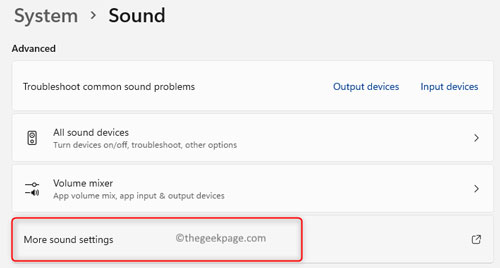
ステップ3. 「システム」オプションを選択し、「サウンド」セクションにアクセスしてください。
ステップ4. 下にスクロールして、「詳細設定」セクションにある「その他のサウンド設定」をクリックしてください。すると、「サウンドプロパティ」ウィンドウが開きます。
ステップ5再生タブをクリックし、トラブルシューティングが必要なオーディオデバイスを選択してください。
ステップ6. それを右クリックして「既定のデバイスとして設定」を選択してください。
ステップ7. 変更を保存してサウンドプロパティウィンドウを閉じるには、「OK」を押してください。
方法5. Clear Loaded Spotify キャッシュ
さらに、ロード済み Spotify キャッシュも原因になります Spotify 音が出ないこと。 それでクリアしてみてもいいよ Spotify キャッシュ。 クリアするには Spotifyのキャッシュを取得するには、アプリを起動するだけです。 「環境設定」>「詳細オプション」>「オフライン曲の保存」に進みます。 キャッシュ ストレージを手動で削除し、アプリを再起動します。 より具体的な手順については、を参照してください。 クリアする方法 Spotify Windows/Mac/Android/iPhone でのキャッシュ.
方法6.CPUとRAMをチェックする
スムーズな再生には十分なメモリとCPUが必要です。RAM使用量が超過した場合 80%, there may be no sound when playing Spotify 曲。 他のアプリケーションを閉じてハードウェア リソースを解放し、ストレージ設定を通じて RAM をクリアすることをお勧めします。 さらに、不要なアプリケーションを閉じたり、RAM をクリアしたり、未使用のプログラムをアンインストールしたりすることも検討してください。
方法7.Bluetoothペアリングを確認する
Bluetooth 設定で、スマートフォンまたはコンピュータとペアリングできるデバイスを確認します。 すべてのペアリングを解除してデバイスを再起動し、 Spotify 音が出ない問題は修正されました。
方法8. 応答しないデバイス
スマートフォンまたはコンピューターのいずれかを再起動またはシャットダウンすると、エラーが発生する可能性があります。 デバイスは、過労でエンドユーザーからの指示を正しく受信できない場合、非効率的に動作する傾向があります。
ムルトッド 9. 応答しない Spotify アプリ
これは最後の選択肢ですが、問題を解決するにはこれが唯一の方法である可能性があります。 Spotify Windows、Mac、Android、iPhone で音が出ない。 アンインストールと再インストール Spotify アプリの再起動に役立ち、での再生に役立ちます Spotify.
パート3. 避ける方法 Spotify 曲を再生するときに音の問題はありませんか?
次のような問題に遭遇する Spotify 音が出ず、可能な修正を明らかにすることは、本当に負担になる可能性があります。 そして、それはあなたがサインアップした理由ではありません Spotify account. That being the case, you need to take 5 from all that hassle, is it not? Luckily, there’s this 1 app that will infinitely entertain you. TuneSolo Spotify Music Converter ダウンロードして変換できます Spotify 無制限のアクセスのためのトラック。 それに加えて、次のこともできます。
- ダウンロードと 任意の変換 Spotify 他のフォーマットへ lIKE FLAC, WAV, AAC, (NAIST) と MP3
- 5 times speed for faster download and conversion time
- 保存する 100% オリジナル Spotify コンテンツの品質
- IDを保管する3 変換後もタグはそのまま
- 自動更新とアクセス可能なテクニカルサポート

回避開始 Spotify 使用しても音に問題はありません TuneSolo Spotify Music Converter by following these uncomplicated steps:
ステップ1. インストールを開始する TuneSolo Spotify Music Converter
アプリをダウンロードしてインストールするには、公式 Web サイトにアクセスするか、下の安全なボタンをクリックするだけです。
ステップ2. ファイルのインポート
インポート Spotify 方法を選択し、[URLをここにコピーして貼り付ける]または[ファイルをここにドラッグする]ボックスに移動して、ファイルを作成します。

ステップ3. 出力設定
出力を設定するには、「出力フォーマット」オプションでフォーマットを選択し、「出力フォルダ」で宛先フォルダを選択します。

ステップ4. 変換を開始する
出力を設定した後、ファイルの変換を開始できます。 「すべて変換」ボタンをクリックして、終了するのを待ちます。

パート4. 製品概要
アプリケーションエラーは一般的で時々発生しますが、それはユーザーがそれを日常的なものとして見なければならないという意味ではありません。 のようなアプリ Spotify ユーザーに無料または有料のサブスクリプションを選択するオプションを提供します。 無料のサブスクリプションは素晴らしいですが、アカウントでできることには制限があります。 プレミアムは、別の注意点として、有料加入者にとっての利点を備えています。
ただし、どのサブスクリプションを使用しているかは関係ありません。 あなたが取得し続ける場合 Spotify 音が出ないなら、あなたは喜んでいません。 それでは、それをスクラッチしましょう。 これからは、ファイルを次のように変換します TuneSolo Spotify Music Converter to avoid any of these frustrating problems.

