

Steam DeckでゲームをしながらSpotifyをプレイするためのベスト4の方法
ゲームと音楽が愛されるエンターテイメントの世界において、2の融合はまさに夢の実現です。画期的な携帯ゲーム機であるSteam Deckが登場し、ゲームコミュニティに旋風を巻き起こしました。しかし、興奮はそれだけにとどまりません。Steam DeckにSpotify をインストールできるようになったことで、ユーザーはゲームアドベンチャーに没頭しながらお気に入りの音楽を楽しむことができるようになりました。
この記事では、Spotify とSteam Deckの驚くべき融合について掘り下げ、比類のないポータブルエンターテイメント体験を実現する可能性を探ります。Spotify の楽曲を無料のSpotify プランでダウンロードする、シームレスな統合、メリット、そして驚くべき方法について、ぜひ一緒に探っていきましょう。
記事の内容 パート1. Steam DeckにSpotify をインストールして聴いてくださいパート2. Steam DeckでBluetooth経由でSpotify Music を再生するパート3. Steam Deckの内蔵ブラウザでSpotify Music をストリーミング再生するパート4. Steam DeckでオフラインのSpotify の曲を楽しむにはどうすればいいですか?パート5. 結論
パート1. Steam DeckにSpotify をインストールして聴いてください
Steam Deckは、パワフルなハードウェアと豊富なゲームライブラリで、携帯ゲームに革命をもたらしました。しかし、Steam DeckにSpotify をインストールして、お気に入りの音楽を聴きながらゲームをプレイすることで、ゲーム体験をさらに向上させることができることをご存知でしたか?
それでは、Spotify をSteam Deckにインストールする手順をご説明し、ゲームセッションに音楽をシームレスに統合する方法をご紹介します。
Steam DeckにSpotify をインストールする方法
Steam DeckにSpotify をインストールするのは簡単な手順です。以下に手順を説明します。
- Steam デッキのアプリ ライブラリにアクセスする: まず、Steam デッキの App ライブラリに移動します。 ここで、さまざまなアプリケーションを見つけてインストールできます。
- SteamOS設定を開くアプリライブラリで、 “SteamOS Settings” アプリを起動してください。このアプリを使用すると、Steam Deckのシステム設定を構成できます。
- APTリポジトリを有効にするSteamOS設定内で、 “Enable the SteamOS APT repository.” このステップは非常に重要です。 追加のソフトウェア パッケージへのアクセスが許可されますSpotifyを含む。
- Spotify パッケージをインストールしますAPTリポジトリを有効にしたら、アプリライブラリに戻り、Spotify パッケージを検索してください。画面の指示に従って、Steam Deckにインストールしてください。
- Steam DeckでSpotify をリリースインストールが完了すると、Steam DeckアプリライブラリにSpotify アプリが表示されます。アプリを起動して、デバイスでSpotify の使用を開始してください。
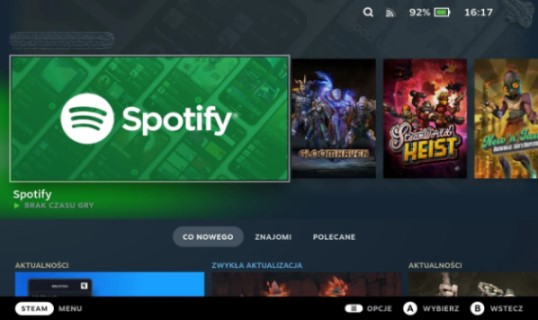
Steam DeckでゲームをしながらSpotify を聴く方法
Steam DeckにSpotify がインストールされたので、ゲーム中に音楽を再生する方法を見ていきましょう。
- ゲームを起動する: Steam デッキで選択したゲームを起動することから始めます。 Steam プラットフォームで利用できるゲームの膨大なコレクションから選択できます。
- Steam DeckでSpotify を開くゲームの実行中に、Steam Deckの中央にあるSteamボタンを押してSteamオーバーレイにアクセスします。そこからアプリライブラリに移動し、Spotify アプリを起動します。
- 音楽の再生を制御するSpotify を開くと、Steam Deckに内蔵されたコントロールを使って音楽再生を操作できます。これらのコントロールを使えば、ゲームプレイを中断することなく、再生、一時停止、曲送り、音量調整、プレイリスト作成などが可能です。
- Spotify の設定をカスタマイズするSteam DeckのSpotify では、さまざまなカスタマイズオプションが利用できます。オーディオ品質の調整、曲間のクロスフェードの有効化、ゲームの気分に合わせたパーソナライズされたプレイリストの探索などが可能です。
Steam DeckでSpotify をゲームセッションにシームレスに統合することで、ゲームプレイに合わせたパーソナライズされたサウンドトラックを作成できます。ゲームの反射神経を高めるエネルギッシュなビートがお好みでも、リラックスしたゲーム体験に没頭できる心地よいメロディーがお好みでも、Steam DeckのSpotify は、まったく新しいエンターテイメントの可能性を広げます。
パート2. Steam DeckでBluetooth経由でSpotify Music を再生する
Spotify アプリをインストールする以外にも、Bluetooth経由でスマートフォンでSpotify Steam Deckを使用する方法はいくつかあります。ただし、まずBluetoothデバイスがペアリングモードになっていることを確認してください。具体的な手順は以下のとおりです。
ステップ1. Steamデッキで、「Steam」>「設定」>「Bluetooth」オプションに進み、リストからお使いのデバイスを探してください。
ステップ2. タッチスクリーンでデバイスを選択するか、メニューボタンを押してください。
ステップ3. ペアリングオプションが表示されたら、デバイスで再生したいSpotify の曲を選択してください。
パート3. Steam Deckの内蔵ブラウザでSpotify Music をストリーミング再生する
Steam DeckにSpotify アプリをインストールすれば、シームレスな音楽体験が楽しめますが、デバイスの内蔵ブラウザを使ってSpotify を聴く方法もあります。このセクションでは、Steam DeckのブラウザからSpotify にアクセスし、ゲームをしながらお気に入りの曲を楽しむ方法をご案内します。
Steam Deckの内蔵ブラウザを使用してSpotify を聴く方法は以下のとおりです。
- Steam Deckのブラウザを起動します: まず、Steam デッキの App ライブラリに移動し、内蔵ブラウザを起動します。 適切なアイコンを選択すると、ブラウザにアクセスできます。
- Spotify のウェブサイトをご覧くださいブラウザを開いたら、 "www.spotify.com" アドレスバーに「」と入力してEnterキーを押してください。すると、Spotifyの公式ウェブサイトにアクセスできま. す。
- サインインまたはアカウントを作成するすでにSpotify アカウントをお持ちの場合は、認証情報を使用してサインインしてください。Spotify, を初めてご利用になる場合は、画面の指示に従って新しいアカウントを作成できます。サインインまたはアカウントを作成すると、パーソナライズされたプレイリストと音楽ライブラリにアクセスできるようになります。
- Spotify を探索するログインすると、Spotify: の膨大な音楽カタログを探索したり、新しいアーティストやジャンルを発見したり、保存したプレイリストやお気に入りのトラックにアクセスしたりできます。
- 音楽を再生してブラウザを最小化する聴きたい曲、アルバム、またはプレイリストを選択し、再生ボタンを押してください。再生は、Spotify ウェブプレーヤーに搭載されているコントロールを使用して操作できます。
- ブラウザを最小化してゲームを起動する: ゲーム中に音楽の再生を続けるには、Steam デッキの Steam ボタンを押してブラウザを最小化します。 これにより、Steam オーバーレイが表示されます。 そこから、App ライブラリに移動し、目的のゲームを起動します。
- 音楽の音量を調整するゲーム中は、Steam Deck の内蔵コントロールを使用して、バックグラウンドで再生される音楽の音量を調整できます。これにより、ゲームオーディオと Spotify プレイリストの最適なバランスを見つけることができます。
Steam Deckに内蔵されているブラウザを利用すれば、専用アプリを必要とせずにSpotify を楽しむことができます。この方法により、柔軟性と利便性が向上し、ゲームを楽しみながらSpotify の膨大な音楽ライブラリにアクセスできます。
Spotify をブラウザ経由で使用する場合、専用アプリと比較していくつかの制限があることに注意してください。たとえば、ネットワーク接続の問題やブラウザ機能の制限により、時折中断が発生する可能性があります。しかし、Steam Deckでゲームをしながらお気に入りの音楽を楽しむための有効な選択肢であることに変わりはありません。
パート4. Steam DeckでオフラインのSpotify の曲を楽しむにはどうすればいいですか?
Spotify アプリや Steam Deck の内蔵ブラウザを使用する以外にも、音楽体験を向上させる別の方法があります。それはTuneSolo Spotify Music Converterを使用することです。TuneSolo Spotify Music Converter は、Spotify Music を MP3,、FLAC,、WAV, などの一般的なオーディオ形式に変換するように設計された専用ソフトウェアです。これにより、Spotify から曲をダウンロードして、制限なくオフラインで聴くことができます。 PS4 、Steam、Xbox、PS5などでゲームをプレイしているときに曲を聴くことができます。
ツールの使用方法は次のとおりです。
- 無料でインストールしてコンバータを起動しますまず、TuneSolo Spotify Music Converter をコンピュータにダウンロードしてインストールしてください。インストールが完了したら、ソフトウェアを起動します。 "Open The Spotify Web Player".
- ダウンロードする曲としてSpotify を選択してください: ダウンロードする曲またはプレイリストを変換キューに追加して選択します。

- 出力設定をカスタマイズするTuneSolo Spotify Music Converter は、様々な出力フォーマットと品質設定を提供します。ご希望のフォーマット(例:MP3)を選択し、ビットレート、サンプルレートなどの設定を好みに合わせて調整できます。
- 変換プロセスを開始する: 「変換」ボタンをクリックして、変換プロセスを開始します。

TuneSolo Spotify Music Converter, を使用してお気に入りの曲をダウンロードしたので、次のステップに進み、ダウンロードした曲をSteam Deckに転送する方法を見ていきましょう。
Steam デッキにダウンロードした曲を楽しむには、それらの曲をデバイスに転送する必要があります。 その方法についてのステップバイステップのガイドは次のとおりです。
- Steam Deck をコンピュータに接続するSteam Deckをコンピューターに接続するには、USBケーブルを使用してください。Steam Deckが “Mass Storage” このモードにより、コンピュータ上で外部ストレージデバイスとして認識されるようになります。
- ダウンロードした曲を見つけるお使いのコンピューターで、TuneSolo Spotify Music Converter がダウンロードした曲を保存したフォルダーに移動してください。これは通常、ソフトウェアの設定で指定されたデフォルトのフォルダーか、手動で選択したフォルダーです。
- 曲をコピーして貼り付けるTuneSolo フォルダで、Steam Deckに転送したいダウンロード済みの曲を選択します。右クリックして「コピー」を選択するか、Ctrl+Cショートカットを使用します。次に、Steam Deckの外部ストレージフォルダに移動します。これは、コンピュータ上でリムーバブルデバイスとして表示されます。右クリックして「貼り付け」を選択するか、Ctrl+Vショートカットを使用して、曲をSteam Deckに転送します。
- スチームデッキを安全に取り出す: 曲の転送が完了したら、コピープロセスが完了していることを確認し、Steam Deck をコンピュータから安全に取り出します。 これにより、すべてのファイルが適切に保存され、データの破損が防止されます。
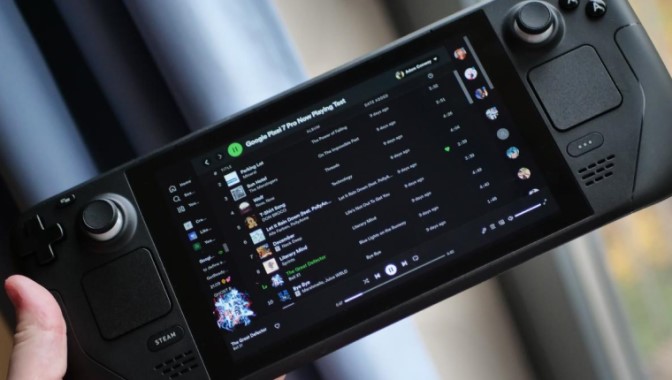
- Steam DeckでSpotify の楽曲にアクセスしてください。: Steam Deck をコンピュータから取り外し、電源を入れます。 ダウンロードした曲を転送した外部ストレージまたは Steam デッキの音楽フォルダーに移動します。 これでアクセスできるようになります。
パート5. 結論
結論として、Spotify とSteam Deckの組み合わせは、没入感のあるポータブルエンターテイメント体験の可能性を大きく広げます。Spotify アプリをインストールするか、内蔵ブラウザを使用するか、強力なTuneSolo Spotify Music Converter, を活用するかに関わらず、Steam Deckでゲームをプレイしながら音楽鑑賞をさらに充実させることができます。
TuneSolo Spotify Music Converter は、Spotify の曲、プレイリスト、アルバムをダウンロードして Steam Deck と互換性のあるさまざまな形式に変換できるという独自のソリューションを提供します。
この強力なソフトウェアを使えば、お気に入りのSpotify トラックを制限なくオフラインで楽しむことができます。TuneSolo, を使えば、音楽ライブラリを完全にコントロールでき、インターネット接続がなくても、いつでもどこでもお気に入りの曲を自由に聴くことができます。

