

AndroidとiPhoneでSpotifyの曲を着信音に設定する方法
1960s は、現在の着信音が電話で使われ始めた頃です。それ以前は、呼び出し音、ベル、ジングルはすべてベルの前身でした。当時の着信音は非常にシンプルで、1 という音だけの、ごく普通の着信音でした。その後、着信音はカスタマイズ可能な音やメロディーへと進化しました。新しい技術の登場により、着信音はメロディーや短いオーディオクリップにカスタマイズされるようになりました。
着信音をカスタマイズする方法を学ぶと、多くの選択肢が生まれます。どのデバイスにもデフォルトの着信音がありますが、テクノロジーに精通した人の多くは、自分の好きな曲やトラックを着信音にすることを好みます。特に、ユーザーの需要とデジタルオーディオストリーミングサービスの新時代の到来により、2 の分野は収束し始めています。最も人気のあるデジタルオーディオストリーミングサービスの 1 つである Spotify は、ユーザーに新しい着信音体験を提供します。以下では、デバイスで Spotify の着信音を使用する方法について詳しく説明します。
記事の内容 パート1. Spotify の曲を着信音に設定できますか?パート2. Spotify? から着信音をダウンロードする方法は?パート3. Spotify の曲をAndroidとiPhoneの着信音に設定する方法は?パート3. 製品概要
パート1. Spotify の曲を着信音に設定できますか?
誰もが知っているように、Spotify は究極のデジタルオーディオストリーミングサービスです。これは、オーディオ愛好家のデジタル音楽エンターテイメントへの愛に応える、高く評価されているデジタルオーディオアプリです。間違いなく、Spotify は、ストリーマーがデジタルオーディオストリーミングアプリに求める機能において、1を凌駕しています。数百万曲の膨大なライブラリ、綿密にキュレーションされたプレイリスト、受賞歴のあるポッドキャスト、優れた音質など、Spotify は基準をはるかに超えています。
しかし、アプリが提供する素晴らしい機能の数々にもかかわらず、デジタル著作権管理や DRM を利用する他のアプリと何ら変わりはありません。暗号化により、ユーザーはアプリの枠外の他のプラットフォームで Spotify のコンテンツを使用することができません。つまり、Spotify の無料ユーザーであろうとプレミアムユーザーであろうと、ダウンロードした Spotify Music を他の許可されていないデバイスやサポートされていないデバイスにアップロードまたは転送することはできません。簡単に言うと、Spotify では、着信音として設定するために使用したいトラックファイルのコピーを取得することはできません。
パート2. Spotify? から着信音をダウンロードする方法は?
最初の部分から、ダウンロードした Spotify 曲を他のデバイスで再生したり、着信音として設定したりすることはできないことがわかりました。しかし、幸運なことに、1 確実な方法を試して、Spotify 着信音をデバイスに設定することができます。Spotify 曲の厄介な DRM 保護を解除するには、サードパーティのコンバーター アプリを使用してオーディオをダウンロードする必要があります。そして、 TuneSolo Spotify Music Converterを入手するより良い方法はありません。 TuneSolo Spotify Music Converter は、Spotify Music をダウンロードする最良の方法であり、プレミアムメンバーシップを必要とせずに Spotify からトラックを保存し、他の全員と楽しむことができます。この最高のツールを使用すると、DRM の保護を解除して、Spotify の着信音をデバイスに保存できます。下のボタンをクリックして、今すぐ無料でお試しください。
以下は、TuneSolo Spotify Music Converter: の主な特徴です。
- 任意の曲をダウンロード ライブラリの曲、プレイリスト、アルバムからSpotify を着信音に設定
- プレミアム会員登録なしでSpotify の着信音をお楽しみください
- 好きなデバイスで曲を再生し、Spotify 着信音を一度に作成できます
- DRM の保護を解除し、Spotify の曲をダウンロードしてオフラインストリーミング用に変換できるようにします。
- 5倍の速さで数十曲をダウンロードして変換
- 100%のオリジナル品質を保持 変換された Spotify トラック Spotify の着信音用
- ID3タグとメタデータから重要な情報をすべて保持します。
- 管理可能な出力形式と、アーティスト、タイトルなどの編集可能なトラックデータ

Spotify の曲を着信音としてダウンロードする方法
ステップ1. TuneSolo Spotify Music Converter をインストール
最初のステップは、使用しているデバイスのアプリストアにアクセスしてダウンロードすることです。 “TuneSolo Spotify Music Converter”ダウンロード後すぐに、お使いのデバイスにインストールしてください。
ステップ2. Spotify の曲をインポートしてください
ダウンロードした TuneSolo Spotify Music Converter を起動し、次に Spotify の着信音にしたい曲をインポートします。 “Copy & Paste URL or Drag Files.”
ステップ3. 出力設定
Spotify の着信音に使う曲を選び終えたら、 “Output Format” と “Output Folder” ファイルを変換してダウンロードしたいのですね。
ステップ4. 変換を開始する
次に、クリックしてプロセスを開始します。 “Convert All” 
ステップ5. レビューファイル
ダウンロードと変換が正常に完了したら、次の場所に移動してファイルを確認できます。 “View Output File” フォルダの保存先フォルダ。
パート3. Spotify の曲をAndroidとiPhoneの着信音に設定する方法は?
これで、お探しの Spotify 曲を正常にダウンロードできました。これらの曲は、お好きなアプリやデバイスで使用できます。iPhone や Android スマートフォンで Spotify 曲を着信音として設定したい場合は、Spotify 着信音メーカーを使用する必要があるかもしれません。iPhone をお持ちの場合は、Spotify から着信音を作成するために iTunes が必要です。以下では、Spotify から iTunes を介して iPhone 着信音を作成する方法を学びましょう。
iPhoneでSpotify 着信音を作成する方法
ステップ1. ダウンロードした Spotify 曲のフォルダを探してください。ビデオエディターを使用して曲を切り取り、着信音に設定したい部分を取得します。オーディオクリップは 40 秒未満である必要があります。
ステップ2. 次に、編集した音楽を iTunes ライブラリに追加し、曲を選択します。[ファイル] > [変換] > [AAC バージョンの作成] をクリックします。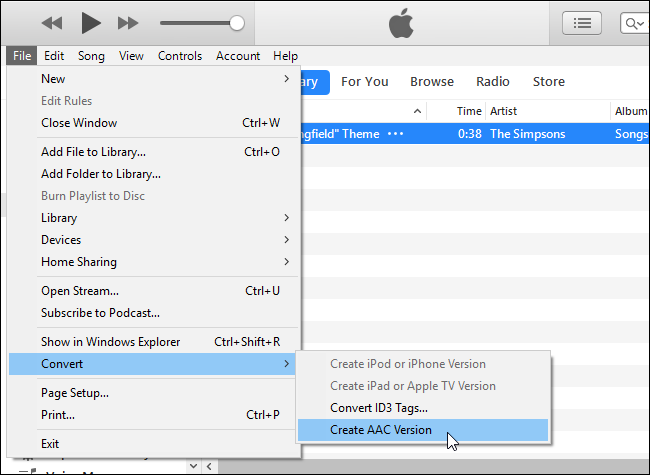
ステップ3. その曲をコンピュータにコピーし、拡張子を.m4rに変更してから、iTunes に認識させます。
ステップ4. iPhoneをコンピュータに接続し続けます。iTunes, で、デバイスアイコンをクリックします。
ステップ5. 「デバイス内」セクションを見つけて「着信音」ボタンを選択し、Spotify という曲を「着信音」セクションにドラッグしてください。iPhoneに同期されます。
ステップ6. iPhoneで、「設定」>「サウンドと触覚」>「着信音」を選択します。次に、Spotify という曲をiPhoneの着信音として設定します。
AndroidでSpotify 着信音を作成する方法
iPhoneでSpotify の着信音を設定する場合と比べて、Androidスマートフォンでの操作ははるかに簡単です。Androidは着信音フォーマットとしてMP3,、WAV,、M4A、OGGフォーマットをサポートしているため、より簡単な手順でSpotify の曲を着信音として設定できます。具体的な手順は以下のとおりです。
ステップ1. ダウンロードしたSpotify トラックをUSBケーブルを使ってAndroidスマートフォンに直接転送してください。
ステップ2. Android端末の設定を開き、「サウンドとバイブレーション」をタップして、「着信音」オプションを選択するとメニューが表示されます。
ステップ3. 画面右上隅の「+」アイコンをクリックし、保存されているフォルダからダウンロードした Spotify Music を選択します。 "Sound Selector" ページ。Spotify の曲が再生され、プレビューできます。
ステップ4. 最後に「完了」をクリックしてください。設定アプリを終了すると、新しい着信音「Spotify」が保存されます。
パート3. 製品概要
Spotify は、Spotify アプリケーション自体が処理を完了しない限り、ユーザーがファイルをダウンロードして保存することを禁止しています。したがって、Spotify の曲を TuneSolo Spotify Music Converter を使用して変換してダウンロードすることが、あなたにとっての決定的な問題となります。お気に入りの曲のほんの一部を Spotify の着信音として使うことさえできないプレミアム アカウントについて、心配し続ける必要はありません。さらに、上記の手順とヒントがあなたにとって有益であったことを願っています。今日学んだことを忘れずに共有して、あなた、あなたの友人、家族、同僚が素晴らしい Spotify の着信音を手に入れられるようにしてください。

