

[解決済み] Spotify ダウンロードした曲をオフラインで再生できない
Spotify は最も人気のある音楽ストリーミングプラットフォームの 1 つです。ユーザーはデバイスで何百万もの曲をストリーミングおよびダウンロードできます。しかし、多くの Spotify ユーザーから、Spotify でダウンロードした曲が再生されないという問題が報告されています。これは、特に Spotify のお気に入りのトラックをオフラインで楽しもうとしているときに、イライラする体験になる可能性があります。
この記事では、この問題の一般的な原因を探り、解決に役立つ手順を段階的に説明します。Spotify をスマートフォンまたはデスクトップで使用している場合でも、解決策をご用意しています。それでは、Spotify でダウンロードした曲が再生されない問題を解決しましょう。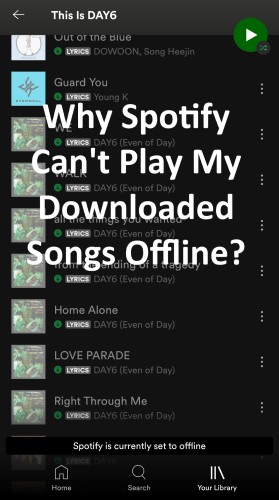
記事の内容 パート1. Spotify でダウンロードした曲をオフラインで再生できないのはなぜですか?パート2. Spotify Music をダウンロードして保存すれば、オフラインで永久に聴くことができます。パート3. Spotify でダウンロードした曲がパソコン/モバイルで再生されない場合の対処法は?パート4. 結論
パート1. Spotify でダウンロードした曲をオフラインで再生できないのはなぜですか?
Spotify でダウンロードした曲をオフラインで再生できない理由はいくつか考えられます。主な理由としては、以下のようなものがあります。
- 破損したファイルSpotify でダウンロードした曲が再生されない最も一般的な理由の1つは、ファイルが破損している可能性があることです。ファイルが破損しているか不完全な場合、Spotify はそれらを再生できません。
- ストレージの問題デバイスのストレージ容量が不足している場合、Spotify は楽曲のダウンロードと再生ができない可能性があります。ダウンロードしたファイルを保存するために、デバイスに十分な空き容量が必要です。
- ネットワーク接続の問題: 曲をダウンロードした場合でも、ネットワーク接続の問題により、Spotify がオフラインで再生できない場合があります。これは、インターネット接続が不安定であるか、 Spotify サーバーに関する問題.
- 古いアプリSpotify アプリのバージョンが古い場合、お使いのデバイスの最新のオペレーティングシステムと互換性がない可能性があり、ダウンロードした曲の再生に問題が発生する可能性があります。
- ライセンスの制限: 一部の楽曲やアルバムには、ライセンス上の制限により、オフライン再生ができない場合があります。そのような楽曲をダウンロードした場合、オフラインでは再生できない可能性があります。
- デバイスの互換性の問題お使いのデバイスがSpotify アプリまたはアプリが必要とするオペレーティングシステムと互換性がない場合、ダウンロードした曲の再生に問題が発生する可能性があります。
- 不完全なダウンロード: ダウンロード プロセスが中断された場合、または完了していない場合、ダウンロードした曲はオフラインで再生できない場合があります。
- 破損したキャッシュ: 場合によっては、Spotify アプリのキャッシュファイルが破損することがあり、ダウンロードした曲をオフラインで再生する際に問題が発生する可能性があります。
- ユーザーエラー: ユーザーがダウンロードした曲を誤って削除したり、アプリの設定を変更したりして、ダウンロードした曲をオフラインで再生できない場合があります。
パート2. Spotify Music をダウンロードして保存すれば、オフラインで永久に聴くことができます。
TuneSolo Spotify Music Converterというフリーウェアプログラムを使用すると、Spotify Music をダウンロードして、MP3,、FLAC,、WAV, など、さまざまなファイル形式に変換できます。お気に入りの Spotify の曲、プレイリスト、アルバムを制限や広告なしで聴きたい人にとって、このプログラムは非常に役立ちます。
プレミアムサブスクリプションを必要とせずにSpotify Music をダウンロードおよび変換できる機能は、TuneSolo Spotify Music Converter. を利用する利点です。つまり、無料会員であっても、このプログラムを使用してSpotify の曲をダウンロードし、オフラインで聴くことができます。
それは完全にあなたの問題を解決するのに役立ちます “Spotify won’t play downloaded songs” 問題となるのは、あなたが Spotify Musicをローカルデバイスに保存しておけば、オフラインで永久に聴くことができます。。 下のボタンをクリックして今すぐ無料でお試しください。
このプログラムは、その簡単でユーザーフレンドリーなデザインにより、あらゆるスキルレベルの人々が簡単に使用できます. これを使用する手順は次のとおりです。
- ツールを開いて、 “Open the built-in Spotify Web Player”
- ダウンロードしたい曲、プレイリスト、またはアルバムを選択して、ダウンロード リストに追加するだけです。

- 出力形式を選択し、「変換」をクリックすると、Spotify の曲を簡単にダウンロードおよび変換できます。

- Spotify 素材がダウンロードされ、プログラムによって目的の形式に変換されたら、ファイルを任意のデバイスまたはプラットフォームに移動してオフラインで再生できます。
Spotify Music を DRM の無料ファイルに変換したい方には、TuneSolo Spotify Music Converter が最適です。このプログラムを使えば、Spotify のプレミアム版か無料版かに関わらず、お気に入りの音楽を中断することなくオフラインで聴くことができます。
パート3. Spotify でダウンロードした曲がパソコン/モバイルで再生されない場合の対処法は?
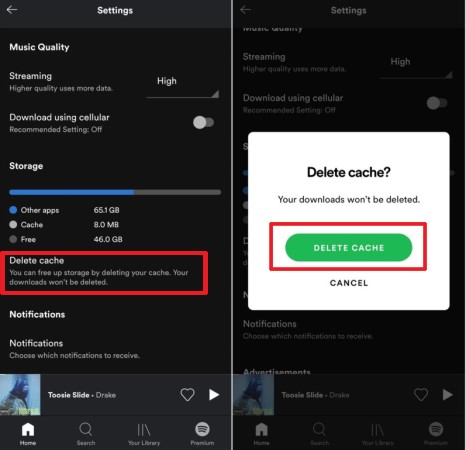
解決策 01. キャッシュをクリア Spotify
Spotify のキャッシュをクリアすると、プレイリストやダウンロードした曲など、ローカルに保存されているすべてのデータが削除されますのでご注意ください。ただし、クラウドに保存されているアカウントや保存済みの曲、プレイリストは削除されません。以下は、Mac、Windows、Android、iOS 用の Spotify のキャッシュをクリアする手順です。
MacでSpotify のキャッシュをクリアする:
- MacでSpotify を開きます。
- 上部のメニューバーにある「Spotify」をクリックし、「環境設定」を選択してください。
- 「ストレージ」までスクロールダウンしてクリックします "Delete Cache" 「キャッシュ」セクションの下。
- ソフトウェアの制限をクリック "Delete All Offline Data" 下 "Offline songs storage" のセクションから無料でダウンロードできます。
WindowsでSpotify キャッシュをクリアする:
- Windows PCでSpotify を開いてください。
- 左上隅にある3のドットをクリックし、「設定」を選択してください。
- 「ストレージ」までスクロールダウンしてクリックします "Delete Cache" 「キャッシュ」セクションの下。
- ソフトウェアの制限をクリック "Delete All Offline Data" 下 "Offline songs storage" のセクションから無料でダウンロードできます。
AndroidでSpotify のキャッシュをクリアする:
- Androidデバイスで設定アプリを開きます。
- 「アプリと通知」に移動して、「Spotify」を選択してください。
- 「ストレージとキャッシュ」をタップし、「キャッシュを消去」をタップします。
iOSでSpotify のキャッシュをクリアする:
- iOSデバイスで設定アプリを開きます。
- 下にスクロールして「Spotify」を選択してください。
- スマートフォンのWebLink画面から次を選択します。 "Offload App" アプリとそのデータを削除するには、 "Delete App" アプリとそのデータを完全に削除します。削除が完了したら、App Storeからアプリを再インストールしてキャッシュをクリアしてください。
ソリューション 02. アップデート Spotify アプリ
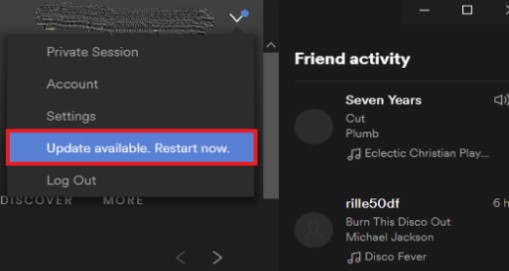
最新の機能やバグ修正を利用できるように、 Spotify アプリを常に最新の状態に保つことをお勧めします。アプリのバージョンや使用しているデバイスによって手順が若干異なる場合がありますのでご注意ください。Windows、Mac、Android、iOS で Spotify アプリをアップデートする方法は以下のとおりです。
Windowsでダウンロードした曲が再生されない場合のSpotify の修正方法:
- Windows PCでSpotify アプリを開いてください。
- 左上隅にある3のドットをクリックし、「ヘルプ」を選択してください。
- ソフトウェアの制限をクリック "Check for Updates." アップデートが利用可能な場合は、画面の指示に従ってインストールしてください。
Spotify でダウンロードした曲が Mac で再生されない問題を解決する方法:
- MacでSpotify アプリを開きます。
- 上部メニューバーの「Spotify」をクリックして選択 "Check for Updates." アップデートが利用可能な場合は、画面の指示に従ってインストールしてください。
Androidでダウンロードした曲が再生されないSpotify の問題を解決する方法:
- AndroidデバイスでGooglePlayストアアプリを開きます。
- 左上隅の 3 の行をタップして選択 "My apps & games."
- アプリ一覧から「Spotify」を探し、アップデートが利用可能な場合は「更新」をタップしてください。
iOSでダウンロードした曲が再生されないSpotify の問題を解決する方法:
- iOSデバイスでAppStoreアプリを開きます。
- 右上隅にあるプロフィール写真をタップします。
- 下にスクロールして、アプリ一覧から「Spotify」を探してください。アップデートが利用可能な場合は、「アップデート」をタップしてインストールしてください。
解決策 03. Spotify アプリのアンインストールと再インストール
Spotify アプリをアンインストールして再インストールすることも、ダウンロードした曲をオフラインで再生する際の問題を解決する方法の一つです。ただし、この操作は、プレイリストやダウンロードした曲など、ローカルに保存されているデータが失われる可能性があるため、最終手段としてのみ行うようにしてください。他の解決策を試してもダウンロードした曲をオフラインで再生する際の問題が解決しない場合は、Spotify アプリをアンインストールして再インストールすることを検討してください。
解決策 04. 曲の再ダウンロード
ダウンロードした曲をオフラインで再生する際に問題が発生している場合は、曲、プレイリスト、アルバムを再ダウンロードすることで問題を解決できる場合があります。Spotify: で曲、プレイリスト、アルバムを再ダウンロードする手順は以下のとおりです。
- お使いのデバイスでSpotify アプリを開いてください。
- あなたをタップする "Your Library" 画面下部にあるオプション。
- 再ダウンロードしたいものに応じて、「プレイリスト」、「アルバム」、または「曲」を選択します。
- 再ダウンロードするプレイリスト、アルバム、または曲を見つけてタップします。
- プレイリストまたはアルバムの場合は、[ダウンロード] ボタンを切り替えて緑色のチェックマークを削除します。これにより、曲のローカル コピーが削除されます。 次に、ボタンをもう一度切り替えて、プレイリストまたはアルバムを再ダウンロードします。
- 曲の場合は、曲を左にスワイプし、[ダウンロード] アイコンをタップして緑色のチェックマークを削除します。これにより、曲のローカル コピーが削除されます。 次に、「ダウンロード」アイコンをもう一度タップして、曲を再ダウンロードします。
曲、プレイリスト、およびアルバムを再ダウンロードすると、コンテンツの既存のローカル コピーが新しいダウンロードに置き換えられることに注意してください。 これは、再ダウンロードしたコンテンツのプレイリストやダウンロードした曲など、ローカルに保存されたデータが失われることを意味します。 ただし、問題が破損または不完全なダウンロードに関連している場合、これは効果的な解決策になる可能性があります。
解決策 05. アプリの権限を有効にする
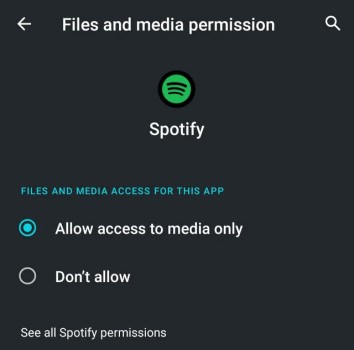
Spotify のアプリ権限を有効にすると、アプリがデバイスの機能や設定に正しくアクセスできるようになります。ダウンロードした曲をオフラインで再生する際に問題が発生している場合は、Spotify のアプリ権限を有効にすると問題が解決する可能性があります。
AndroidおよびiOSでSpotify のアプリ権限を有効にする方法は次のとおりです。
Androidの場合:
- Androidデバイスで設定アプリを開きます。
- 下にスクロールして、デバイスに応じて「アプリ」または「アプリケーション」を選択します。
- アプリ一覧から「Spotify」を探してタップします。
- 「アクセス許可」を選択します。
- Spotify に対して有効にする権限をオンに切り替えてください。これには、オフラインコンテンツのダウンロードと再生のための「ストレージ」、音声検索機能を使用するための「マイク」、近くのコンサートやイベントを検索するための「位置情報」などが含まれます。
iOSの場合:
- iOSデバイスで設定アプリを開きます。
- 下にスクロールして、アプリの一覧から「Spotify」を探してください。
- 「Spotify」をタップして設定を表示します。
- Spotify に対して有効にする権限をオンに切り替えます。これには以下が含まれる可能性があります。 "Media & Apple Music" Apple Musicライブラリとの同期には「マイク」、音声検索 機能を使用するには「通知」、アプリからのアラートやアップデートを受信するには「通知」を有効にしてください。
パート4. 結論
結論として、Spotify は、数百万曲の楽曲、ポッドキャスト、その他のオーディオコンテンツへのアクセスを提供する優れた音楽ストリーミングプラットフォームです。ただし、ダウンロードした楽曲をオフラインで再生する際に問題が発生する場合があります。その原因としては、ファイルの破損、アプリの権限の問題、ソフトウェアのバージョンが古いことなどが考えられます。
幸いなことに、いくつかのソリューションが利用可能です 修正する“Spotify won't play downloaded songs” 問題アプリのキャッシュをクリアしたり、ソフトウェアを更新したり、アプリの権限を有効にしたり、アプリを完全に再インストールしたりするなど、さまざまな方法があります。さらに、TuneSolo Spotify Music Converterのようなツールを使用すると、ユーザーはダウンロードして Spotify コ ンテンツを DRM を含まないファイルに変換する オフラインリスニング用
これらのヒントと解決策に従うことで、ユーザーはSpotify でダウンロードした曲をオフラインで再生する際に発生する可能性のある問題を克服し、中断や制限なくお気に入りの音楽を楽しむことができます。

