

起動時に Spotify が開かないようにする方法 [2025 年更新]
私たちのガイドがその方法をご案内します stop Spotify 起動時の開封からを選択します。 Spotify アプリケーションの自動起動により、ユーザーは常に曲を利用できるようになります。 ただし、使いやすさには代償が伴います。これにより、背景全体で操作する前に、セットアップ プロセスが遅くなり、停止してしまう可能性があります。
あなたが持っているときはいつでも、 Spotify Mac または Windows デバイスにアプリケーションがインストールされていると、システムを起動するたびにこのアプリケーションが実際に起動することに気付いたことがあるでしょう。 これは通常のオプションですが、範囲内で簡単に変更することもできます。 Spotify アプリケーションと Mac または Windows のオプション メニューからアクセスできます。
どうやら、自動化を防ぐためのより簡単な解決策があるようです Spotify Windows だけでなく Mac 上でもアプリケーションが起動できなくなります。 スクロールを続けて停止方法を確認してください Spotify スタートアップや他のアプリケーションが起動するのを防ぎ、起動プロセスが遅くなるのを防ぎます。
記事の内容 パート1. どして Spotify パソコンの電源を入れたときに常に開いているように設定できますか?パート2. どうすれば止められますか? Spotify MacとWindowsの起動時に自動的に開くのを防ぐにはどうすればいいですか?パート3. どうすれば止められますか? Spotify AndroidとiPhoneの起動時に開くことから?パート4. ボーナス。ダウンロード方法 Spotify Music 無償版パート4. 結論
パート1. どして Spotify パソコンの電源を入れたときに常に開いているように設定できますか?
だから、やめたほうがいいかもしれない Spotify 起動時に開くまで。 しかし、 Spotify は、デフォルトでそのように設定されているため、コンピュータ システムを切り替えるとすぐに起動します。 これは、消費者が自分の手でも常に楽曲にアクセスできるようにするためのサービスとなることを目的としています。 雇用する Spotify 主に起動時に実行されるため、実際には処理速度が大幅に低下する可能性があります。ユーザーはこの機能を停止するか、あるいは制限することができます。 1 画面上で設定を変更することで Spotify 設定画面。
Spotify は、スマートフォンを起動したりリセットしたりするたびに、デフォルトで起動されます。 これは、Mac を使用するか Windows コンピュータを使用するかに関係なく、違いはありません。 この選択は一部の人にとっては有利ですが、ローエンド コンピュータのクライアントや、めったにコンピュータを使用したことのない個人、特に他のいくつかの作業のために電力を節約したい場合など、他の人にとっては有利ではありません。
Mac は、ユーザー警告の結果としてアプリがスタートアップ機能に接続するのを停止する点で Windows よりもかなり優れているように見えますが、これを禁止する必要はありません。 Spotify 好みのオペレーティング システムに関係なく、自動起動から除外されます。
当然ながら、 Spotify 起動するたびに、またはデバイスをリセットするたびに、自動的に起動します。 Mac を使用している場合でも、Windows ソフトウェア デバイスを使用している場合でも、まったく違いはありません。 このオプションは一部のユーザーには利益をもたらしますが、低コスト システムのユーザーなど他のユーザーには利益がありません。 複数の人が頻繁に利用しますが、その場合でも、他のプロジェクトでリソースを確保する必要が生じたときだけです。
パート2. どうすれば止められますか? Spotify MacとWindowsの起動時に自動的に開くのを防ぐにはどうすればいいですか?
Spotify はさまざまなトラックを聴くのに最適ですが、どういうわけかアプリケーション自体が少し煩わしいかもしれません。 まだインストールしていない場合は、 Spotifyのコンピュータ プログラムを使用すると、デスクトップ コンピュータの電源を入れるたびに、 Spotify あなたの同意なしに再生を開始します。 ここでは、上記の生意気なソフトウェアのマスターを通知し、自動起動を無効にする方法を説明します。
停止する方法 Spotify Mac の起動時に開くことから
そこで、ここでは停止方法について説明します。 Spotify Mac コンピュータの起動時に開くことから。ここで Mac OS には、以下を含む多数のユーザー権限が含まれています。 1 それが必要 Spotify 自動起動機能を要求する必要があります。 なぜなら、最初に起動すると、 Spotify, 本当に継続的に開始するかどうかを示すウィンドウが実際に表示されるはずです。 コンピューターを共有するときや、誰かがスタートアップ機能を有効にするための招待を承認したときは常に、この機能をオフにする可能性があります。 停止するには以下の手順に従ってください Spotify Mac の起動時に開かないようにする:
方法1: 停止 Spotify Mac の起動時に開くことから Spotify プ
ステップ1. まず最初にすべきことは、 Spotify Mac コンピュータ システムからアプリケーションを起動し、画面の右上隅にある下向き矢印アイコンを選択し、そこから「設定」オプションを選択します。
ステップ2. その後、メニュー設定までスクロールダウンし、「詳細設定を表示」オプションをタップすると、メニューバーのオプションが開きます。
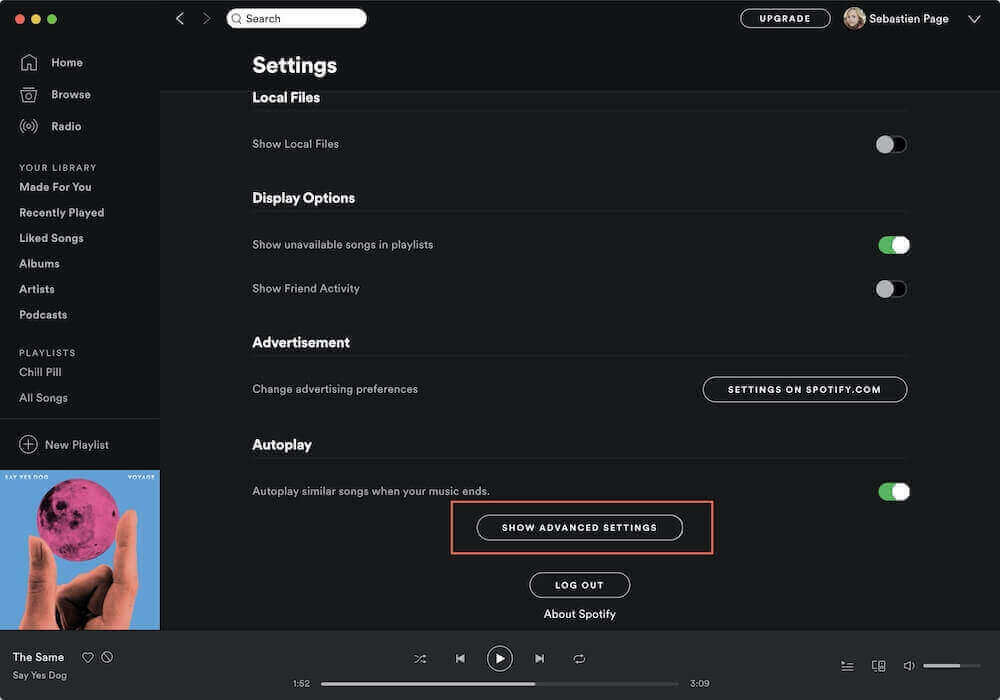
ステップ3. その後、メニューバーのオプションから上にスクロールして、「起動とウィンドウの動作」オプションを探します。次に、「開く」オプションの横にあるドロップダウンオプションから「いいえ」を選択する必要があります。 Spotify 自動的"。
方法2: 停止 Spotify Mac の環境設定から起動時に開くようにする
ステップ1. 上部メニューの「システム環境設定」をクリックしてください。
ステップ2. 「ユーザーとグループ」をクリックし、「ログイン項目」タブを選択します。
ステップ3. アカウントと起動したアプリケーションの一覧が表示されます。
ステップ4. ロックアイコンをクリックし、まずApple IDを入力してロックを解除してください。
ステップ5. 「Spotify" 削除する Spotify 打ち上げから。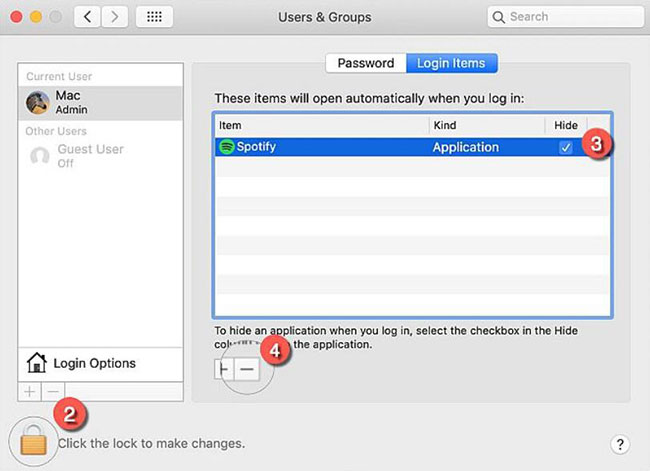
停止する方法 Spotify Windows の起動時に開くことから
ここからは止め方についてお話していきます Spotify Windows コンピュータでは起動時に開かなくなります。 Windows は、多くのアプリケーションがそうする場合でも、アプリケーションやプログラムがスタート メニューに参加することを許可するためにユーザーに同意を求めません。 確かに、ソフトウェアが実際に大量の電力を消費せず、何らかの理由でシステム セットアップ プロセスの速度を低下させず、したがって大量の予備を消費しない場合には、通常はそれほど心配する必要はありません。 多くのユーザーが希望するのは、 Spotify は、さまざまな理由により、起動中に実際には自動起動しません。 停止するには以下の手順に従ってください Spotify Windows の起動時に開かないようにする:
方法1: 停止 Spotify Windowsの起動時に開くことから Spotify 設定
ステップ1. まず最初にすべきことは、 Spotify Windows コンピューター システムからアプリケーションを起動します。次に、一番上のメニュー オプションから、 3 ドットを揃えて「編集」オプションを選択し、その後「環境設定」を選択します。
ステップ2. 次に、「詳細設定を表示」オプションを選択してください。そうすると、詳細設定オプションが表示されます。
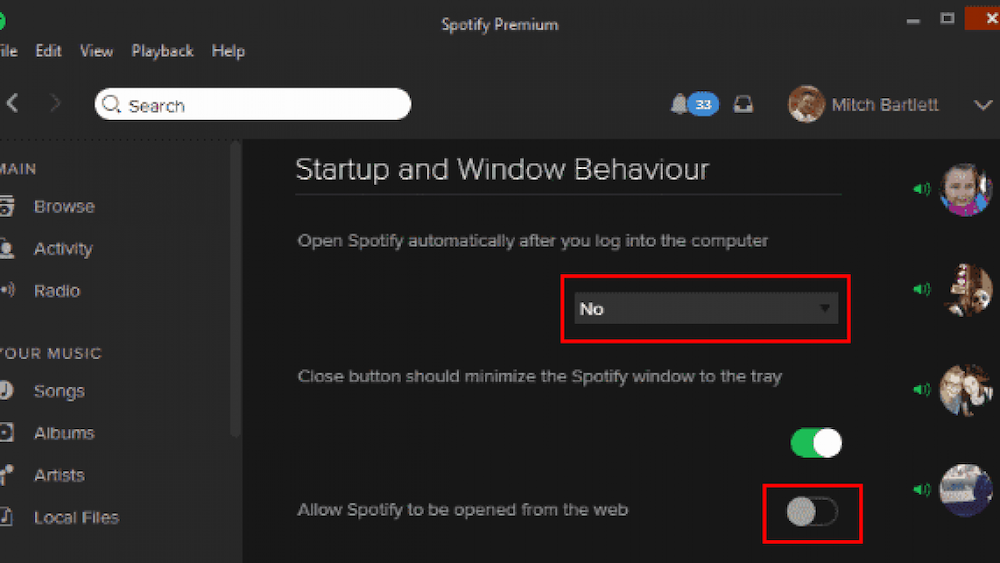
ステップ3. その後、上にスクロールして「起動とウィンドウの動作」オプションを探し、そこから「開く」オプションの隣にあるドロップダウンメニューを選択する必要があります。 Spotify 「自動的に」を選択し、そこから「いいえ」を選択します。
方法2: 停止 Spotify Windowsタスクマネージャー経由でWindowsの起動時に開く
ステップ1. スタートボタンのロゴを右クリックして、タスクマネージャーを選択します。
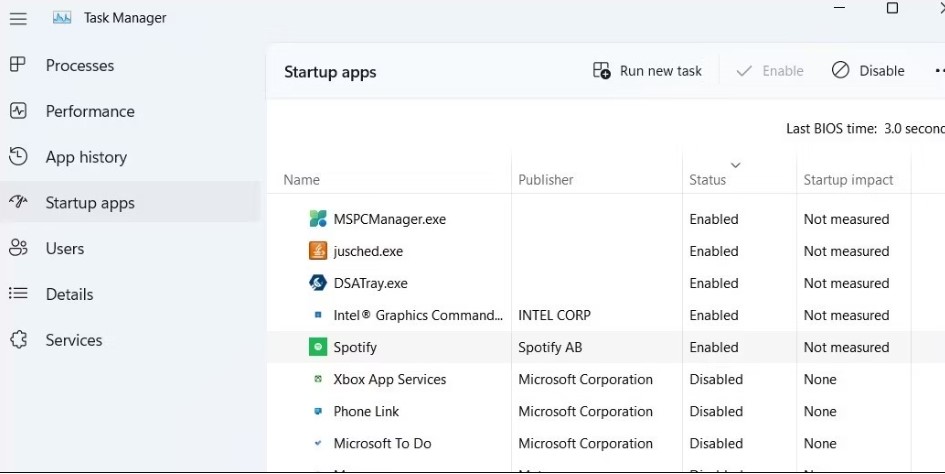
ステップ2. タスクマネージャーが表示されたら、「スタートアップ」タブに移動し、起動時に実行されるように既に設定されているアプリケーションの一覧をスクロールして確認してください。
ステップ3. 見つける Spotify メニューのアプリケーションを右クリックして「無効にする」を選択すると、 Spotify 起動時の起動から。
方法3: 停止 Spotify Windows の設定アプリから起動時に開くようにする
ステップ1. Windowsパソコンの設定アプリを開いてください。
ステップ2. 左側のパネルで「アプリケーション」をタップします。次に「スタート」を選択します。
ステップ3. 下にスクロールして見つけます Spotify リストで、 Spotify アプリを起動してスイッチをオフにします。
パート3. どうすれば止められますか? Spotify AndroidとiPhoneの起動時に開くことから?
予防方法についてはすでにご紹介しましたが、 Spotify Windows および Mac で自動的に起動しないようにします。 次に、携帯電話でこれを行う方法を見てみましょう。
停止する方法 Spotify Android の起動時に開くところから
ステップ1. Androidスマートフォンを開きます。次に、設定アプリを開きます。
ステップ2. 「アプリの管理」>「権限」に進んでください。
ステップ3. 「自動起動」オプションをクリックしてください。
ステップ4. 下にスワイプして見つける Spotify アプリを開き、スイッチをオフに切り替えます。
停止する方法 Spotify iPhoneの起動時に開くところから
iOS ユーザーの場合は、次のこともできます。 Spotify アプリのバックグラウンド更新を無効にすることで、起動時に開かないようになります。 以下に具体的な手順を示します。
ステップ1. iOSデバイスの設定アプリを開きます。
ステップ2. 「一般」をクリックし、「バックグラウンドアプリの更新」を選択してください。
ステップ3. もう完成させ、ワークスペースに掲示しましたか? Spotify スイッチをオフにして無効にします Spotifyのアプリのバックグラウンド更新。
パート4. ボーナス。ダウンロード方法 Spotify Music 無償版
止め方についてはこちらの記事で Spotify 起動時のオープニングから、ボーナスセクションについて説明します。 ほぼすべてのことがよく認識されています Spotify Music 保護されています DRM。 ただし、サブスクリプションなどで購入したかどうかに関係なく、インポートして再生することはできません。 Spotify このような曲 MP3 デバイスやそのような CD にコピーすることはできません。これは、 Spotify 複数のデバイス上のトラック。
ただし、ありがたいことに、 TuneSolo Spotify Music Converter 助けるためにここにあります。 TuneSolo Spotify Music Converter 最高だろう Spotify Music ダウンロードする方法により、トラックを保存できます Spotify プレミアムメンバーシップを必要とせずに、他のみんなと一緒にこれを楽しんでください。 これは素晴らしいです Spotify Music ダウンロード方法と変換処理方法 Spotify ダウンロードとコンバージョン。 すべてがあなたが保存することを可能にします Spotify さまざまな一般的な形式のトラック。 下のボタンをクリックして今すぐ無料でお試しください。
結果として、取得するためのプロセス Spotify 採用しているトラック TuneSolo Spotify Music Converter 以下に概要を示します。
ステップ1. ダウンロードしてインストールし、操作してください。
一番最初の手続きは、 TuneSolo Spotify Music Converterのメインウェブページにアクセスしてください。アプリケーションをコンピュータにインストールして、手順を確認してください。インストールが完了すると、ユーティリティがインストールされます。その後、コンピュータでアプリケーションを起動してください。
ステップ2. ファイルを添付してください。
次の段階では、曲をプログラムにインポートします。 これらの曲をドロップしてドラッグするだけで完了する場合があります。 あるいは、それをコピーして貼り付けることもできます Spotify さらにURL TuneSolo Spotify Music Converter.

ステップ3. 設定を変更してください。
ファイルの種類を選択してください。 MP3 またはおそらく WAVそこから、データを保存したいコンピュータシステムの場所を選択してください。

ステップ4. 変換プロセスを開始します。
最後に、変換する必要があります。 この最後の手順は、単に変換オプションを押して、転送を開始することでした Spotify ハードディスクに曲を入れます。

パート4. 結論
停止方法についてはこの記事で取り上げたように Spotify 起動時に開くまで。 上で述べたように、Mac またはおそらく Mac オペレーティング システムを使用している場合でも、それを行う方法に関する次の手順はありました。 また、なぜそうなるのかについても議論されています。 Spotify 再起動時や、Windows または Mac デスクトップ デバイスを開くたびに、常に起動または起動します。また、ボーナス部分として、ユーザーが音楽やトラックを取得および変換して、あらゆるデバイスで再生できるようにするために使用できる非常に便利なコンパニオンを紹介しました。 MP3 プレイヤーアプリケーションは TuneSolo Spotify Music Converter.
このツールを使えば、そうする必要がないという心配が軽減されます。 オフラインでプレイする Spotify Music また、プレミアム サブスクリプションを取得していなくても可能です。 Spotify 応用。 停止方法に関する手順で構成されたこの記事が役立つことを願っています。 Spotify 起動時に開くまでは非常に役立ちます。 前向きで実りある一日をお過ごしください。

