

Spotify で曲の非表示を解除する方法 [2026年完全ガイド]
の曲を再表示する方法を知り、ロックを解除したい Spotify? これについてはさらに詳しく説明しますので、読み続けてください。
に関するガイドへようこそ で曲を再表示する方法 Spotify。 あなたのお気に入りの曲を必死に探している自分に気づいたことがありますか? Spotify 図書館が謎の失踪を遂げたことに気づきましたか? 心配しないでください。私たちはこれらの隠された宝石を発見するお手伝いをします。
この記事では、非表示になっている曲を再表示するためのシンプルかつ効果的な手順を説明します。 Spotify、お気に入りのトラックやプレイリストへのアクセスを確実に取り戻します。 偶然非表示にした場合でも、プレイリスト内の非表示の曲でも、これらの非表示の曲を表示するプロセスを順を追って説明します。 それでは、これらの大切な曲を再表示して、音楽ライブラリの喜びを再発見しましょう。 Spotify.
記事の内容 パート1. 曲を非表示にしたり表示したりする方法 Spotify?パート2. なぜ曲を非表示から解除できないのか Spotify?パート3. 最近再生したアーティストを非表示にできますか? Spotify?パート4. 結論
パート1. 曲を非表示にしたり表示したりする方法 Spotify?
Spotify は、ユーザーが曲、アルバム、プレイリスト、ポッドキャストの膨大なライブラリにアクセスできるようにする人気のデジタル音楽ストリーミング プラットフォームです。 と Spotify では、さまざまなジャンルやアーティストの音楽を見つけて聴いたり、パーソナライズされたプレイリストを作成したり、お気に入りのアーティストをフォローしたり、友達と音楽を共有したりできます。
が提供する機能の 1 つ Spotify ライブラリ内の曲を非表示にしたり、再表示したりする機能です。 この機能を使用すると、音楽コレクションを管理し、好みに応じてリスニング体験を厳選できます。 曲を非表示にすることで Spotify、ライブラリやプレイリストから削除して、一時的にアクセスできなくすることができます。 これは、ライブラリを整理したい場合、または特定の曲を聴きたくない場合に便利です。
一方、曲の非表示を解除すると、ライブラリやプレイリストに復元され、簡単にアクセスできるようになります。この機能は、非表示にした曲を再発見したい場合や、誤って曲を非表示にして元に戻したい場合に役立ちます。
の曲の非表示と再表示機能を利用することで、 Spotify, を使用すると、音楽コレクションをより細かく制御できるようになり、リスニング体験を好みに合わせて調整できるようになります。 それで、曲を再表示する方法を知るには Spotify、その方法については以下にアクセスしてください。
- を開くことから始めます Spotify お使いのデバイスにアプリをインストールしてください。アプリを開いたら、ライブラリに移動します。通常、ライブラリオプションは、 "Your Library" 画面の下部にあるタブ。
- ライブラリに入ったら、非表示にしたい特定の曲を見つけます。 曲を見つけるにはいくつかのオプションがあります。画面上部の検索バーを使用して曲を検索するか、目的の曲が見つかるまでライブラリを手動でスクロールすることができます。
- 曲を見つけたら、それをタップして専用ページを開きます。メニューアイコンが表示されているはずです。 3 このページ右上隅にある点々のアイコンをタップすると、様々な選択肢が表示されるメニューが表示されます。
- メニューのオプションの中から、 "Hide song" or "Hide this song" 選択してください。見つけたら、タップしてください。このオプションを選択すると、その曲がライブラリや、その曲が含まれている可能性のあるすべてのプレイリストから非表示になります。
- 曲を再表示したい場合は、ライブラリに戻るだけで簡単に再表示できます。 ライブラリ内には、「フィルター」または「非表示」と呼ばれるオプションがあります (具体的な文言はアプリのバージョンによって異なる場合があります)。 このオプションをタップすると、非表示にしたすべての曲のリストにアクセスできます
- 非表示の曲のリストから、非表示を解除したい特定の曲を探します。見つけたら、曲名の横にある3点メニューアイコンをタップします。メニュー内に「非表示を解除」または「非表示を解除」のオプションが表示されます。 "Remove from hidden." このオプションを選択するだけで、曲が非表示から解除され、ライブラリやプレイリストに再び表示されるようになります。
パート2. なぜ曲を非表示から解除できないのか Spotify?
で曲を再表示するときに問題が発生した場合 Spotify、いくつかの一般的な理由が問題の原因である可能性があります。
- 非表示の曲が適切にフィルタリングされていない: 場合によっては、非表示の曲がライブラリの「フィルタ」または「非表示」セクションに表示されないことがあります。 このような場合、それらを直接再表示することはできません。 目的の曲を見つけて再表示するには、正しいフィルターまたは非表示の曲ビューを使用していることを確認してください。
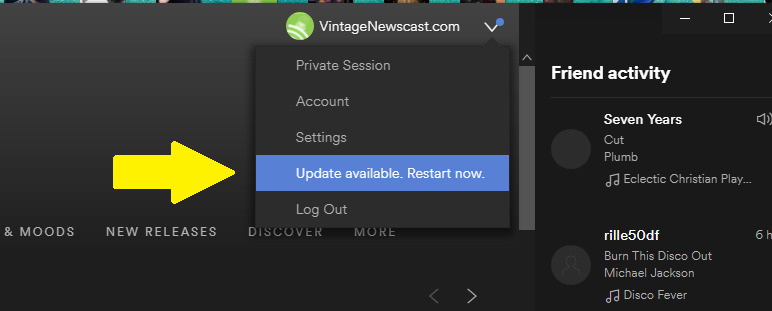
- 古いバージョンのアプリ: 古いバージョンのアプリを使用している場合 Spotify アプリでは、曲を再表示するために必要な機能が欠けている可能性があります。 アプリをデバイスのアプリ ストアで入手可能な最新バージョンに更新して、最新の機能とバグ修正に確実にアクセスできるようにします。
- 同期の問題:場合によっては、デバイスと Spotify サーバーが再表示プロセスを妨げる可能性があります。 アカウントからログアウトし、アプリを再起動し、再度ログインして同期プロセスを更新してみてください。
- サーバーの一時的な問題:Spotify のサーバーでは、再表示機能に影響を与える一時的な技術的問題が発生する可能性があります。 このような場合は、問題が解決されるまで待つ必要があります。 Spotify'送信。
- 他のソースからの非表示の曲:プレイリストまたは曲を外部ソースからインポートした場合 Spotify、それらの曲は、 Spotify アプリ。 この制限は、非公式ソースから取得した特定の種類のローカル ファイルまたは曲に適用されます。
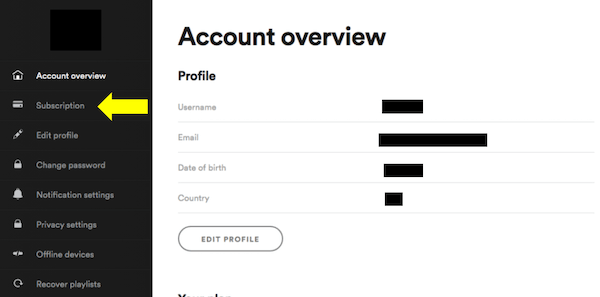
- アカウント制限: Spotify ファミリー プランまたは学生プランにリンクされているアカウントでは、曲の非表示と再表示など、特定のアカウントの操作に制限がある場合があります。 サブスクリプションの利用規約を確認して、再表示機能に影響を与える制限がないことを確認してください。
- 地域の制限:Spotify の機能は、地理的な位置によって異なる場合があります。 特定の地域では、非表示/再表示機能が一時的に利用できなくなったり、制限されたりする可能性があります。 地域固有の制限を確認するか、連絡先を確認してください。 Spotify お住まいの地域での機能の利用可能性について問い合わせるサポート。
これらの問題のいずれかが発生した場合は、次の問い合わせ先に連絡することをお勧めします。 Spotify のカスタマーサポートに問い合わせるか、 Spotify さらに支援が必要な場合は、コミュニティ フォーラムを参照してください。
パート3. 最近再生したアーティストを非表示にできますか? Spotify?
現在、 Spotify には、ユーザーが最近再生したアーティストをアプリ内で直接非表示にする特定の機能はありません。 ただし、同様の結果を達成するために採用できる回避策がいくつかあります。
まず、視聴履歴をクリアすることで、最近再生したアーティストをクリアできます。 これを行うには、 Spotify 設定を開き、リスニング履歴をクリアするオプションを見つけます。 視聴履歴をクリアすると、視聴習慣に基づいてカスタマイズされた推奨事項も削除されることに注意してください。
もう一つの選択肢は、 プライベートセッションを作成する。 プライベートセッションモードを有効にすることで、 Spotify そのセッション中のリスニングアクティビティは保存されません。 ただし、プライベート セッションが終了すると、最近再生したアーティストが再び表示されます。
さらに、以下を利用することもできます Spotify のプライベートリスニングモード、別名 "Hide my activity." このモードを有効にすると、 Spotify 最近再生されたアーティストを含むアクティビティは表示されません "Friend Activity" セクションまたはフォロワーと共有します。
これらのオプションは、最近再生したアーティストを直接非表示にするわけではありませんが、視聴履歴を管理し、プライバシーを維持する方法を提供します。 それを念頭に置いて Spotify は機能を継続的に更新しているため、アプリ内で最近再生したアーティストの非表示に関連する新しい更新や機能がないか常にチェックする価値があります。
おまけのヒント: 楽しみ方 Spotify 無料の曲?
TuneSolo Spotify Music Converter は、ユーザーが音楽を簡単に変換およびダウンロードできるように設計された強力で多用途のソフトウェアです。 Spotify。 お気に入りを楽しみたい人に便利なソリューションを提供します。 Spotify トラックをオフラインにするか、他のデバイスに転送します。
TuneSolo、あなたは変換することができます Spotify 曲、プレイリスト、アルバム、さらにはポッドキャストをさまざまな一般的なオーディオ形式に変換します。 ソフトウェアは変換プロセス中に元のオーディオ品質を維持するため、妥協することなく音楽を楽しむことができます。
の主要な機能の1つ TuneSolo Spotify Music Converter は、DRM (デジタル著作権管理) 保護を削除する機能です。 Spotify トラック。 DRM を解除することで、 TuneSolo ユーザーは自由にアクセスして楽しむことができます。 Spotify 制限のない音楽。
TuneSolo Spotify Music Converter はユーザーフレンドリーなインターフェイスも提供しており、ナビゲートと操作が簡単です。 聞きたいかどうか Spotify ワークアウト中、遠征中、またはデバイスなしでオフラインで音楽を聴くことができます。 Spotify アカウント、 TuneSolo Spotify Music Converter は、いつでもどこでもお気に入りの曲を楽しむための便利で効率的なソリューションを提供します。
パート4. 結論
結論として、曲を再表示する方法を知るには、 Spotify これは、ユーザーが非表示のトラックやプレイリストに再びアクセスできるようにする簡単なプロセスです。 いくつかの簡単な手順に従うことで、音楽ライブラリをより効果的に管理できます。 問題が発生した場合は、アプリが最新であることを確認し、同期の問題がないか確認し、正しいフィルターを使用していることを確認してください。 忘れずに、非表示にした曲を再表示してください Spotify あなたのリスニング体験を厳選し、音楽コレクション内に隠された宝石を再発見することができます。

