

Last.fmでSpotifyをスクロブルして、Spotifyの統計情報を表示する方法は?
Spotify の熱心なユーザーであれば、スクロブリングと Last.fmしかし、それは一体どういう意味で、どのように機能するのでしょうか?簡単に言うと、スクロブリングとは、実際に聴いた曲を記録し、そのデータを音楽追跡サービスと共有することです。 Last.fm。 するとき スクロブル Spotify 音楽を再生すると、自分のリスニング習慣についての洞察が得られ、音楽を発見し、同じ考えを持つ音楽愛好家とつながることができます。
この記事では、Spotify をスクロブルする方法を探ります。 Last.fmサービスの接続と切断の方法、および プレミアムサブスクリプションなしでSpotify Music をダウンロード 人気の音楽コンバーターを使用します。 それでは、始めましょう!
記事の内容 パート1. スクロブルSpotify はどのように機能しますか?パート2. 接続方法 Last.fm Spotify のスクロブリングと Spotify Music の再生状況の追跡について?パート3. 接続できますか? Last.fm Spotify Music はデスクトップ用ですか、それともモバイル用ですか?パート4. 接続を解除する方法 Last.fm Spotify にアクセスして削除しますか?音楽のヒント:プレミアムなしでSpotify Music をダウンロードする方法は?
パート1. スクロブルSpotify はどのように機能しますか?
Spotify のスクロブリングは、プラットフォームでいつも聴いている曲を記録し、そのデータを音楽追跡サービスと共有する方法です。 Last.fm曲をスクロブルするとは、それをあなたのリスニング履歴と音楽履歴に追加することを意味します。 Last.fm.
Spotify をスクロブルするには、Spotify アカウントを接続する必要があります。 Last.fm2アカウントを接続すると、音楽サービスSpotify,内で聴いたすべての曲が自動的にプロフィールにスクロブルされます。 Last.fmこれにより、自分の音楽の聴き方を把握したり、お気に入りのアーティストや曲を追跡したり、音楽の聴き履歴に基づいて全く新しい音楽を発見したりすることができます。
スクロブリングは、Spotify アプリまたはウェブプレーヤーで音楽を聴いている場合にのみ機能することに注意してください。オフラインで音楽を聴いている場合、または別のアプリで音楽を聴いている場合は、スクロブリングされません。 Last.fmさらに、スクロブリングはオプトイン機能なので、設定で有効にする必要があります。 Last.fm 再生状況の追跡を開始するには、Spotify のアカウント設定を行ってください。
スクロブリング機能を使うと、他の音楽愛好家とつながり、自分の楽曲視聴履歴を共有できることも重要です。 Last.fm友達がどんな音楽を聴いているかを確認したり、友達のおすすめに基づいて新しい音楽をチェックしたり、共通の音楽の趣味に基づいてグループを作成したり参加したりすることもできます。
全体として、スクロブルは素晴らしい方法です。 リスニングの習慣を追跡する そして新しい音楽について知ることができます。Spotify ユーザーの場合は、アカウントを接続 Last.fm スクロブリングを有効にすることは、間違いなく検討する価値があります。
パート2. 接続方法 Last.fm Spotify のスクロブリングと Spotify Music の再生状況の追跡について?
接続する Last.fm Spotify へ スクロブルを有効にするのは簡単なプロセスです。 その方法は次のとおりです。
- 作る Last.fm アカウントをお持ちでない場合は、作成してください。
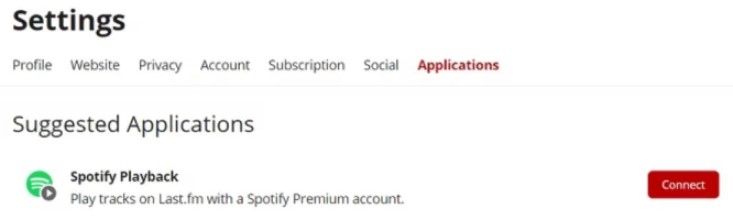
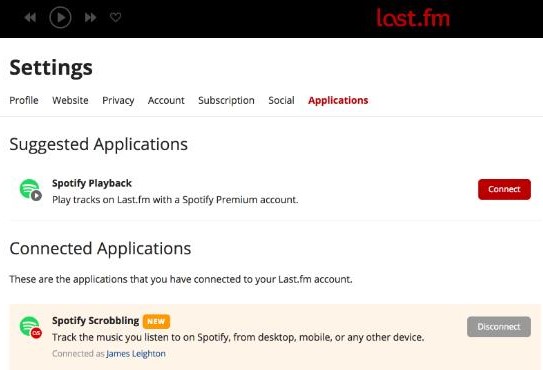
- に行きます Last.fm 設定ページを開き、「アプリケーション」をクリックします。
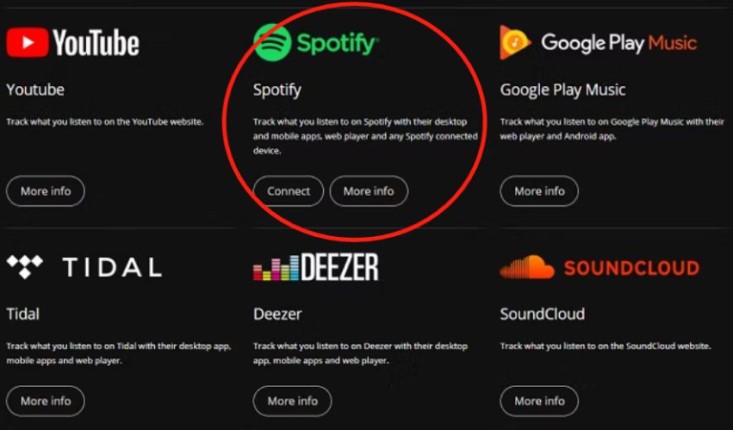
- Spotify アイコンの横にある「接続」ボタンをクリックしてください。
- 自分のSpotify アカウントにログインして許可を与えてください Last.fm Spotify データへのアクセス。
- Last.fm 設定で、Spotify のスクロブリングが有効になっていることを確認してください。
- アカウントを接続してスクロブリングを有効にすると、プラットフォーム内で聴いたすべての曲がプラットフォームのプロフィールに自動的にスクロブリングされます。 Last.fm音楽や再生履歴を確認したり、お気に入りのアーティストや曲を追跡したり、あなたの再生習慣に基づいて新しい音楽を知ることができます。
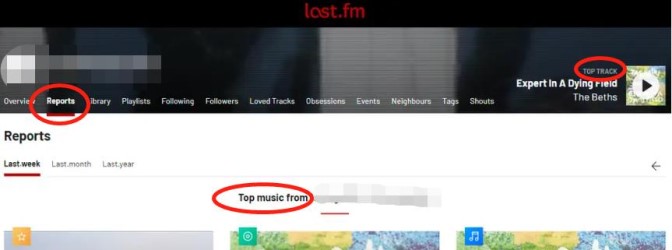
スクロブルした曲を表示するには、次のプロフィールにアクセスしてください。 Last.fm 「ライブラリ」をクリックしてください。そこから、最近スクロブルした曲のリストや、全体のリスニング履歴を確認できます。また、お気に入りのアーティストや曲を表示したり、リスニングや音楽の習慣を時系列で追跡したり、リスニング履歴に基づいて新しい音楽を探したりすることもできます。
全体的に見て、接続 Last.fm Spotify に設定してスクロブリングを有効にすることは、リスニングや音楽再生を追跡し、個人の好みに基づいて新しい音楽を見つけるための非常に優れた方法です。
パート3. 接続できますか? Last.fm Spotify Music はデスクトップ用ですか、それともモバイル用ですか?
接続できます Last.fm デスクトップとモバイルデバイスの両方で、Spotify にアクセスしてください。手順は以下のとおりです。
- デスクトップ上
- Spotify デスクトップアプリを開き、アカウントにログインしてください。
- に行きます Last.fm 設定ページを開き、「アプリケーション」をクリックします。
- Spotify アイコンの横にある「接続」ボタンをクリックしてください。
- 所有する Spotify アカウントにサインアップして許可します Last.fm Spotify データへのアクセス。
- Last.fm 設定で、Spotify のスクロブリングが有効になっていることを確認してください。
- モバイルで
- Spotify モバイルアプリを開き、アカウントにログインしてください。
- 「あなたのライブラリ」タブに移動し、歯車アイコンをタップして設定にアクセスします。
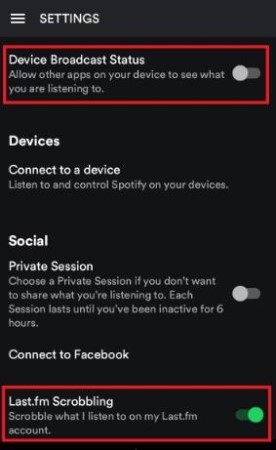
- 「ソーシャル」セクションまでスクロールダウンしてタップします "Connect to Last.fm".
- あなたにログインする Last.fm アカウントを承認し、Spotify にアクセス権を付与します。 Last.fm データ。
- Last.fm 設定で、Spotify のスクロブリングが有効になっていることを確認してください。
アカウントを接続してスクロブリングを有効にすると、デスクトップとモバイルデバイスの両方で Spotify 内で聴いたすべての曲が自動的にプロフィールにスクロブリングされます。 Last.fm.
スクロブリングは一部のサードパーティ製 Spotify アプリでは動作しない可能性があるため、最高のスクロブリング体験を得るには公式の Spotify アプリを使用することをお勧めします。また、インターネット接続が不安定な場合や、 Last.fm サーバーはメンテナンスのため停止中です。
パート4. 接続を解除する方法 Last.fm Spotify にアクセスして削除しますか?
Spotify Music の再生をスクロブルしたくない場合は、 Last.fm そしてすることを決定します Spotify の統計情報を確認するには、別のツールに変更してください。または、Spotify データへのアクセス権を取り消したい場合は、2 アカウントの接続を解除できます。手順は次のとおりです。
- あなたにログインする Last.fm アカウントを開き、設定ページに移動してください。
- 「アプリケーション」をクリックします。
- Spotify アイコンを見つけて「切断」をクリックして削除します Last.fm アプリがあなたの Spotify データにアクセスする。
- Spotify アプリまたはウェブプレーヤーで、「設定」に移動して「アプリ」をクリックします。
- 見つける Last.fm アプリをクリックして "Remove Access" Spotify データへのアクセス権を取り消すには。
2 アカウントの接続を解除してアクセスを削除すると、Spotify の再生はスクロブルされなくなります。 Last.fm Last.fm アプリは、あなたの Spotify データにアクセスできなくなります。
2 アカウントの接続を解除すると、既存のスクロブリングデータも削除される可能性があることに留意してください。 Last.fmスクロブリングデータは保持しつつ、新しいトラックのスクロブリングを停止したい場合は、 Last.fm 2 アカウントを切断せずに設定を行います。
音楽のヒント:プレミアムなしでSpotify Music をダウンロードする方法は?
Spotify は人気の音楽ストリーミングプラットフォームですが、楽曲をダウンロードしてオフラインで聴く機能はプレミアム会員のみが利用できます。しかし、 TuneSolo Spotify Music Converterのようなサードパーティツールを使えば、プレミアム会員にならなくてもSpotify Music をダウンロードして一般的なオーディオ形式に変換することができます。
Spotify 形式の楽曲、プレイリスト、アルバムを、Spotify 形式のライブラリからダウンロードし、MP3,、M4A,、WAV,、またはFLAC形式に変換できます。このソフトウェアは使いやすく、シンプルなインターフェースで数回クリックするだけで音楽を変換できます。
TuneSolo Spotify Music Converter, を使えば、制限なく楽曲を入手でき、携帯電話、タブレット、MP3プレーヤーなど、あらゆるデバイスでオフラインで音楽を聴くことができます。

このコンバーターの重要な特徴の一つは、Spotify Music. のオリジナル品質を維持できることです。このソフトウェアは高度な変換技術を使用して、変換後のファイルが元のSpotify トラックと同じ品質であることを保証します。
このソフトウェアを使用するもう一つの利点は、DRM(デジタル著作権管理)保護をSpotify Music. から解除できることです。さらに、TuneSolo Spotify Music Converter はバッチ変換に対応しており、複数の曲を一度に変換できるため、時間と労力を節約できます。
要約すると、シンプルなインターフェース、高品質な変換、DRM 削除機能を備えたTuneSoloは、お気に入りのSpotify 曲をオフラインで楽しみたい音楽愛好家にとって価値があります。


