

Rainmeter Visualizer のエクスペリエンスを向上させる方法
あなたのファンなら Spotify デスクトップをカスタマイズするのが大好きです。 Spotify 雨量計ビジュアライザ ツールはあなたに最適な組み合わせです。 Rainmeter は、デスクトップにウィジェットやスキンを追加できる人気のデスクトップ カスタマイズ ツールです。 雨量計付き Spotify ビジュアライザーでは、現在再生中の曲のアルバム アート、アーティスト名、曲名などを表示するスキンを取得できます。 Spotify.
この記事では、次のことを説明します。 取得する方法 Spotify 今あなたのデスクトップで遊んでいます レインメータービジュアライザー付き。 また、Rainmeter ビジュアライザをダウンロードする方法と、 簡単にダウンロードする方法 Spotify Music 無料で Rainmeter ツールを体験するために。
記事の内容 パート1. Learn More about Rainmeter Spotify ビジュアライザパート2. Spotify Rainmeter Visualizer: 入手方法 Spotify デスクトップで再生中パート3. 無料ダウンロード Spotify Music Songs for Experiencing Rainmeter Toolパート4. 結論
パート1. Learn More about Rainmeter Spotify ビジュアライザ
Rainmeter Spotify Visualizer は、Rainmeter デスクトップ カスタマイズ ツールのスキンまたはウィジェットで、現在再生中の曲に関する情報を表示できるようにします。 Spotify。 スキンにはアルバム アート、アーティスト名、曲名、その他の曲の詳細がリアルタイムで表示され、臨場感あふれる音楽鑑賞体験が得られます。
多くのユーザーは次のように疑問に思っています Spotify Rainmeter と連動します。答えは「はい」です。 雨量計 Spotify ビジュアライザーはシームレスに動作するように設計されています Spotify、デスクトップ プレーヤーや Web プレーヤーを含むアプリのすべてのバージョンをサポートしています。
Rainmeter スキンは次のことができます。 現在再生中の曲を表示する on Spotifyレインメーターのおかげで Spotify ビジュアライザースキン。 スキンはリアルタイムで更新され、現在再生中の曲が表示されます。 Spotify、スキンをカスタマイズして、曲の歌詞やアーティストの略歴などの追加情報を表示することができます。 雨量計付き Spotify Visualizer を使用すると、音楽鑑賞エクスペリエンスに視覚的な要素を追加して、デスクトップを生き生きとさせることができます。

Rainmeter は高度にカスタマイズ可能なツールであり、これを使用してスキンやウィジェットだけでなく、さまざまなスキンやウィジェットを作成できることは注目に値します。 Spotify ビジュアライザー。 Rainmeter は幅広いプラグインやアドオンをサポートしており、システム監視から天気予報の更新まであらゆるものをカバーするコミュニティ作成のスキンを多数見つけることができます。 したがって、デスクトップをパーソナライズして追加機能を追加したい場合は、Rainmeter をチェックしてみる価値があります。
パート2. Spotify Rainmeter Visualizer: 入手方法 Spotify デスクトップで再生中
取得するため Spotify Rainmeter ビジュアライザを使用してデスクトップで再生している場合は、次の手順に従ってください。
ステップ1. Download and Install Rainmeter
最初のステップは、ダウンロードして、 レインメーターをインストールする。 公式 Web サイトから Rainmeter をダウンロードし、他の Windows プログラムと同様にインストールできます。
ステップ2. Rainmeterをダウンロード Spotify ビジュアライザ
Rainmeter をインストールした後、Rainmeter をダウンロードする必要があります Spotify ビジュアライザースキン。 Rainmeter の Web サイトや、DeviantArt などの他の Web サイトでダウンロードできるスキンがいくつかあります。 RMスキン。 好みのスキンを選択し、コンピューターにダウンロードします。
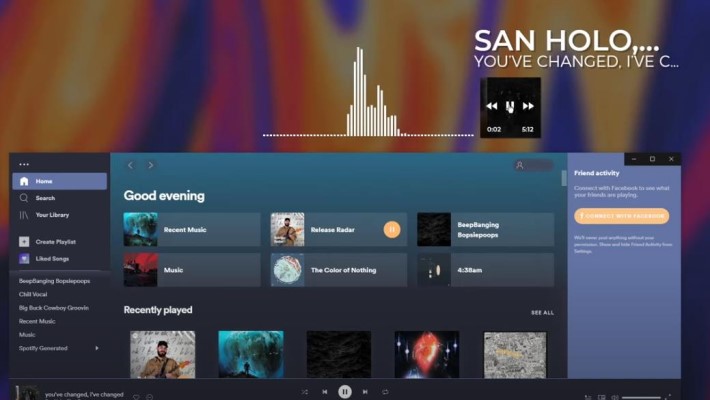
ステップ3. Install Rainmeter Spotify ビジュアライザ
Rainmeter をダウンロードしたら Spotify Visualizer スキンを使用するには、Rainmeter にインストールする必要があります。 これを行うには、システム トレイの Rainmeter アイコンを右クリックし、[管理] を選択します。 表示される Rainmeter ウィンドウで、「スキン」タブをクリックし、「フォルダーを開く」をクリックして、ダウンロードしたスキンを保存したフォルダーに移動します。 スキン フォルダーを Rainmeter スキン フォルダーにドラッグ アンド ドロップすると、インストールされます。
ステップ4. Set Up the Skin
スキンのインストール後、設定する必要があります。 システム トレイの Rainmeter アイコンを右クリックして [スキン] を選択し、インストールしたばかりのスキンを選択します。 スキンがデスクトップに表示され、必要に応じてサイズを変更したり、移動したりできます。
ステップ5. Make Rainmeter Work with Spotify
Rainmeter を動作させるには Spotify、Rainmeter で「WebNowPlaying」プラグインを有効にする必要があります。 システムトレイのRainmeterアイコンを右クリックし、「スキンの編集」を選択します。 これにより、スキン ファイルがテキスト エディタで開きます。 「Plugin=NowPlaying」という行を探し、「Plugin=WebNowPlaying」に置き換えます。 ファイルを保存し、テキスト エディタを閉じます。 Rainmeter が動作するようになりました。 Spotify 現在再生中の曲をビジュアライザー スキンに表示します。

それでおしまい! これでレインメーターのセットアップが完了しました。 Spotify ビジュアライザースキンを使用して機能するようにしました Spotify。 パーソナライズされたデスクトップ音楽リスニング体験をお楽しみください。
パート3. 無料ダウンロード Spotify Music Songs for Experiencing Rainmeter Tool
レインメーターが Spotify ビジュアライザを使用すると、現在再生中の曲を表示できます。 Spotify、ダウンロードするとよいでしょう Spotify Music to use it with Rainmeter when you're offline. Unfortunately, Spotify doesn't allow you to download songs as MP3 files directly, which can be a problem if you want to use them with Rainmeter.
幸いなことに、次のようなサードパーティ製ツールがあります。 TuneSolo Spotify Music Converter ダウンロードに役立ちます Spotify Music に変換します MP3, so you can use it with Rainmeter. TuneSolo 強力で使いやすいです Spotify Music Converter that can download and convert Spotify 曲、プレイリスト、アルバムをコンピューターのデスクトップ上でさまざまなオーディオ形式に高品質で保存できます。
使い方 TuneSolo 方法は簡単です。アプリを起動し、ログインするだけです。 Spotify アカウントを選択し、ダウンロードしたい曲を選択し、「変換」ボタンをクリックします。 TuneSolo 意志 選択したものを自動的に変換します Spotify にトラック MP3 フォーマットしてコンピュータに保存します。
ダウンロードしたもので Spotify Music files, you can now use Rainmeter to display the album art, artist name, and song title, even when you're offline. TuneSolo Rainmeter ユーザーであり、音楽鑑賞体験を向上させたい場合に最適なツールです。

パート4. 結論
結論として、Rainmeter は Windows デスクトップをカスタマイズし、より機能的で視覚的に魅力的なものにするための優れたツールです。 雨量計を使って Spotify ビジュアライザスキンでは、現在再生中の曲を表示できます。 Spotify デスクトップ上で音楽を聴く体験に新たな次元を加えます。 この記事で説明されている手順に従うことで、Rainmeter を簡単にセットアップできます。 Spotify ビジュアライザスキンを作成し、それを使用できるようにします Spotify.
さらに、次のようなサードパーティ ツールの助けを借りて、 TuneSolo Spotify Music Converter、することができます ダウンロード Spotify Music オフラインでも Rainmeter と一緒に使用できます。 これらの強力なツールを自由に使用すると、デスクトップのカスタマイズを次のレベルに引き上げ、よりパーソナライズされ強化された音楽鑑賞体験を楽しむことができます。

