

画面がオフのときに Spotify の再生が停止した場合の対処法
「 Spotify が画面オフ時に再生を停止する」問題の解決策を知りたいですか?詳細を提供するガイドはこちらです。
Spotify, でお気に入りの曲を再生していたのに、画面をオフにした途端に音楽が突然止まってしまうというイライラを経験したことはありませんか?これは多くのSpotify ユーザーが遭遇する一般的な問題で、非常に困惑するものです。
しかし、ご安心ください!この記事では、Spotify の画面がオフになると再生が停止する理由を解明し、さらに重要なことに、画面がオフの状態でも音楽を途切れることなく再生し続けるための実用的な解決策を提供します。通勤中、ワークアウト中、あるいは単にリラックスしている時でも、Spotify で途切れることなく再生できるよう、必要な手順をご案内し、煩わしい中断なしに音楽をお楽しみいただけるようにいたします。
記事の内容 パート1. Spotify で携帯電話やパソコンの画面をオフにすると、音楽の再生が停止するのはなぜですか?パート2. 画面がオフのときにSpotify の再生が停止した場合、どうすればよいですか?ボーナスヒント:お気に入りのSpotify の曲をダウンロードしてオフラインで再生しましょう
パート1. Spotify で携帯電話やパソコンの画面をオフにすると、音楽の再生が停止するのはなぜですか?
Spotify でスマートフォンやパソコンの画面をオフにすると再生が停止する原因は、省電力機能とデフォルト設定にあります。iOSとAndroidデバイス、そして一部のパソコンのオペレーティングシステムには、画面がオフのときにバックグラウンドアプリの動作を制限することでバッテリー寿命を節約する仕組みが備わっています。
Spotify, の場合、画面がオフになると、デバイスが消費電力を抑えるためにアプリを自動的に一時停止または中断する場合があります。この中断により、Spotify では音楽の再生が停止します。同様に、一部のコンピューター設定では、画面がオフのときにアプリがバックグラウンドで実行されないように設定されている場合があります。
これらの省電力対策はバッテリーの使用を最適化することを目的としていますが、Spotify. での音楽鑑賞体験を妨げる可能性があります。
幸いなことに、この問題を克服するための回避策や解決策があります。以降のセクションでは、画面がオフの状態でもSpotify を再生し続け、お気に入りの曲を途切れることなく楽しめるようにするための様々な方法をご案内します。
パート2. 画面がオフのときにSpotify の再生が停止した場合、どうすればよいですか?
画面がオフのときに Spotify の再生が停止した場合、再生が中断されないようにするための解決策がいくつかあります。以下に検討すべき方法をいくつか示します。
- 電源とバッテリーの設定を調整してください。デバイスの電源とバッテリーの設定を確認し、アプリの最適化やバックグラウンドアクティビティに関連するオプションがないか確認してください。画面がオフのときに Spotify がバックグラウンドで実行されるのを制限している可能性のある設定を無効にしてください。
- バックグラウンド アプリの更新を有効にする: iOS デバイスでは、Spotify のバックグラウンド アプリの更新が有効になっていることを確認してください。これにより、画面がオフのときでもアプリがバックグラウンドで実行され、音楽が再生され続けます。この設定は、デバイスの「設定」アプリの「一般」と「音楽再生」にあります。 "Background App Refresh."
- スリープタイマーまたは自動再生を使用する:Spotify には、アプリが自動的に停止するまでの再生時間を指定できるスリープタイマー機能が内蔵されています。音楽を無期限に再生し続けたい場合は、Spotify の設定で自動再生機能を有効にすることもできます。この機能は、プレイリストの再生終了後に、類似の曲やおすすめの曲を自動的に再生します。
- ロック画面コントロール:Spotify. でデバイスのロック画面コントロールが有効になっているか確認してください。これにより、画面がオフの状態でも、ロック画面から直接再生をコントロールできます。
- オフライン モードとダウンロード: オフラインで聴くために、お気に入りのプレイリスト、アルバム、またはポッドキャストをダウンロードすることを検討してください。 の オフラインモードSpotify はアクティブなインターネット接続を必要としないため、画面がオフの状態でも再生に影響はありません。
- サードパーティ製アプリと回避策:画面がオフの状態でも音楽を再生し続けるように特別に設計されたサードパーティ製アプリやユーティリティを探してみてください。これらのアプリはデフォルトの省電力設定を上書きし、Spotify の再生を継続させることができます。
特定の設定や機能が利用できるかどうかは、デバイスやオペレーティング システムによって異なる場合があることに注意してください。 デバイス固有の手順については、デバイスのユーザー マニュアルを参照するか、オンライン リソースを確認することをお勧めします。
これらの解決策を試すことで、画面がオフの状態でもSpotify, で途切れることなく再生を楽しむことができ、音楽鑑賞体験が向上します。
ボーナスヒント:お気に入りのSpotify の曲をダウンロードしてオフラインで再生しましょう
Spotify でオフライン再生を有効にするには、いくつかの方法があります。その 1 つは、TuneSolo Spotify Music Converter. のようなソフトウェアを使用することです。TuneSolo を使用すると、 Spotify で気に入った曲をダウンロードして、オフラインで再生できるファイルに変換できます。手順は簡単で、次のステップで行います。
TuneSolo Spotify Music Converter は、Spotify の利用体験を向上させたいユーザーにとって、いくつかのメリットを提供します。TuneSolo: を使用するメリットは以下のとおりです。
- オフライン再生:TuneSolo, を使えば、お気に入りのSpotify の曲をダウンロードして、オフラインで再生可能なファイルに変換できます。これにより、インターネット接続がなくても音楽を聴くことができ、利便性と柔軟性が向上します。
- フォーマット互換性:TuneSolo は、MP3,、AAC,、FLAC,など、一般的なフォーマットを含む複数の出力フォーマットをサポートしています。これにより、ニーズや好みに最適なフォーマットを選択できます。
- 高音質変換:TuneSolo は、変換後のファイルが高いオーディオ品質を維持し、Spotify トラックのオリジナルサウンドを保持することを保証します。優れた忠実度で音楽をお楽しみいただけます。
- 高速変換速度:TuneSolo は、高度な技術を採用し、Spotify の楽曲を高速に変換します。これにより時間を節約でき、ダウンロードした楽曲をすぐに楽しむことができます。
それでは、TuneSolo Spotify Music Converter: を使用する手順を見ていきましょう。
- ダウンロードとインストール:TuneSolo のウェブサイトにアクセスし、ソフトウェアをダウンロードしてください。画面の指示に従って、お使いのコンピューターにインストールしてください。
- プログラムの起動: インストール後、コンピューターで TuneSolo Spotify Music Converter を起動します。
- Spotify: にログインします。TuneSolo, で、 "Add Files" or "Add Music" ボタンをクリックして、ソフトウェア内で Spotify アカウントにログインしてください。
- 曲またはプレイリストを選択:Spotify ライブラリを参照し、変換およびダウンロードしたい曲またはプレイリストを選択します。個々のトラックまたはプレイリスト全体を選択できます。
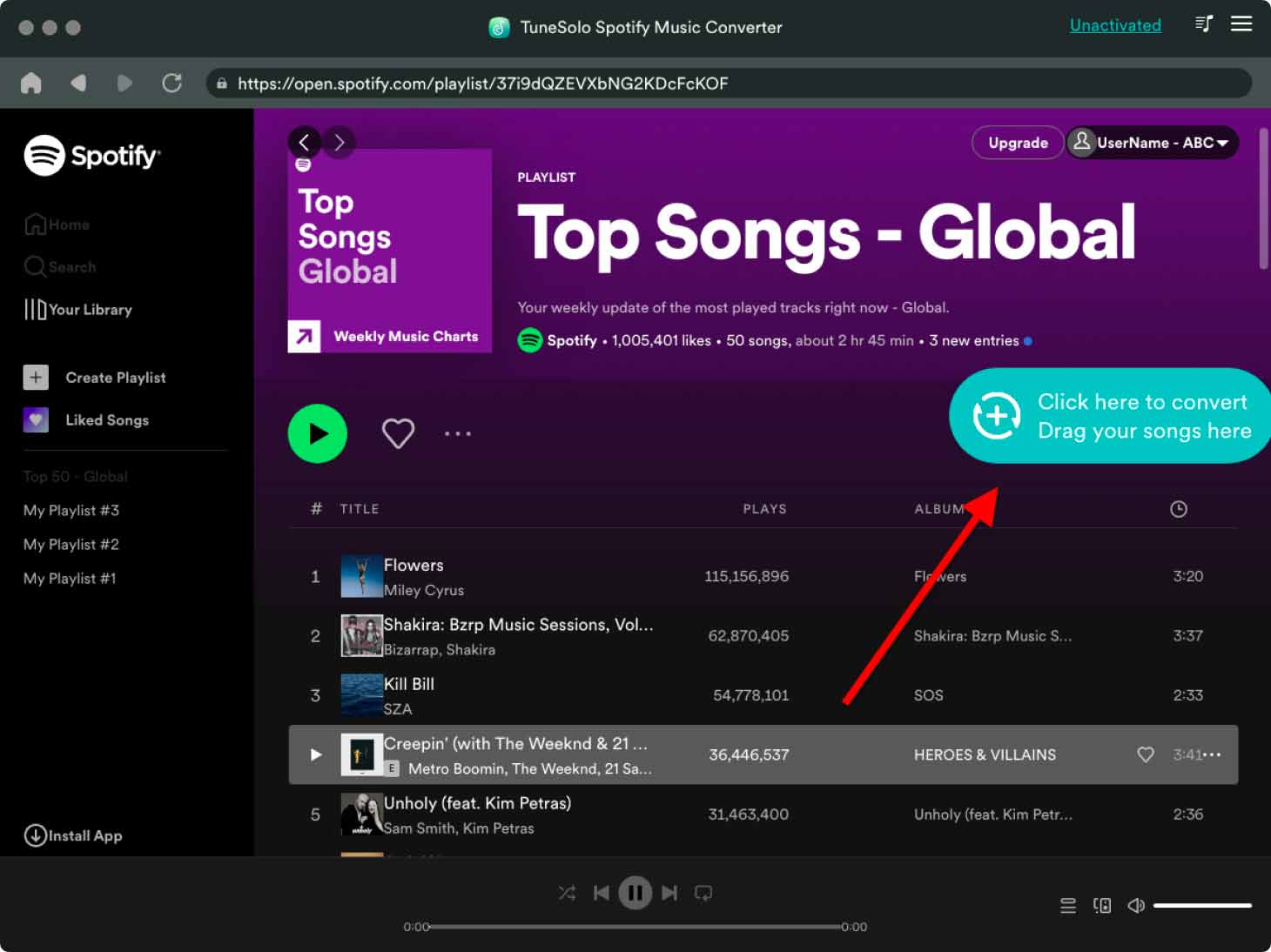
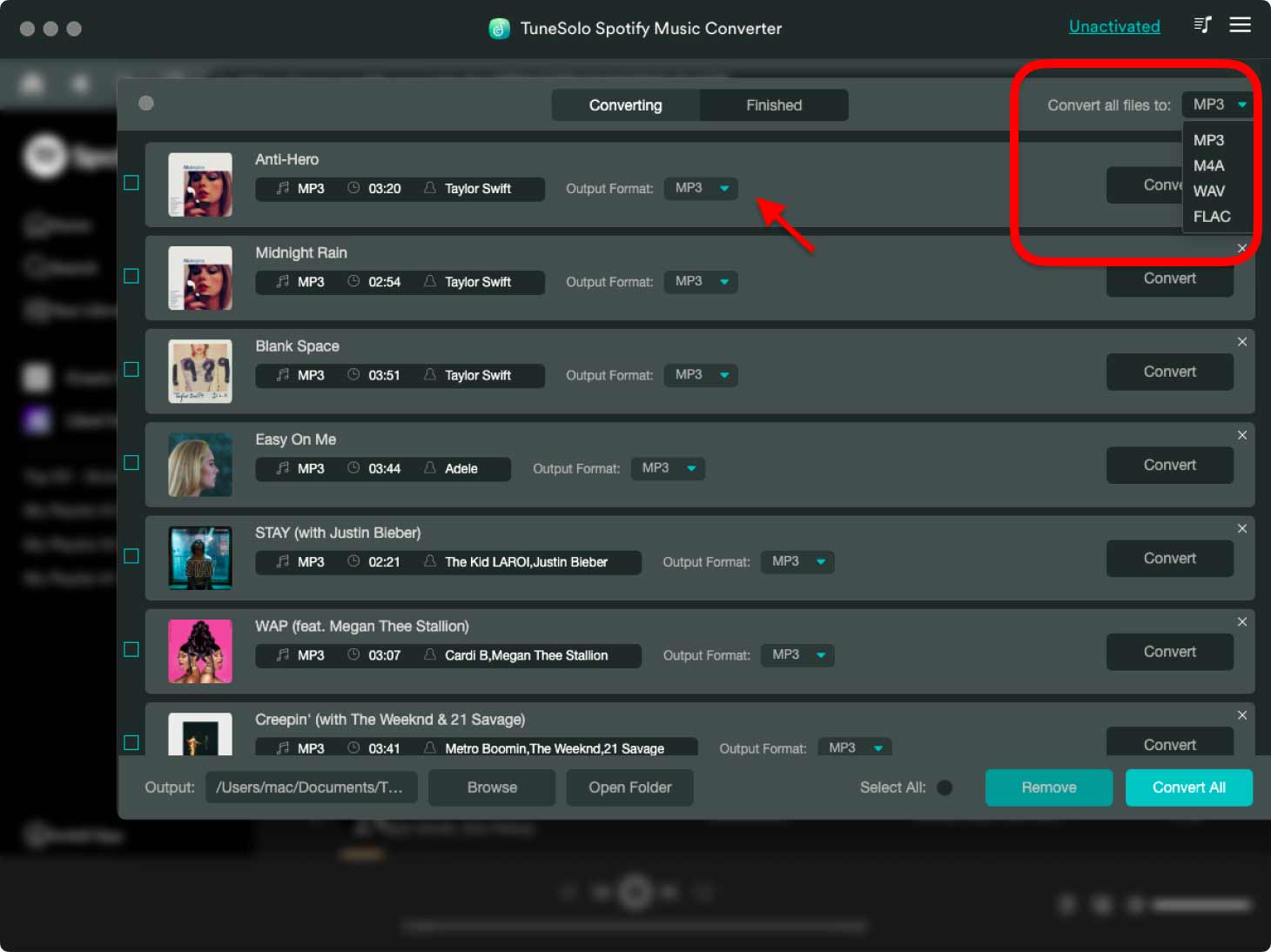
- 出力設定の構成:出力形式、出力品質、出力フォルダなど、出力設定をカスタマイズできます。TuneSolo を使用すると、好みに合わせて設定を調整できます。
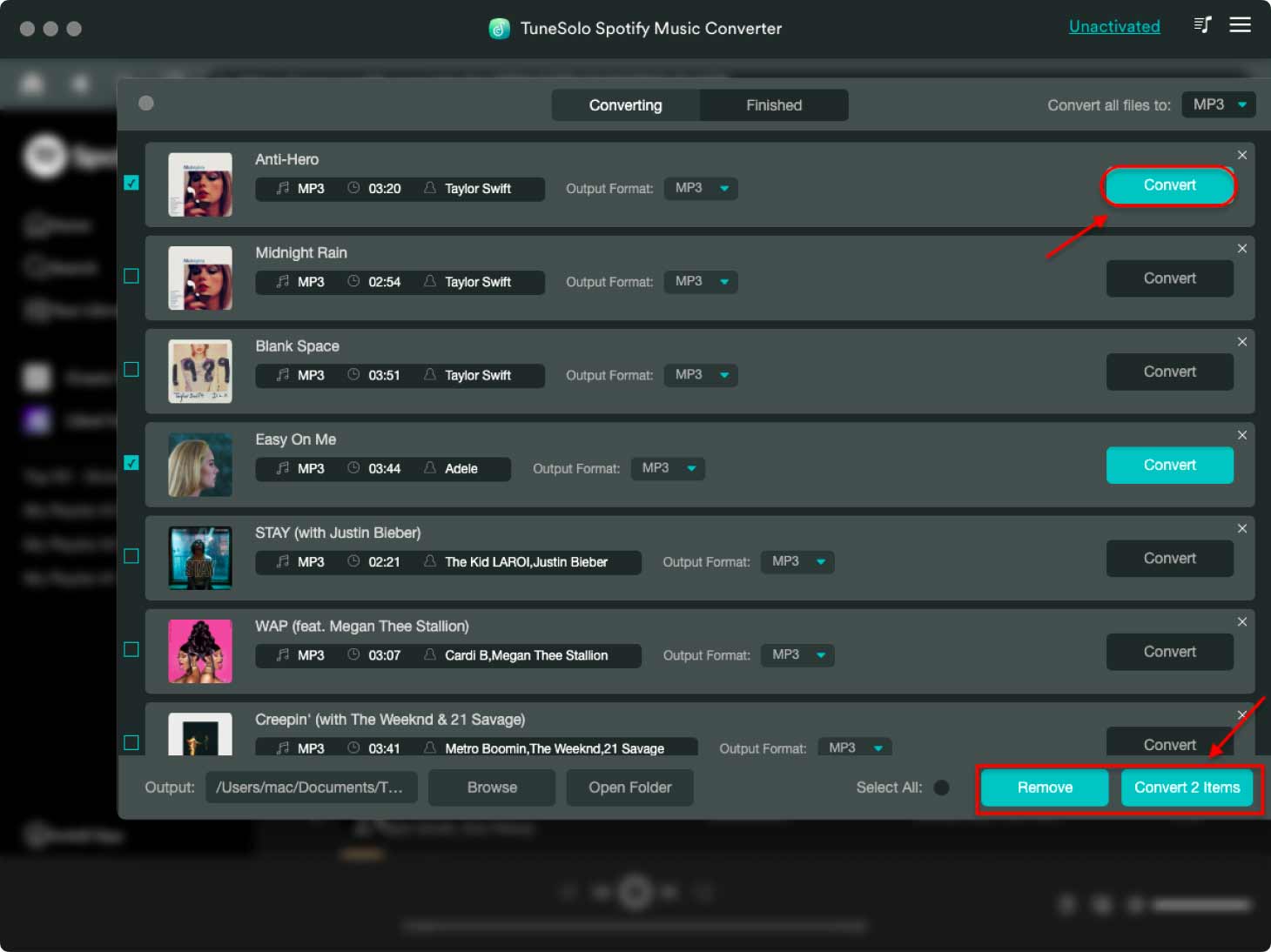
- 変換を開始する: 選択と設定の調整が完了したら、「変換」または「開始」ボタンをクリックして変換プロセスを開始します。TuneSolo は、選択した Spotify 曲を指定された形式に変換します。
- ダウンロードした曲にアクセスする: 変換が完了すると、ダウンロードして変換した曲が、前に指定した出力フォルダーに表示されます。

