

iTunesにオーディオブックを追加する方法【完全ガイド】
「パソコンのiTunes アプリケーションにお気に入りのオーディオブックを追加しようと何度も試みているのですが、うまくいきません。何か対処法はありますか?」
多くのユーザーが同じジレンマを抱えています。そのため、iTunes にオーディオブックを追加する方法を検索して探すよう促されています。関連する記事やウェブ上の多数のガイドのおかげで、特にオーディオブックを聴くのが好きだが、iTunes アプリでオーディオブックを利用できるようにする方法がわからない初心者にとって、プロセスはよりシンプルで簡単になりました。
iTunes でオーディオブックを同期して保存すると、特に iTunes ユーザーの場合は非常に便利です。デバイスに iTunes アプリをインストールするだけで、必要なすべてのメディア ファイル (お気に入りのオーディオブックを含む) にアクセスできます。メディア マネージャーおよびプレーヤーであることに加えて、iTunes を使用する利点は、場合によってはコンバーターとしても機能することです。
もし将来、PC上のiTunes にオーディオブックを追加する方法を探す必要が生じた場合は、この記事を参考にしてください。役立つ基本的な方法を学びましょう。
記事の内容 パート1. iTunes に iTunes アプリでオーディオブックを追加する方法パート2. iTunes にオーディオブックを追加するための最も推奨されるツールパート3. 結論
パート1. iTunes に iTunes アプリでオーディオブックを追加する方法
iTunes アプリケーションは、ユーザーが手間なくメディア ファイルを楽しめるように Apple によって作成および開発されました。これは Windows と Mac のコンピュータで利用可能でサポートされているため、多くの人に愛されています。このアプリケーションは、写真、音楽、ビデオなどのメディア ファイルを管理し、同時にメディア プレーヤーとしてアクセスするための優れたプラットフォームです。また、1 はオーディオ ブックを処理できるファイルの種類です。オーディオ ブックを iTunes 曲と比較すると、オーディオ ブックは通常、長さが長く (ストーリーが章立てになっているため)、ビット レートが低くなっています。
しかし、お気に入りのオーディオブックがすでにPCに保存されているのに、iTunes? にオーディオブックを追加する方法がわからない場合はどうすればよいでしょうか?ご安心ください!この記事で説明する簡単な手順に従えば、アプリ自体を使って追加できます。
このガイドを利用すると、iPhone へのオーディオブックのストリーミングが可能になります。 ただし、最初に、PC でそれを行う方法を知ってください。
ステップ #1. まず、このプロセスを開始するには、iTunes アプリケーションを PC にインストールする必要があります。これは、安定したインターネット接続があれば、Google Play ストアまたは Apple Store から簡単にダウンロードできる無料アプリケーションです。インストール後、アプリを起動し、画面上部にある「ファイル」ボタンをすぐにクリックします。画面のオプションから、 “Add Files to Library” ボタンをクリックすると、新しいウィンドウがポップアップ表示され、お使いのPCで利用可能なオーディオブックを閲覧するように指示されます。
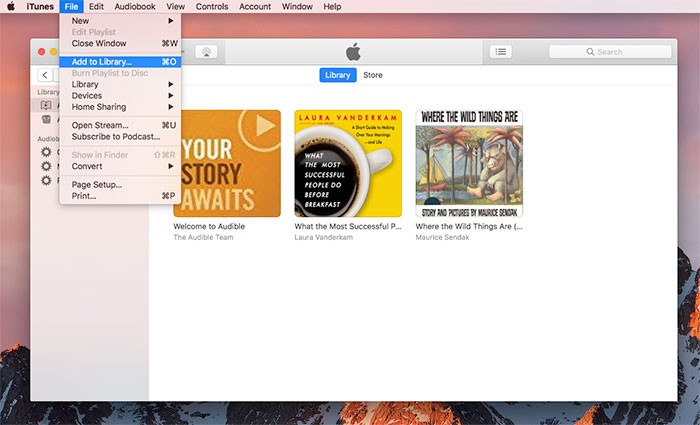
手順 #2. PC のライブラリにある、iTunes に追加したいオーディオブックが入っているフォルダを探します。見つかったら、それらを選択して「開く」ボタンをクリックし、すべてのオーディオブックをインポートします。この操作が完了すると、追加されたすべてのオーディオブックが iTunes の「オーディオブック」セクションに表示されます。
ステップ #3. 2 番目のステップを完了した後、インポートしたオーディオブックが iTunes アプリケーションに表示されない場合は、ファイルを右クリックして「情報を見る」オプションを選択し、情報ページを開きます。その後、「オプション」メニューに移動して、 “Media Kind” 「オーディオブック」に正しく変更されました。
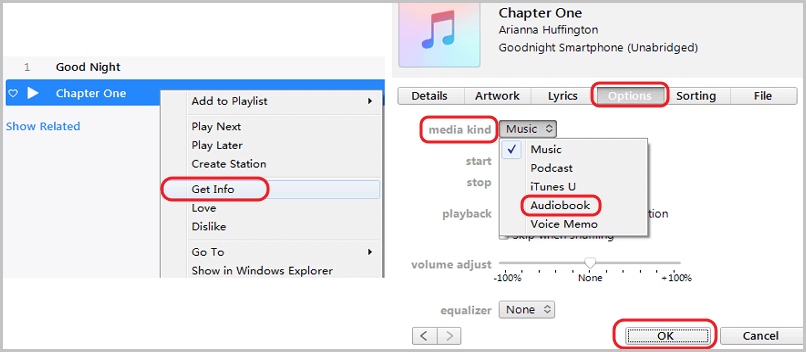
ステップ #4. これで、iTunes のオーディオブックをパソコンでストリーミング再生したり、iOS デバイスと同期したりすることができます。
上記の手順は簡単に実行できます。しかし、iTunes を複数のオーディオブックを聴くためのプラットフォームとして使用できるのは、オーディオブックが既に PC に保存されている場合のみです。まだオーディオブックを所持しておらず、Audible のようなオーディオブックサイトプロバイダーから最初にダウンロードしたい場合はどうすればよいでしょうか? iTunes にオーディオブックを追加する方法を学ぶ前に、まず何をする必要がありますか?
上記については、このブログ投稿の次の部分で回答しますので、楽しみにしていてください。
パート2. iTunes にオーディオブックを追加するための最も推奨されるツール
Audibleをはじめとする多くのプロバイダーから提供されるオーディオブックは、通常、いわゆるDRM(デジタル著作権管理)保護によって保護されています。これは、コンテンツ制作者が、許可なく不正なダウンロード、コピー、共有、転送、または不正なデバイスでの再生から作品を保護するために使用するものです。この保護により、多くのユーザーがお気に入りのオーディオブックをダウンロードして、所有するすべてのデバイスで再生することが妨げられています。
したがって、この保護を解除できるツールを探す必要性は、ユーザーにとって非常に良いことです。そして、このパートで紹介するのは、まさにそれです。TuneSolo Apple Music Converter です。iTunesにオーディオブックを追加する方法を学ぶ前に、お気に入りのオーディオブックを保持し、iTunes アプリ自体がサポートする形式に変換する方法を知っておく必要があります。

TuneSolo Apple Music Converter が他のツールより優れている点は何でしょうか?このツールを使用することで、多くのメリットを享受できます。それらは以下のとおりです。
- 簡単 DRM の保護を解除 このツールを通じて可能になります。
- これには、ナビゲートと制御が簡単なインターフェイスがあり、ユーザーは変換とファイルのダウンロードの両方を効率的に実行できます。
- Apple Music ファイルとオーディオブックの両方の変換を処理できます。
- 変換とダウンロードの速度が速いのが特徴です。
- 1 goでは複数のファイルを処理でき、画面上のステータスバーを通して変換の進行状況を監視することも可能です。
- サポートされている入出力形式は多数あります。
- インストールを続行するための要件はいくつかあり、簡単に完了できます。
- また、変換とダウンロードのプロセスを完了するために必要な手順は非常に理解しやすいです。
オーディオブックをダウンロードして、最終的にPC上のiTunes に追加する方法を知りたい場合は、ここに手順を示します。ただし、これらの手順に進む前に、以下の注意点に留意する必要があります。
注:この Apple Music と iTunes アプリケーションの両方が閉じていることを確認してから、この TuneSolo Apple Music Converter を起動してください。変換が正常に行われるように、これらのアプリケーションはバックグラウンドで実行されていない状態にしてください。
上記のヒントをよく理解した上で、オーディオブックを変換してダウンロードし、iTunes. に追加する手順に進んでください。
- TuneSolo Apple Music Converter をPCにインストールして起動してください。
- 変換するオーディオブックを追加します。
- 「変換」ボタンを押してファイルの変換を開始します。
- それらのファイルをiTunes. に転送してください。
上記はシンプルで誰でも簡単に実行できますが、各ステップの詳細を知りたい場合は、投稿のこの部分にも説明を用意しました。
ステップ #1. PCにTuneSolo Apple Music Converter をインストールして起動します
まず最初に、TuneSolo Apple Music Converter をPCにインストールする必要があります。これにより、ユーザーが望むオーディオブックをダウンロードするためにDRM を削除するなど、多くのメリットを享受できます。
インストール前の要件が完了していることを確認する必要があるだけです。 ツールが正常にインストールされたことを確認したら、パソコンでツールを起動する必要があります。
ステップ #2. 変換するオーディオブックを追加する
さて、オーディオブックをコンバーターにインポートする時が来ました。バッチ処理ができるので、複数のオーディオブックを追加して、それらをまとめて処理できます。出力フォーマットに関しては、MP3 などの iTunes アプリでサポートされている 1 を選択する必要があります。 “Output Format” オプションから1つを選択してください。また、必要に応じて出力設定を編集することもできます。

ステップ #3. 「変換」ボタンをクリックしてファイルの変換を開始します
処理全体を完了するには、わずか1回のクリックが必要です。画面下部の「変換」ボタンをクリックすると、オーディオブックのフォーマットが別のフォーマットに変換されます。数分後には、ストリーミング再生の準備が整います。

ステップ #4. これらのファイルを iTunes に転送します
DRM の無料オーディオブックを入手したら、この投稿の最初の部分で説明した手順に従って、iTunes にオーディオブックを追加するだけです。これで完了です!
パート3. 結論
iTunes とTuneSolo Apple Music Converterがないと、上記の操作はできません。では、何を待っているのですか?まず、前述のコンバーターを使用してオーディオブックをダウンロードし、DRM が削除されたら、それらを iTunes アプリに移動してストリーミングしてください。

