

iTunes에 Apple Music 오류가 표시되지 않는 문제를 해결하는 3가지 방법
Apple Music 가 iTunes 에 나타나지 않는 문제, 혹시 이전에도 경험해 보신 적이 있나요? 만약 그렇다면, 아마도 아래와 같은 문제로 불만을 제기했던 사용자 중 한 명일 것입니다.
" iTunes 라이브러리에서 제 음악이 사라졌습니다. 어떻게 해야 하나요?"
실제로 많은 Apple Music 구독자들이 동일한 문제, 즉 Apple Music 가 Mac은 물론 iPad, Android, iPhone 등 다른 기기에서도 작동하지 않는 문제를 겪고 있습니다. 이제 문제는 이 문제를 해결할 수 있는 방법이 있는지 여부입니다.
Apple Music 는 Spotify 및 Amazon Music 와 함께 최고의 음악 서비스를 제공하는 플랫폼 중 하나로 알려져 있습니다 . 이러한 음악 스트리밍 앱을 구독하면 오프라인 스트리밍, 무제한 건너뛰기, 노래 및 재생 목록 다운로드 등 다양한 혜택을 누릴 수 있습니다.
하지만 열렬한 팬이라면 좋아하는 음악을 재생하는 데 문제가 생기면 음악 감상 경험이 망쳐질 수밖에 없을 것입니다. 이 문제를 해결하는 유일한 방법은 사용할 수 있는 해결 방법을 찾는 것입니다. 하지만 이 경우에는 좀 더 구체적인 해결책이 필요합니다. “Apple Music not showing up in iTunes” 이 문제에 대해 어떤 해결책을 적용해야 할지 아이디어가 있으신가요?
웹 검색을 통해 수많은 추천 항목을 찾을 수 있지만, 그 중 어떤 것이 효과적이고 안전한지 확신할 수 있을까요? 많은 사람들이 댓글과 리뷰에만 의존하곤 합니다. 특히 초보자의 경우, 검색 엔진에서 가장 먼저 나오는 항목을 그대로 사용하는 것은 위험할 수 있습니다. 그래서 저희는 Apple Music 사용자 여러분이 문제를 해결할 수 있도록 가능한 모든 방법을 정리했습니다. 만약 여러분도 같은 문제를 겪고 있다면, 계속 읽어보세요.
기사 내용 파트 1. Apple Music 가 iTunes? 에 나타나지 않는 이유는 무엇입니까?파트 2. 맥에서 Apple Music 가 iTunes 에 표시되지 않는 문제를 해결하는 방법은 무엇인가요?파트 3. 강력한 도구를 사용하여 Apple Music 가 표시되지 않는 문제를 해결하세요파트 4. 요약하자면
파트 1. Apple Music 가 iTunes? 에 나타나지 않는 이유는 무엇입니까?
만약 제 Apple Music 가 iTunes, 에 나타나지 않는다면, 제가 무엇을 해야 하나요?
이 문제를 해결하기 전에, 많은 분들이 Apple Music 와 같은 드라이버가 Mac이나 다른 기기에서 작동하지 않는 이유가 궁금하실 겁니다. 해결책을 제시하기 전에 이러한 문제의 원인에 대해 먼저 알아보겠습니다.
- 일반적으로 많은 사용자들이 iTunes 의 환경 설정이 1의 Mac 컴퓨터에 설정되어 있기 때문에 문제가 계속 발생하는 것을 발견하고 있습니다.
- 이 문제의 또 다른 가능한 원인은 Apple Music 구독자가 진행하는 가입 절차일 수 있습니다. 일부 사용자는 휴대용 기기(iPad 및 iPhone)를 사용하여 가입 절차를 진행하고 있습니다. 이로 인해 1 일부 트랙이 Mac에서 iTunes 에 표시되지 않을 수 있습니다.
- 이 문제는 iTunes 애플리케이션에 트랙이 표시되지 않도록 하는 사소한 오류 때문일 수도 있습니다.
- 이 문제를 일으키는 Apple ID에서 로그아웃한 경우도 있을 수 있습니다.
- 휴대폰과 같은 기기에서 휴대폰 설정의 일부 구성으로 인해 Apple Music 노래가 삭제될 수 있습니다.
이것들은 이러한 현상의 원인 중 일부에 불과합니다. “Apple Music not working on Mac and even on other devices” 이 문제에 대해 간략하게 알아보았으니 이제 해결책을 살펴보겠습니다.
파트 2. 맥에서 Apple Music 가 iTunes 에 표시되지 않는 문제를 해결하는 방법은 무엇인가요?
다음은 이 문제를 해결하는 방법에 대한 개요입니다. “Apple Music not showing up in iTunes on Mac” 발행물:
- 구독 시 사용했던 Apple ID로 iTunes 애플리케이션을 실행하세요.
- iCloud 음악 라이브러리 확인
- iTunes 애플리케이션과 기기의 운영체제를 모두 업데이트하세요.
해결 방법 #1. 구독 시 사용한 Apple ID로 iTunes 애플리케이션을 엽니다.
언급된 문제가 발생하면 이 첫 번째 솔루션을 적용할 수 있습니다. 다음은 참조용 절차입니다.
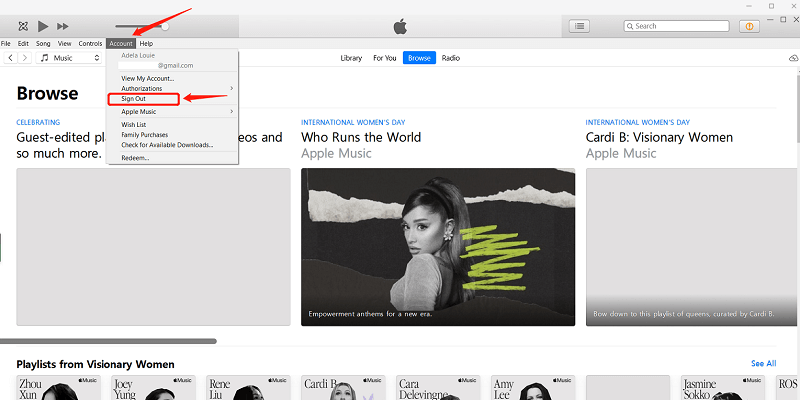
단계 #1. Mac 또는 Windows 컴퓨터에서 iTunes 앱을 엽니다 .
단계 #2. "계정" 버튼으로 이동합니다. 이 버튼을 선택하면 iTunes. 에 로그인할 때 사용했던 Apple ID를 확인할 수 있습니다.
단계 #3. 이제 사용된 Apple ID를 확인하셨으므로, 구독 기간 동안 사용했던 Apple ID와 다른 경우 로그아웃 해야 합니다. 로그아웃 후 올바른 Apple ID로 로그인하세요. 이렇게 하면 버그가 수정될 수 있습니다.
단계 #4. 첫 번째 단계 3를 완료하면 찾고 있는 누락된 Apple Music 트랙이 모두 표시되어야 합니다. 그렇지 않은 경우 다음 해결 방법을 시도해 보세요.
해결 방법 #2. iCloud 음악 보관함을 확인하세요
iCloud 음악 보관함에 문제가 있을 수도 있습니다. 따라서 1 오류도 확인하여 문제를 검증해야 합니다.
단계 #1. iTunes 애플리케이션을 실행하세요. "환경설정" 탭 으로 이동하세요.
단계 #2. 선택하세요 "일반" 메뉴와 목록에서“iCloud Music Library”
아래에 있는 버튼“Library Name”.
단계 #3. iCloud 음악 보관함 옆의 확인란이 선택되어 있는지 확인해야 합니다. 선택되어 있지 않으면 Apple Music 트랙이 iTunes 앱에서 표시되지 않습니다. 이미 선택되어 있다면 선택을 해제하고 다시 클릭해 보세요.
자, 이제 처음에 누락된 트랙이라고 생각했던 Apple Music 항목이 보이는지 확인해 보세요.

해결 방법 #3.: iTunes 애플리케이션과 기기의 운영 체제까지 업데이트하세요.
PC 또는 휴대폰이나 iPad와 같은 휴대용 기기에 설치된 iTunes 애플리케이션을 업데이트해 볼 수도 있습니다. Apple Store 또는 Google Play Store에서 iTunes 앱을 찾아 업데이트가 필요한지 확인하고, 필요한 경우 업데이트를 진행하세요.
휴대폰을 사용하여 트랙에 액세스하려는 경우 장치의 운영 체제를 업데이트할 수도 있습니다. 최신 업데이트로 인해 일부 소프트웨어 응용 프로그램에 액세스하려고 할 때 몇 가지 문제가 발생하는 경우가 있습니다.
3의 기본적인 해결 방법을 모두 시도했는데도 문제가 해결되지 않으면, 이 글의 세 번째 부분을 읽고 가장 효과적인 해결 방법을 알아보세요.
파트 3. 강력한 도구를 사용하여 Apple Music 가 표시되지 않는 문제를 해결하세요
위에서 제시된 방법을 포함하여 Apple Music 구독자가 시도해 볼 수 있는 수많은 기본적이고 일반적인 해결 방법이 있지만, "Apple Music 가 Mac은 물론 iPad, Android, iPhone과 같은 다른 기기에서도 작동하지 않는" 문제를 해결할 수 없는 경우가 여전히 존재합니다.
그러므로 우리는 문제를 해결할 수 있는 또 다른 방법을 제공할 수 있는 신뢰할 수 있고 강력한 도구(예: TuneSolo Apple Music Converter )를 찾아야 합니다. Apple Music 애플리케이션이나 사용 중인 기기의 문제를 해결하는 대신, 좋아하는 Apple Music 음악을 다운로드하여 PC에 저장하고 오프라인 스트리밍 및 영구 보관을 즐겨보는 건 어떨까요 ?
"Apple Music 가 iTunes, 에 나타나지 않으면 어떻게 해야 하나요?"라는 질문에 대한 답은 TuneSolo Apple Music Converter. 를 통해 확실히 찾을 수 있습니다. 그렇다면 이 도구는 얼마나 효과적일까요? 이러한 상황에서 최고의 도구 중 하나로 꼽히는 이유는 무엇일까요?
물론 이 소프트웨어 응용 프로그램을 사용하여 얻을 수 있는 이점 목록을 뽑았습니다.
- 이 도구는 다음을 수행할 수 있습니다. DRM 보호 제거 Apple Music 트랙을 제한 없이 PC에 저장하려면.
- Apple Music 노래 파일은 물론 보호된 오디오북까지 다양한 지원 형식으로 변환할 수 있습니다.
- 이것은 빠른 변환 및 다운로드 속도를 제공하여 모든 사용자에게 효율적입니다.
- 이는 1 go에서 수많은 파일을 처리하는 것도 지원할 수 있습니다.
- 이 도구에는 초보자도 탐색할 수 있는 쉬운 인터페이스가 있습니다.
- 변환된 파일의 품질은 훌륭하고 원본과 거의 동일합니다.
- 이것을 PC에 설치하기 위해 필요한 것은 몇 가지뿐입니다.
- 그리고 파일을 현재 형식에서 새 형식으로 변환하기 위해 사용자가 따라야 하는 단계는 간단합니다!

절차를 진행하기 전에 Apple Music 및 iTunes 앱이 모두 종료되어 백그라운드에서 실행 중이 아닌지 확인해야 합니다. 이렇게 하면 절차가 성공적으로 완료될 수 있습니다. 확인 후 아래 절차를 진행해 주세요.
- TuneSolo Apple Music Converter. 를 설치하고 실행하세요.
- PC에 저장하고 다운로드하고 싶은 Apple Music 트랙을 모두 추가하세요.
- 하단의 "변환" 버튼을 선택하여 완료하십시오.
단계 #1. TuneSolo Apple Music Converter 를 설치하고 실행합니다.
물론, 다른 과정을 시작하기 전에 먼저 TuneSolo Apple Music Converter 를 다운로드하여 PC에 설치해야 합니다. 설치 전에 고려해야 할 사항이 몇 가지밖에 없으므로, 금방 설치를 완료할 수 있을 것입니다. 전체 요구 사항 목록은 공식 웹사이트에서 확인할 수 있습니다. 설치가 완료되면 PC에서 해당 애플리케이션을 실행하세요. 다행히 이 프로그램은 Mac과 Windows 컴퓨터 모두를 지원합니다.
단계 #2. PC에 저장하고 다운로드하려는 모든 Apple Music 트랙을 추가하세요.
메인 인터페이스에서 이제 PC에 다운로드하고 싶은 Apple Music 트랙을 업로드할 수 있습니다. 일괄 변환 기능이 있어 여러 파일을 한 번에 처리할 수 있습니다. 파일 가져오기가 완료되면 출력 형식 목록에서 거의 모든 미디어 및 음악 플레이어에서 재생 가능한 1 형식을 선택하세요.
이 단계에서 원하는 출력 설정을 지정할 수도 있습니다. 비트 전송률, 샘플 속도 등을 변경할 수 있습니다. 여기에 추가하여 변환 프로세스 후 변환된 파일에 쉽게 액세스할 수 있도록 출력 경로를 지정할 수도 있습니다.

단계 #3. 하단의 "변환" 버튼을 클릭하여 완료하세요.
모든 설정이 완료되면 화면 하단에 있는 "변환" 버튼을 누르세요. 이 버튼을 누르면 플랫폼에 추가한 모든 Apple Music 트랙이 변환됩니다. 변환과 함께 DRM 보호 기능도 제거됩니다. 몇 분 후 파일이 PC로 다운로드됩니다.
이제 변환된 파일을 언제든지 즐길 수 있으며, 데이터 연결 없이 오프라인에서도 재생할 수 있습니다. 또한 DRM 보호가 해제되었으므로 파일을 어떤 기기로든 전송할 수 있습니다. 마지막으로, “Apple Music not working on Mac and even on other devices” 문제가 해결되었습니다!

파트 4. 요약하자면
" Apple Music 가 iTunes 및 다른 기기에서 표시되지 않는 문제" 를 해결하기 위한 일반적인 절차는 많지만 , Apple Music 트랙을 PC 및 기타 기기에 저장하여 오프라인으로 감상하는 것이 가장 좋은 방법이라는 점을 기억해 두세요!
그러므로 데이터 연결 없이도 모든 트랙을 다운로드하고 재생하고 싶으시다면 TuneSolo Apple Music Converter 를 사용해 보시는 건 어떠세요 ? 이미 사용해 보셨다면 피드백을 남겨주시면 감사하겠습니다! 아래 댓글란에 의견이나 질문을 남겨주세요!

