

iTunes 오디오북을 MP3로 무료 변환하는 두 가지 최고의 방법
iTunes는 음악 관련해서 지금까지 정말 유용했어요. 팟캐스트, 노래, 오디오북을 포함한 대부분의 최고의 음악을 찾을 수 있는 플랫폼이죠. 심지어 iTunes에서만 구할 수 있는 독점 음악도 있어요.
그러나 iTunes의 문제는 플랫폼 외부로 음악을 전송할 수 없다는 것입니다. 이것은 오디오 북이 휴식을 취하는 데 매우 유용한 방법이라는 점을 고려할 때 불행한 일입니다.
그렇기 때문에 아직 iTunes 오디오 북을 포기해서는 안됩니다. 하지만 가능하다면 iTunes 오디오북을 변환 MP3 무료로?
This article will show you the importance of iTunes audiobooks as well as 2 ways to make these files available to you by trying to convert iTunes audiobook to MP3그럼 아이튠즈 오디오북에 대해 좀 더 자세히 알아볼까요?
기사 내용 파트 1. iTunes 오디오북 - 특별한 휴식 방법파트 2. iTunes 오디오북을 어떻게 변환하나요? MP3 아이튠즈가 없다면?파트 3. iTunes 오디오북을 어떻게 변환하나요? MP3 아이튠즈에서?파트 4. 제품 개요
파트 1. iTunes 오디오북 - 특별한 휴식 방법
iTunes 오디오 북이나 오디오 북에 대해 이야기 할 때 많은 질문이있을 수 있습니다. iTunes 오디오 북이 정확히 무엇인지 정의하는 것으로 시작하겠습니다.
iTunes 오디오 북이란 무엇입니까?
오디오 북을 이해하는 가장 좋은 방법은 이름을 보는 것입니다. 이름에서 알 수 있듯이이 책은 오디오 북입니다. 즉, 읽는 대신들을 수있는 책입니다.
읽는 것보다 듣기가 쉽기 때문에 아이튠즈 오디오 북은 실제 책보다 배우는 데 더 효과적인 방법이라고 말할 수 있습니다. 개념은 상당히 간단하지만 오디오 북을 얻는 것은 매우 어렵고, 이것이 바로 iTunes가 훌륭한 이유입니다.
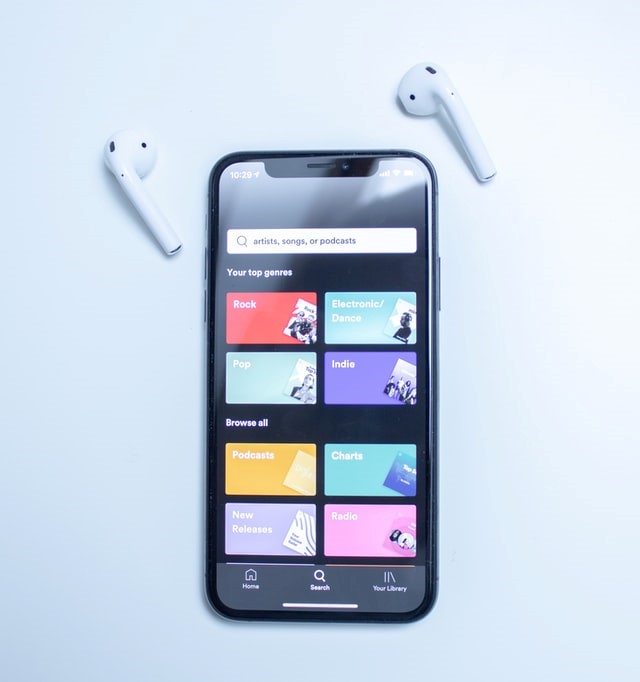
iTunes Audiobook은 어디에서 왔습니까?
iTunes에는 스토어에서 사용할 수있는 수많은 오디오 북이 있습니다. 그렇기 때문에 음악 애호가뿐만 아니라 배울 것이있는 사람들도 iTunes로 이동합니다.
그러나 이러한 오디오 북을 얻는 것은 쉽지 않습니다. 그것들을 얻는 유일한 방법은 그것들을 구입하는 것입니다. 비용은 다양 할 수 있으며, 일부는 3 달러에, 일부는 최대 3 달러까지 사용할 수 있습니다.
구매한 오디오북에는 책갈피, 하이라이트 표시 등 다양한 기능이 있습니다. 다행히 iTunes 오디오북을 다른 형식으로 변환하는 방법을 알면 이러한 기능을 무료로 이용할 수 있습니다. MP3.
iTunes 오디오 북의 형식은 무엇입니까?
원래 오디오북은 다음 두 가지 중 하나를 갖도록 의도되었습니다. MP3 형식 또는 AAC 형식,하지만 요즘은 더 다양 해지고 있습니다. 일부는 WMA 형식을 사용하는 반면 다른 일부는 대다수에게 익숙하지 않은 형식을 가질 수 있습니다.
어느 쪽이든 형식은 항상 AAC 또는 고급 오디오 코딩 코덱으로서 말이죠. 특히 iTunes 오디오북에 대해 이야기하자면, 가장 일반적인 형식은 M입니다.4B는 또한 다음을 사용합니다. AAC 코덱으로서.
M은 무엇인가4B?
사용하기 때문에 AAC, M4B는 손실 압축 형식으로, 파일 내 데이터를 압축하여 크기를 줄이면서 품질 손실은 거의 또는 전혀 없습니다. 또한 M은4B는 다음을 의미합니다. MPEG 4 예약하지만 오디오 형식이므로 오디오 북을 참조한다고 가정 할 수 있습니다.
불행히도 M은4B 형식은 DRM 보호되므로 이러한 파일을 무료로 배포 할 수 없습니다. 그러나 이것에 대해 갈 방법이 있으며 모든 것은 타사 도구를 사용할 수 있는지 여부에 달려 있습니다.
그럼 이제 iTunes 오디오북을 실제로 변환하는 방법을 알아보겠습니다. MP3최적의 방법을 사용하는데, 이 방법에는 제3자 프로그램이 포함됩니다.
파트 2. iTunes 오디오북을 어떻게 변환하나요? MP3 아이튠즈가 없다면?
TuneSolo Apple Music Converter iTunes에서 고급 ID 태그를 수집하고 해당 데이터를 사용하여 파일을 다운로드 할 수있는 타사 프로그램입니다.
It can also convert a file from 1 format to another, which makes it capable of helping you convert iTunes audiobook to MP3아주 쉽게.

다음은이 도구의 주요 기능입니다.
- DRM 보호 제거. 가장 중요한 특징 TuneSolo 그 능력은 DRM 보호 제거 on all the files that it converts or downloads. This means that you can transfer those files from 1 device to another without any real issue
- 오프라인 듣기. DRM 보호 기능이 제거되었으므로 인터넷 없이도 다양한 장치로 파일을 전송할 수 있습니다. 여기에는 iOS 장치, Android, Xbox, Zune 등이 포함됩니다.
- 빠른 전환율. 해당 소프트웨어는 최대 변환 속도가 비교적 빠릅니다. 16대부분의 변환기가 제공하는 일반적인 속도보다 x배 빠릅니다. 또한 일괄 처리를 지원하여 여러 작업을 한 번에 처리할 수 있습니다. 여러 파일 변환 및 다운로드 동시에
- 포괄적 인 지원 시스템. TuneSolo supports most input formats including M4B 및 기타 가능한 오디오북 형식 AAC, MP#, WAV, 출력 형식은 다음과 같습니다. MP3
- 원본 품질을 유지합니다. 이 소프트웨어로 변환 및 다운로드된 음악 파일은 대부분의 경우 원본 데이터를 유지합니다. 100% 원본 화질을 최대한 손실 없이 유지하면서 복원합니다. 또한 제목, 앨범, 아티스트 등의 태그도 그대로 보존합니다.
이제 당신은 무엇을 알 수 있습니까? TuneSolo is, check out how you can convert iTunes audiobook to MP3 해당 소프트웨어를 사용하면 쉽게:
- iTunes Audiobook 선택
- 출력 설정
- iTunes 오디오북을 다음으로 변환 MP3
물론 다음 단락에 대한 세부 정보가 있습니다.
1단계. iTunes Audiobook 선택
열기 Apple Music Converter 컴퓨터에서. iTunes가 음악의 소스가 될 컴퓨터에 설치되어 있는지 확인하십시오. 메인 페이지에는 음악 파일 목록이 있습니다. 상자를 클릭하여 변환하려는 iTunes 오디오 북을 선택하기 만하면됩니다.

2단계. 출력 설정
이제 노래 목록 아래에 출력 설정이 있습니다. 이 섹션에서는 산출 옵션 코덱 으로 MP3. 다음과 같은 추가 설정을 변경할 수도 있습니다. 출력 품질 및 기타.

3단계. iTunes 오디오북을 다음으로 변환 MP3
설정을 완료하셨으면 아래의 '변환' 버튼을 클릭하세요. 변환에는 다소 시간이 걸릴 수 있지만, 최종적으로 '완료' 탭에서 결과를 확인할 수 있습니다. 여기에서 올바른 파일을 선택했는지, 변환이 성공적으로 완료되었는지 확인할 수 있습니다.
Tip 확인하십시오 Apple Music/iTunes는 열기 전에 닫혔습니다. Apple Music Converter그리고 음원 변환 과정 중에는 어떠한 작업도 하지 마십시오. Apple Music/아이튠즈.

파트 3. iTunes 오디오북을 어떻게 변환하나요? MP3 아이튠즈에서?
애플이 사용자가 파일을 무료로 배포하는 것을 허용하지 않는 것은 사실이지만, 적어도 아이튠즈 오디오북을 다른 형식으로 변환할 수 있는 기능은 제공합니다. MP3하지만 DRM 보호는 제거할 수 없으므로 변환만 가능합니다.
즉, 변환 된 iTunes 오디오 북을 Android 또는 Windows PC와 같은 다른 장치로 전송할 수 없습니다. iTunes에서 승인 한 기기 또는 구독이있는 기기로만 전송할 수 있습니다.
그럼 바로 iTunes 오디오북을 변환할 수 있도록 iTunes를 설정하는 단계를 안내해 드리겠습니다. MP3:
- iTunes가 이미 컴퓨터에 설치되어 있다고 가정하고 iTunes 앱을 엽니 다.
- 를 클릭하십시오 iTunes 메뉴 표시 줄에서 환경 설정.
- 기본 설정 창에서 일반 탭으로 이동하여 가져 오기 설정
- 에 가져 오기를 사용하여 드롭 다운 메뉴에서 MP3 인코더 선택됩니다.
- 에 대해서는 환경, 출력에 원하는 품질을 선택하기 만하면됩니다. 높은 품질. 딸깍 하는 소리 OK
이 과정이 완료되면 iTunes는 iTunes 오디오북을 변환할 준비가 완료됩니다. MP3. 다음 단계를 따르세요:
- iTunes 페이지에서 음악 창의 왼쪽 사이드 바에서.
- 지금 선택하십시오. 오디오 북 그리고 클릭 도서관.
- 여기에서 오디오 북 목록을 얻을 수 있습니다. 변환하려는 제목을 강조 표시하기 만하면됩니다.
참고: 여러 제목을 선택하려면 Ctrl 키를 누르고 , 한 행 전체를 선택하려면 Shift 키를 누르고, 목록의 모든 제목을 선택하려면 Ctrl + A 키를 누르십시오.
- 타일이 선택되면 메뉴 모음에서 시작하여 입양 부모로서의 귀하의 적합성을 결정하기 위해 미국 이민국에 > 개 심자 > 만들기 MP3 버전.
- 파일이 변환되고 완료 될 때까지 기다리십시오.

일반적으로 다운로드 폴더에서 변환 된 iTunes 오디오 북을 찾을 수 있습니다. 그러나 때로는 iTunes 폴더에도 나타날 수 있습니다. 또한 불행히도 보호 된 파일이라는 오류가 표시 될 수 있습니다.
이 경우 다음과 같은 타사 프로그램에 의존하는 것 외에는 아무 것도 할 수 없습니다. TuneSolo to convert iTunes audiobook to MP3.
파트 4. 제품 개요
의심 할 여지없이 iTunes에는 유용한 오디오 북이 많이 있습니다. 불행히도 실제 책만큼 접근하기가 쉽지 않습니다. 결국 구매를 통해서만 얻을 수 있지만, 그것이 정말 유일한 선택입니까?
이제 방법을 알았으니 iTunes 오디오북을 변환 MP3, 구입 한 오디오 북과 무료 오디오 북을 모두 쉽게 변환 할 수 있습니다. 이렇게하면 DRM 보호 기능이 더 이상 사용되지 않는 방식을 고려하여 친구와 공유 할 수 있습니다.

