

iTunes 없이 iPod에 음악을 무료로 추가하는 방법
Apple Music iPod은 훌륭한 플랫폼입니다. 특히 그에 딱 맞는 기기를 사용한다면 더욱 그렇습니다. 그리고 마침 iPod은 음악을 재생하기에 완벽한 기기입니다. Apple Music하지만 안타깝게도 아이팟은 인터넷 연결 기능이 없는 것으로 알려져 있습니다.
즉, 음악을 다운로드하거나 구매해서 추가할 수 없다는 뜻입니다. 인터넷 연결 없이 iTunes를 사용하여 음악 라이브러리를 iPod 기기와 동기화 해야 합니다 . 그렇다면 Mac에서 iTunes 없이 iPod에 음악을 넣는 방법을 실제로 찾을 수 있을까요?
방법에 대해 알아보십시오 없이 iPod에 음악 추가 iTunes 무료로 이용할 수 있습니다. 하지만 그 전에, iPod을 사용해야 하는 이유부터 이야기해 보겠습니다. Apple Music.
기사 내용 파트 1. 2024년에 iPod을 사용해야 하는 이유파트 2. iTunes 없이 iPod에 음악을 추가하는 방법은 무엇인가요?파트 3. 제품 개요
파트 1. 2024년에 iPod을 사용해야 하는 이유
iPod에 인터넷 기능이없는 것이 분명한데 왜 iPod이 훌륭한 음악 기기인지 궁금 할 것입니다. 음, iPod 정의부터 시작하여이 섹션에서 이에 대한 답변을 드리겠습니다.
iPod이란 무엇입니까?
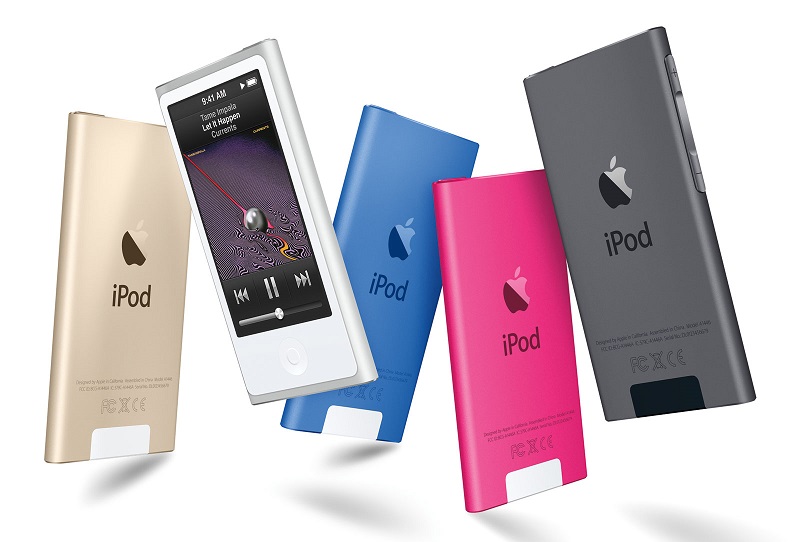
iPod은 Apple Inc.에서 개발 및 유통한 휴대용 기기 제품군입니다. 첫 번째 iPod은 1970년 10월에 출시되었습니다. 2001. 최신 iPod 버전은 iPod Touch이며 iOS 버전을 탑재하고 있습니다. 12.3. 그 외에도 iPod Nano, Mini, Shuffle 등 다양한 iPod 제품이 개발되었습니다.
iPod을 사용해야하는 이유는 무엇입니까?
iPod은 출시 초기부터 대용량 저장 용량으로 호평을 받아왔습니다. 특히 6세대 iPod은 최대 160 기가바이트 단위의 저장 용량.
또한 고품질 오디오 재생을 제공하고 매우 작기 때문에 주머니에 휴대하기가 매우 쉽습니다. iPod에있는 다른 기능으로는 오디오, 비디오, 오디오 북 및 사진의 여러 형식을 지원하는 기능이 있습니다.
iPod의 또 다른 장점은 컴팩트한 디자인입니다. 다른 제품들도 마찬가지지만요. MP3 플레이어에는 탐색에 사용되는 여러 버튼이 있지만, iPod에는 휠과 화면만 있습니다. 이는 버튼보다 훨씬 편리하며 간편한 탐색을 제공합니다.
또한 파일을 전송하려는 경우 iPod 제품과 함께 제공되는 USB 코드 만 있으면됩니다. 이 장치에는 연락처, 메모장 및 캘린더와 같은 앱도 포함되어있어 매우 유용합니다.
iPod 용 iTunes
iTunes는 매우 강력한 응용 프로그램으로 알려져 있습니다. 많은 사람들이이 앱을 장점으로 생각합니다. 이것이 iPod이 훌륭한 또 다른 이유입니다. 시스템에 iTunes가 내장되어있어 편리 성과 휴대성에 기여할 수 있습니다.
이제 iPod에 대해 많이 알았으므로 2021 년에 iTunes없이 iPod Shuffle에 음악을 넣는 방법을 매우 쉽게 이해할 수있을 것입니다.
파트 2. iTunes 없이 iPod에 음악을 추가하는 방법은 무엇인가요?
iTunes 없이 iPod에 음악을 추가하는 방법은 여러 가지가 있지만, 이 가이드에서는 한 가지 방법만 살펴보겠습니다. 3 가장 권장되는 방법들.
1 첫 번째는 전통적인 방법이고, 두 번째는 인터넷을 이용하는 방법이며, 마지막은 타사 소프트웨어를 사용하는 방법입니다. 먼저 전통적인 방법부터 살펴보겠습니다.
방법 1. 음악 파일을 드래그 앤 드롭하세요
컴퓨터를 사용하여 iPod에 음악을 추가하려면 일반적으로 iTunes가 필요합니다. iTunes는 운영 체제에 내장되어 있지 않기 때문에 PC를 사용하는 경우 특히 약간 성 가실 수 있습니다. 또한이를 설치하면 저장 공간이 줄어 듭니다.
이것이 쉬운 드래그 앤 드롭 방식이 만들어진 이유입니다. 이 멋진 트릭을 사용하여 iTunes없이 iPod에 음악을 추가하는 방법을 배울 수 있습니다. 따라서 더 이상 고민하지 않고 단계를 진행해 보겠습니다.
- USB 케이블을 사용하여 iPod을 컴퓨터에 연결하여 iPod을 컴퓨터에 연결합니다.
참고: 컴퓨터에서 iTunes가 실행 중이 아닌지 확인하십시오. 작업 표시줄에서 iTunes가 백그라운드에서 실행 중인지 확인하여 전체 프로세스에 문제가 발생하지 않도록 하십시오.
- 컴퓨터 바탕 화면의 내 컴퓨터로 이동하여 iPod에 액세스하십시오.
- 탐색기 창이 나타납니다. iPod의 내부 저장소를 두 번 클릭하기 만하면됩니다.
- 안으로 들어가면 빈 공간을 마우스 오른쪽 버튼으로 클릭하고 파일 탐색기 옵션을 선택합니다.
- 이 창에서보기 탭으로 이동하여 숨김 파일, 폴더 및 드라이브 표시 확인란을 선택합니다. 나중에 확인을 클릭하십시오.
- 마지막으로 컴퓨터에서 iPod의 내부 저장소로 노래를 끌어다 놓습니다.
노래를 찾을 수 없으면 "ipod_control"이라는 이름의 폴더로 이동하거나 탐색기 창에서 검색하십시오. iTunes없이 iPod에 음악을 추가하는 방법을 배우고 싶다면 그게 전부입니다.
방법 2. 클라우드 서비스를 이용해 iPod에 음악을 저장하세요
일반적으로는 전송할 수 없습니다. Apple Music 컴퓨터에서 파일을 끌어서 iPod에 놓는 것만으로 파일을 옮길 수 있습니다. 다른 플랫폼의 음악 파일도 옮길 수 있지만, iPod에서는 작동하지 않습니다. Apple Music주된 이유는 다음과 같습니다. DRM 보호.
따라서 iTunes없이 iPod에 음악을 추가하는 방법을 배우고 싶고 구독이있는 경우 가능합니다. 그러나 그 전에 다음이 필요합니다.
- iPod에 최신 버전의 iOS가 있어야합니다. Mac, PC 또는 음악이 나오는 모든 장치도 최신 버전이어야합니다.
- 활성 상태입니다 Apple Music 구독 또는 iTunes Match
- 바로 사용할 수있는 Apple ID가 있습니다.
- 안정적인 인터넷 연결에 액세스 할 수 있습니다.
이러한 요구 사항을 충족하면 iTunes없이 iPod에 음악을 추가하는 방법을 배울 수 있습니다. 이제 따라야 할 단계는 다음과 같습니다.
- 이전과 동일한 방법으로 iPod을 컴퓨터에 연결합니다.
- 이제 Finder 앱을 엽니 다.
- 창의 왼쪽 상단 영역에있는 장치 아이콘을 클릭합니다.
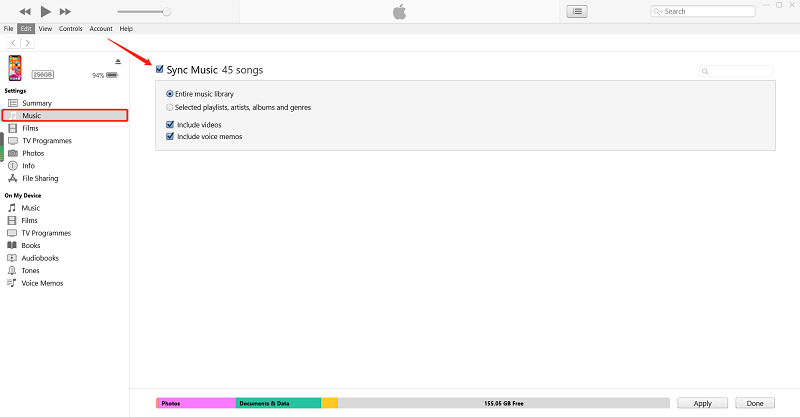
- 이 아이콘을 클릭하면 왼쪽 사이드 바에 여러 옵션이 표시됩니다. 아래와 같이 음악 옵션을 선택합니다.
- 이제 음악 동기화 옵션의 확인란을 선택하십시오. 현재 라이브러리에있는 노래 수를 확인할 수도 있습니다.
- 동기화 프로세스가 시작됩니다. 클라우드 서버에서 라이브러리에있는 모든 노래가 iPod으로 전송됩니다.
일반적으로 음악 동기화 옵션이 활성화됩니다. 그러나 모든 노래가 동기화 될 때까지 조금 기다려야합니다. 보유한 노래 수에 따라 시간이 걸릴 수 있습니다. iPod을 컴퓨터에서 분리하고 성공적으로 동기화되었는지 확인하십시오.
방법 3. 컴퓨터에서 타사 소프트웨어를 사용하여 iPod에 음악 추가하기
TuneSolo Apple Music Converter 다운로드를 도와 줄 수있는 매우 강력한 소프트웨어입니다. iTunes에서 파일 변환 or Apple Music이렇게 하면 iTunes 없이 iPod에 음악을 추가하는 방법을 배울 수 있습니다. 이 소프트웨어의 기능에 대한 자세한 내용은 아래에서 확인할 수 있습니다.

주요 특징 :
- iPod 호환성. 당신이 사용할 수 TuneSolo 따라서 비용을 지불하지 않고도 파일을 다운로드할 수 있습니다. Apple Music 구독이 필요합니다. 다운로드 후에는 Xbox, PSP, Android, 그리고 가장 중요한 iPod과 같은 기기로 다운로드한 파일을 전송할 수 있습니다.
기타 특징 :
- 더 빠른 변환. 매우 빠른 속도로 파일을 변환 할 수 있습니다. 보다 구체적으로, 변환 속도는 다른 변환기보다 16 배 더 빠를 수 있습니다. 동시에 여러 파일을 변환 할 수도 있습니다.
- DRM 제거. 더 이상 DRM 보호가되지 않도록 파일을 변환 할 수 있습니다. 완료되면 음악 파일로 원하는 모든 작업을 수행 할 수 있습니다.
- 지원되는 형식. 이 소프트웨어는 M을 포함하여 사용자가 익숙하지 않은 여러 형식을 지원합니다.4비, 엠4V, AIFF, AAX 등을 비롯한 다양한 형식을 지원합니다. 또한 다음과 같은 인기 있는 형식도 지원합니다. MP3, MP4, WAV, 등
이제 문제를 해결 했으므로 다음 타사 소프트웨어를 사용하여 iTunes없이 iPod에 음악을 추가하는 방법을 알아볼 차례입니다.
1단계. 선택 Apple Music 노래
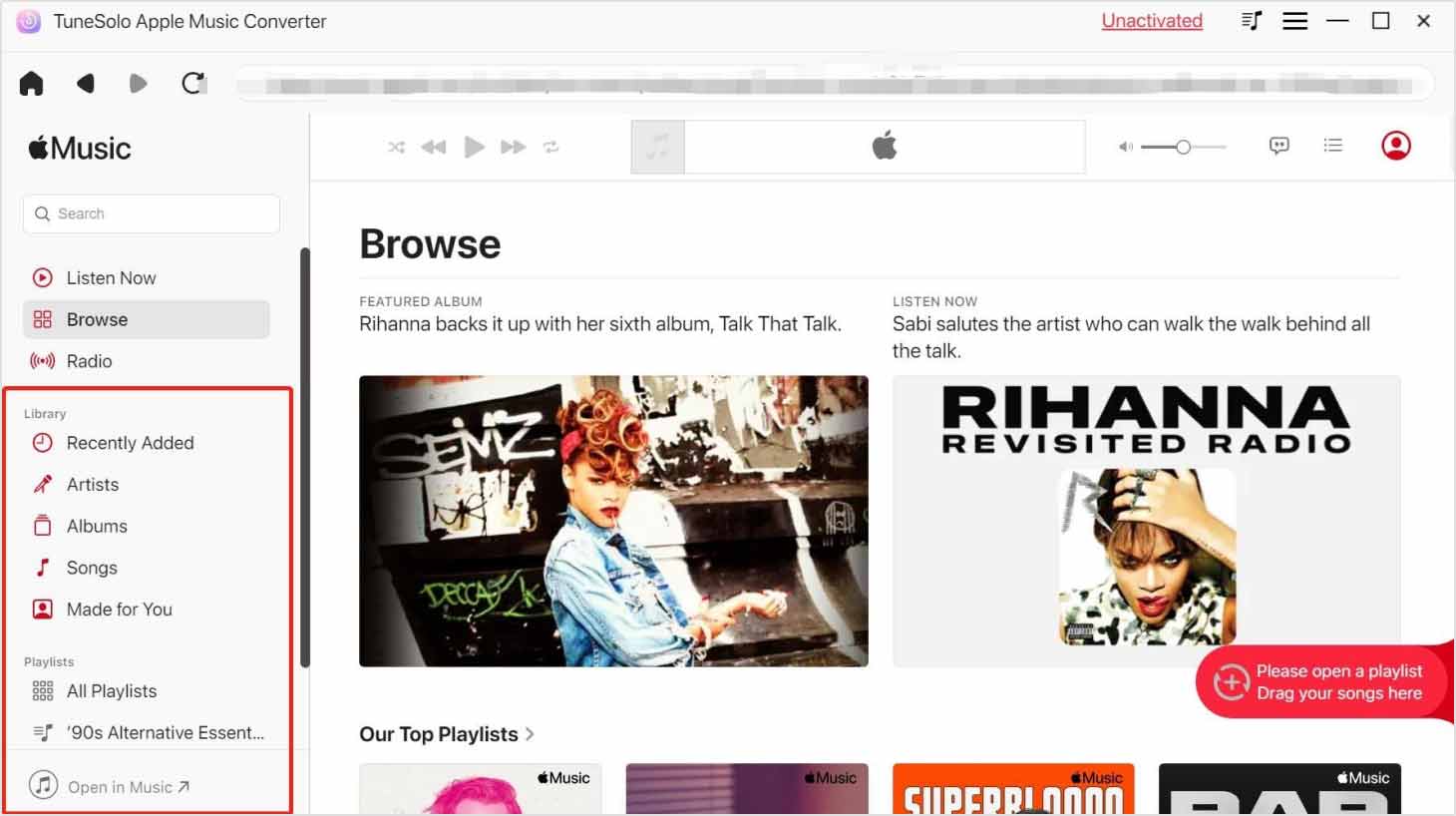
컴퓨터에 iTunes가 설치되어 있는지 확인하십시오. 그런 다음 실행하십시오. Apple Music Converter 컴퓨터에 설치된 소프트웨어입니다. 이 목록에서 다운로드할 제목을 선택하세요.
2단계. 출력 구성
목록 아래에서 출력 설정을 볼 수 있습니다. 이 영역에서 형식, 품질, 코덱 및 기타 설정을 포함한 설정을 변경할 수 있어야합니다.

3단계. 다운로드/변환 Apple Music
설정을 구성한 후 변환 버튼을 클릭합니다. 변환 프로세스가 시작되는 것을 볼 수 있습니다. 끝날 때까지 기다리면됩니다.

4단계. iPod에 음악 추가
마지막 단계는 음악을 iPod으로 전송하는 것입니다. iPod을 컴퓨터에 연결하면됩니다. 완료되면 iPod의 인터넷 저장소로 이동하여 다운로드 한 모든 파일을 해당 영역에 끌어다 놓습니다.
Tip 확인하십시오 Apple Music/iTunes는 열기 전에 닫혔습니다. Apple Music Converter그리고 음원 변환 과정 중에는 어떠한 작업도 하지 마십시오. Apple Music/아이튠즈.
파트 3. 제품 개요
iPod에는 특전이 있지만 iTunes없이 iPod에 음악을 추가하는 방법을 배우는 것은 약간 어려울 수 있습니다. 결국 iTunes는 음악을 iPod으로 전송하려는 경우 주로 사용하는 것입니다.
다행히도 iTunes없이 iPod으로 음악을 전송할 수있는 방법이 있습니다. 그러나 그다지 쉽지 않을 것이므로 신중하게 단계를 따라야합니다. 이 가이드가 더 쉽게 만들었기를 바랍니다.

