

iTunes와 Apple Music 앱을 사용하여 음악 파일 형식을 변경하는 방법
음악 파일을 다른 파일 형식으로 변환하는 것은 사용자가 자신이 사용하는 기기 외 다른 기기에서 음악 파일을 재생하기 위해 하는 작업입니다. 음악 파일을 호환 가능한 형식으로 변환하면 사용자는 아무런 제약이나 제한 없이 원하는 음악 플레이어를 쉽게 사용할 수 있습니다. 따라서 이번 포스팅에서는 Apple Music 파일을 iTunes 및 Apple Music 앱을 사용하여 다른 파일 형식으로 변환하는 방법을 살펴보겠습니다.
간단히 알려드릴 정보가 있습니다. 파일 형식은 시스템이 사용자가 선택한 파일을 열기 위해 어떤 프로그램이나 소프트웨어가 필요한지 식별하는 데 매우 유용합니다. 맥이나 윈도우 운영 체제는 파일에 접근하는 데 필요한 프로그램에 따라 파일 형식을 결정합니다. 예를 들어, MP3 파일은 음악 파일로 인식되므로 음악 플레이어가 자동으로 해당 파일을 열게 됩니다.
더 이상의 설명 없이, 이제 Apple Music 파일 형식을 MP3 또는 다른 형식으로 변경하는 방법에 대한 논의를 시작하겠습니다.
기사 내용 파트 1. PC에서 iTunes 의 음악 파일 형식을 변환하세요파트 2. Apple Music 앱으로 음악 파일 형식을 변환하세요파트 3. Apple Music 파일 형식을 빠르게 변환하는 최고의 음악 변환기
파트 1. PC에서 iTunes 의 음악 파일 형식을 변환하세요
가장 널리 사용되는 음악 파일 형식 중 하나 는 MP3 파일 형식입니다. 거의 모든 음악 플레이어에서 쉽게 접근할 수 있기 때문에 그 이유는 매우 명확합니다. 하지만 MP3, 외에도 사용 가능한 음악 파일 형식은 훨씬 더 많습니다.
이 변환 프로세스의 좋은 점은 오디오 파일의 원본을 유지할 수 있다는 것입니다. 또한, 비압축 오디오 파일을 압축 파일로 변환하는 것은 특히 저장 공간을 절약하려는 경우 매우 유용합니다.
압축 음악 형식의 예로는 MP3와 Apple Lossless Encoder가 있으며, 비압축 형식에는 AIFF와 WAV 음악 형식이 있습니다.
이 섹션에서는 Windows PC 또는 개인용 컴퓨터 에서 iTunes 의 음악 파일 형식을 변경하는 방법에 대해 자세히 살펴보겠습니다 .
- Windows 컴퓨터에서 iTunes 애플리케이션을 실행하세요. 아직 애플리케이션이 없다면 Apple Store에서 다운로드해 보세요.
- 상단 메뉴 표시줄에서 "편집" 탭을 클릭한 후 다음 "기본 설정" 옵션을 선택하세요.
- 그 직후에 "일반"을 선택하세요. “Import Settings”.
- 이와 같은 서비스: "Import Using"메뉴를 클릭하고 사용할 오디오 형식을 선택하세요.
- 선택이 완료되면 확인 버튼을 클릭하세요.
- 이제 음악 컬렉션으로 이동한 다음 변환하려는 모든 노래를 선택하세요.
- 그런 다음 "파일" 탭을 클릭하고 "변환"을 클릭합니다. 이어서 선택 항목을 선택합니다. “Create (format) Version”.
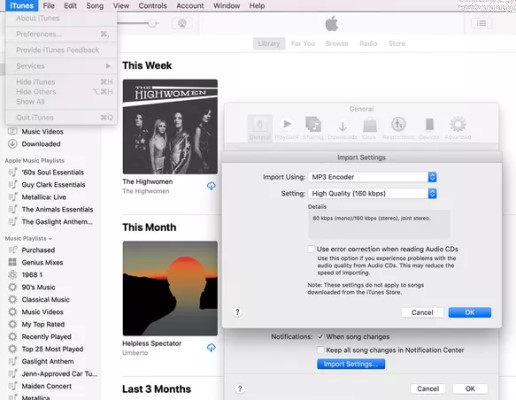
몇 분 후에 노래는 방금 선택한 출력 형식으로 변환됩니다. 또한 변환된 음악 파일 형식은 노래의 원본 옆에 표시됩니다.
이제 음악 파일 유형 변환 프로세스를 변경하는 모든 단계를 배우고 따랐으므로, 비압축 형식을 다른 비압축 형식으로 변환하기로 결정했다면 음질은 동일해야 합니다. 압축 형식을 압축되지 않은 오디오 형식으로 변환하려는 경우에도 마찬가지입니다. 그러나 압축된 오디오 형식을 다른 압축 형식으로 변환하기로 선택한 경우 이미 음질에 변화가 있을 것으로 예상됩니다. 압축되지 않은 오디오 형식을 압축된 오디오 형식으로 변환하면 음질이 저하됩니다.
파트 2. Apple Music 앱으로 음악 파일 형식을 변환하세요
iTunes 외에도 Apple Music 앱을 사용하여 음악 파일 형식을 변경할 수 있습니다. 이 절차는 PC나 Windows가 아닌 Mac 컴퓨터를 사용하는 사용자를 위한 것입니다.
Apple Music 애플리케이션을 사용하여 음악 파일 형식을 변경하는 방법은 아래 단계를 따르세요.
- Mac에서 Apple Music 앱을 엽니다.
- 메뉴 표시줄을 살펴보고 '음악' 탭을 선택하세요.
- 그런 다음 "환경 설정"을 클릭하여 따르십시오.
- 이제 "파일" 탭을 선택한 다음 "설정 가져오기"를 선택하세요.
- 바로 옆에 “Import Using”사용할 오디오 형식을 선택하는 메뉴가 있습니다. 거기서 사용할 오디오 유형을 결정하세요.
- 이제 “확인”을 클릭하세요.
- 다시 한 번, 음악 컬렉션에서 변환하려는 모든 노래를 선택하세요.
- 그리고 마지막으로 "파일"을 클릭한 다음 "변환"을 클릭하세요. “Create (format) Version”.
파트 3. Apple Music 파일 형식을 빠르게 변환하는 최고의 음악 변환기
음악 파일 형식을 변경하는 방법은 위에서 Apple Music 앱과 iTunes 앱을 통해 설명했습니다. 이번에는 TuneSolo Apple Music Converter 앱을 사용하여 설명하겠습니다.
음악 파일 형식을 변환하는 데 있어서는 TuneSolo Apple Music Converter 를 따라 올 프로그램이 없다고 생각합니다. 특히 음악 파일 형식 변환과 같은 작업에 있어서는 최고의 소프트웨어입니다.
이 외에도 TuneSolo 는 DRM 복사 방지 기능을 음악 파일에서 제거하는 데 매우 뛰어납니다 . 음악 파일 다운로드 과정에서도 탁월한 성능을 발휘하며, 최대 16배 빠른 속도로 단 몇 분 만에 모든 작업을 완료하여 완벽한 음질을 제공합니다.

지원되는 출력 형식에는 MP3,, WAV,, FLAC, 및 M4A가 있습니다. 이 도구를 사용하면 Apple Music 파일 형식을 빠르게 변경할 수 있습니다!
다음은 TuneSolo Apple Music Converter 를 사용하여 음악 파일 형식을 변환하는 간단한 단계입니다.
- 브라우저에서 TuneSolo 웹사이트를 검색한 다음, 그곳에서 애플리케이션을 무료로 다운로드하세요.
- TuneSolo 변환기를 열고 클릭하세요. “Open Apple Web Player” 소프트웨어에 내장된 Apple Music 플레이어에 접속하여 노래와 앨범을 탐색할 수 있습니다.
- 다음 단계는 음악 파일 형식을 변경하려는 Apple Music 곡을 선택하는 것입니다. 나중에 변환 목록에 추가하세요.
- 이제 사용할 출력 형식과 출력 설정 및 출력 폴더를 결정하십시오.
- 마지막으로 “Convert All Items” 몇 분 후면 변환이 완료된 모든 곡을 보실 수 있습니다.

음악 파일 형식을 변경하는 것은 사용 목적에 따라 유용할 수 있습니다. Apple Music 또는 iTunes 앱을 사용하여 음악 파일 형식을 변경하는 방법에 대한 위의 모든 단계를 따르십시오. 최상의 결과를 얻으려면 TuneSolo Apple Music Converter. 를 사용하는 것이 좋습니다.

