

MV4 파일을 MP3 파일로 무료 변환하는 방법
종종 익숙하지 않은 일부 형식을 볼 때 약간 좌절감을 느낍니다. M4V와 같은 신비한 형식의 출현으로 인해 파일 모음이 중단될 수 있으므로 이는 자연스러운 현상입니다.
그러나 이 형식은 위험하지 않기 때문에 크게 두려워할 필요는 없지만 MP3 파일이 대부분인 경우 이 형식을 보는 것은 여전히 상당히 성가신 일입니다.
이 글에서는 M4V 포맷이란 무엇인지, M4V를 MP3로 변환하는 변환기가 왜 필요한지 , 그리고 몇 가지 변환기 추천 사항을 살펴보겠습니다. 먼저 M4V가 무엇인지부터 알아보겠습니다.
기사 내용 1 부. M4V 란?파트 2. M4V를 MP3로 변환해야 하는 이유는 무엇입니까?파트 3. M4V를 MP3로 어떻게 변환합니까?4 부. 결론
1 부. M4V 란?
M4V 형식이 실제로 무엇인지 완전히 이해하기 전에 알아야 할 몇 가지 사항이 있습니다. 다음은 사용자가 가장 자주 묻는 질문 중 일부입니다.
M4V 형식이란 무엇입니까?
M4V 포맷은 Apple 에서 MP4 포맷을 참고하여 개발되었습니다. 따라서 두 포맷이 매우 유사하다는 것을 알 수 있습니다. 이 포맷은 비디오 파일을 저장하기 위해 만들어졌으며, iTunes 비디오 파일로도 알려져 있습니다.
또한, M4V와 MP4는 모두 MPEG-4 코덱을 기반으로 한다는 점도 두 코덱이 유사한 이유 중 하나입니다. 마지막으로, M4V 파일을 MP4로 이름을 변경해도 대부분의 경우 문제가 발생하지 않는다는 점도 알아두면 좋습니다.
M4V와 MP4의 차이점은 무엇입니까?
하지만 2 형식 간에는 차이점이 있습니다. 우선, M4V는 DRM 보호되어 있는 반면 MP4는 보호 되지 않습니다. 즉, M4V 파일은 구매했더라도 배포할 수 없지만, MP4는 쉽게 배포할 수 있습니다.
이것이 바로 사람들이 M4V를 MP3로 변환하는 방법을 찾는 이유 중 하나입니다. 그 외에도 M4V는 H.264라는 다른 비디오 코덱을 사용합니다. H.264는 압축률이 높아 파일 크기를 줄이면서도 원본 화질을 유지합니다.
M4V 파일의 출처는 어디입니까?
M4V 파일은 기본적으로 iTunes 비디오 파일 형식이므로 Apple에서 비디오를 구매할 수 있는 모든 플랫폼에서 구할 수 있습니다. 하지만 주로 iTunes 스토어에서 배포되는 경우가 많습니다. M4V 파일에는 영화, 뮤직 비디오, TV 프로그램 등이 포함될 수 있습니다.
M4V 파일을 어떻게 여나요?
M4V 파일을 여는 데 주로 사용되는 미디어 플레이어는 iTunes 이지만, Apple QuickTime Player로도 열 수 있습니다. 다른 많은 미디어 플레이어도 M4V를 지원하지만, 이는 나중에 다루도록 하겠습니다.
파트 2. M4V를 MP3로 변환해야 하는 이유는 무엇입니까?
M4V는 이론적으로 좋은 형식입니다. MP4보다 품질과 압축률이 더 높습니다. 그러나 M4V를 MP3로 변환해야 하는 특별한 경우가 있습니다.
M4V를 MP3로 변환하는 방법을 배우는 것은 매우 중요합니다.
- M4V 파일을 구매한 기기 외 다른 기기에서 재생하려면 반드시 전송해야 합니다. DRM 보호 기능 때문에 M4V 파일은 구매한 기기에서만 사용 가능합니다. 만약 전송하지 않고 다른 기기에서 재생하려고 시도할 경우, 계정이 정지될 수 있습니다.
- 자신만의 원본 비디오 또는 오디오 파일을 만들고 싶고 원하는 사운드 효과가 비디오에 있는 경우. 여기에는 새, 짖는 소리 및 더 많은 주변 소리와 같은 배경 음악이 포함될 수 있습니다. M4V 파일의 내용에서 누군가가 말한 인용문을 포함하려는 경우에도 마찬가지입니다.
- 영화 리믹스를 만들고 게시할 때 저작권 문제를 피하려면 비디오 자체가 아닌 비디오 파일의 오디오를 얻는 것이 가장 좋습니다. 오디오는 전체 비디오의 작은 부분에서만 나올 수도 있습니다.
- 오디오북을 만들고 싶고 매우 정보가 많은 M4V 비디오가 있는 경우. 이 정보를 오디오북으로 얻을 수 있는 기회를 놓치는 것은 매우 어렵습니다.
- 좋아하는 밴드나 노래가 재생되는 M4V 비디오를 우연히 발견하고 어떤 이유로 추출하고 싶은 경우.
다음은 M4V를 MP3로 변환하는 프로그램이 필요한 이유입니다. 물론, 최종적인 목적은 상황과 선호도에 따라 다를 수 있습니다.
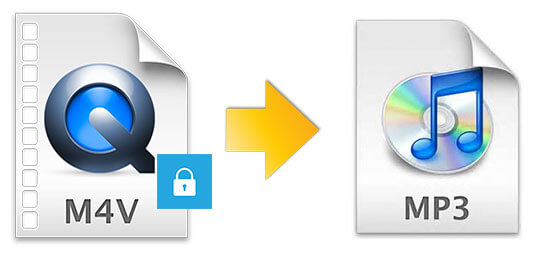
파트 3. M4V를 MP3로 어떻게 변환합니까?
M4V 파일을 MP3로 변환하는 방법은 여러 가지가 있습니다. 첫 번째 방법은 오프라인에서 사용할 수 있는 타사 프로그램을 이용하는 것이고, 두 번째 방법은 인터넷 연결이 필요합니다. 더 편리한 방법인 타사 프로그램부터 설명하겠습니다.
No.1: 가장 추천하는 M4V를 MP3로 변환하는 프로그램
TuneSolo Apple Music Converter 는 파일을 다운로드하고 다른 형식으로 변환 까지 가능한 앱입니다 . 특히 iTunes, Apple Music 및 Apple에서 호스팅하는 기타 플랫폼의 콘텐츠를 전문적으로 다룹니다.
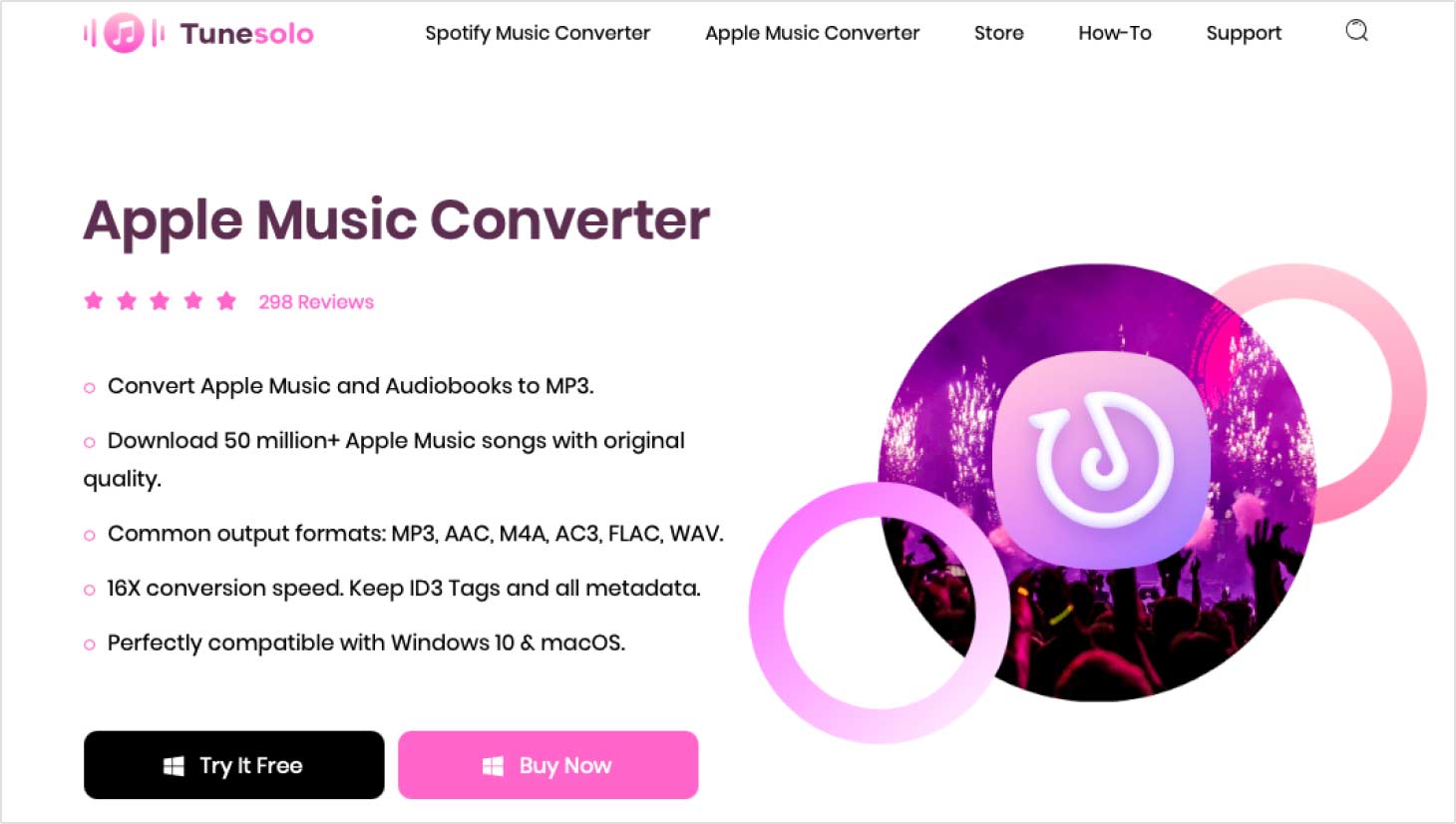
즉, 이 소프트웨어는 M4V 파일을 MP3로 완벽하게 변환할 수 있습니다. 고급 태그를 수집하여 iTunes 에서 수집한 데이터를 다운로드 가능한 파일로 변환합니다. 아래는 이 소프트웨어의 주요 기능입니다.
- DRM 보호 제거. TuneSolo 는 할 수 있습니다 DRM 보호 기능을 제거합니다. 파일 전송 기능을 통해 사용자는 iTunes 의 콘텐츠를 iOS, Android, PSP, Xbox 등 다양한 기기에서 전송하고 사용할 수 있습니다.
- 빠른 변환 속도. TuneSolo 는 일반적인 변환 속도보다 최대 16배 빠른 변환 속도를 자랑합니다. 또한 일괄 변환 기능을 지원하여 여러 파일을 한 번에 변환할 수 있습니다.
- 대부분의 파일 형식을 지원합니다. TuneSolo 는 iTunes. 에서 찾을 수 있는 모든 유형의 콘텐츠를 변환할 수 있습니다. 여기에는 비디오, 노래, 오디오북, 팟캐스트 등이 포함됩니다.
- 대부분의 파일 형식을 지원합니다. TuneSolo 는 AAC, MP3, M4A를 비롯하여 가장 중요한 M4V 등 대부분의 포맷을 지원합니다.
TuneSolo. 에 대해 알아두면 좋을 사항은 다음과 같습니다. 이제 이 소프트웨어를 사용하여 M4V 파일을 MP3 파일 (3 )로 변환하는 방법을 단계별로 설명합니다.
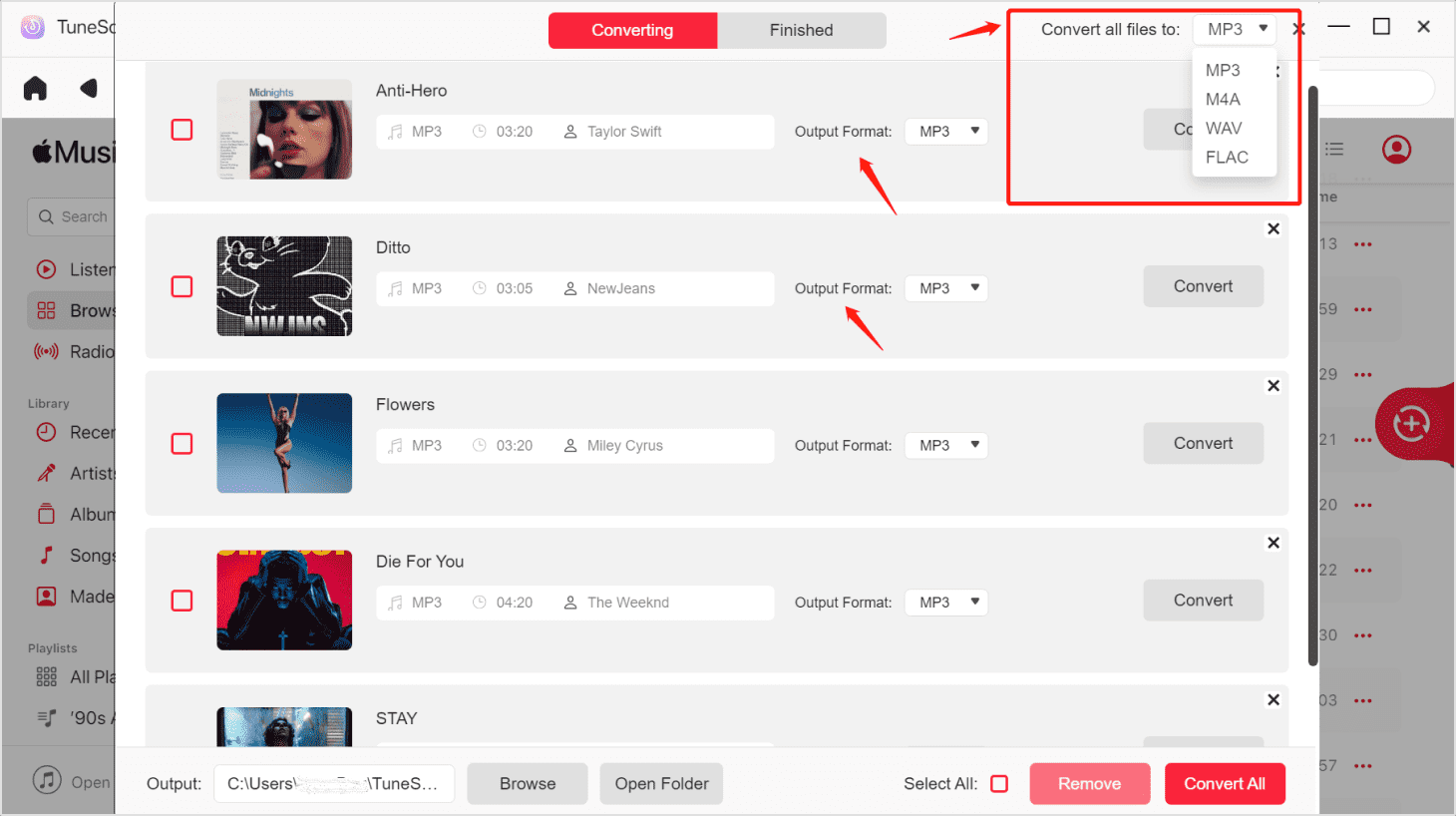
1단계. M4V 파일 선택
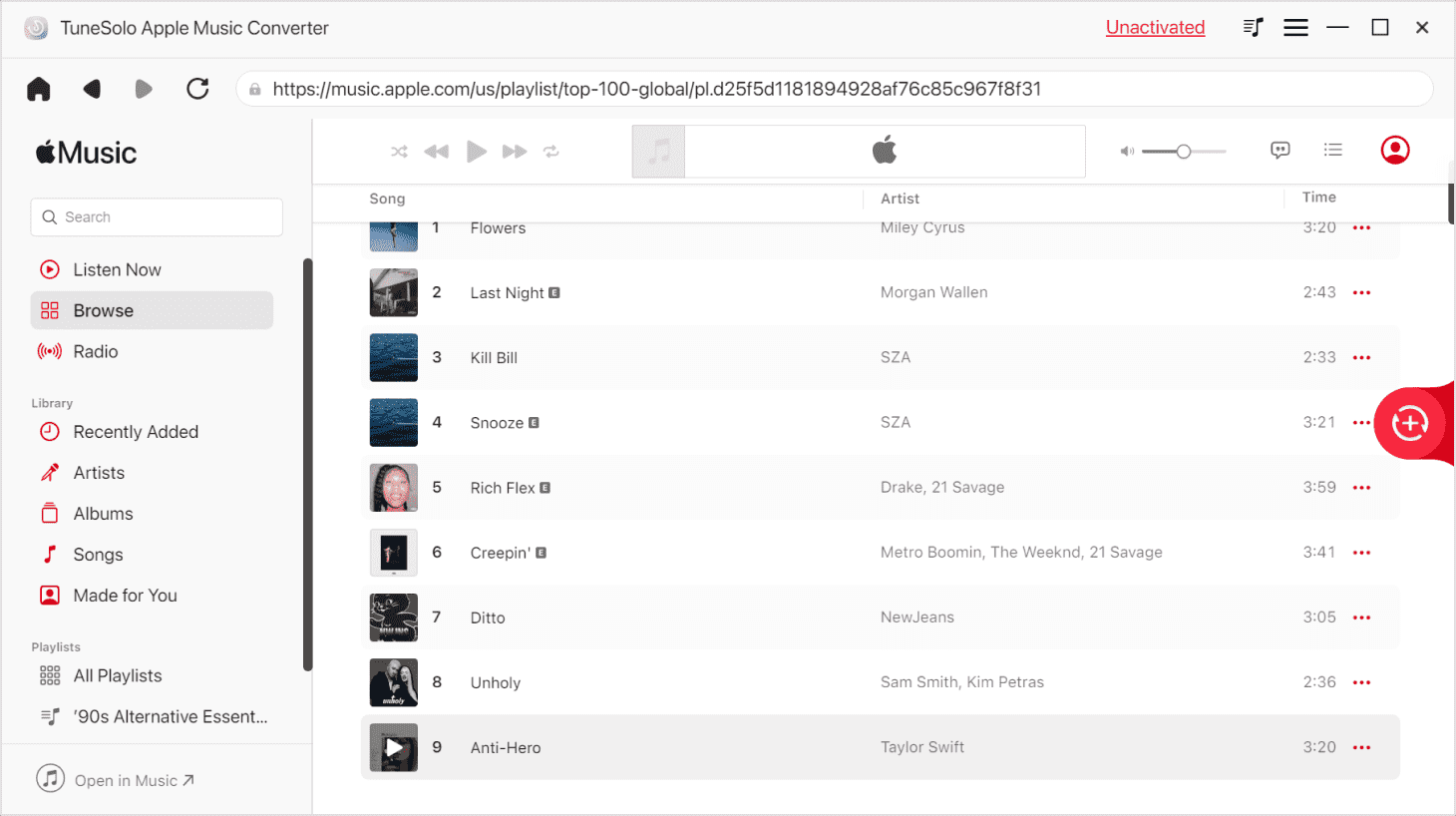
컴퓨터에서 Apple Music Converter 를 실행하세요 . 컴퓨터에 iTunes 의 최신 버전이 설치되어 있는지 확인하세요. 메인 페이지에 음악 목록이 표시됩니다. 변환하려는 M4V 파일을 해당 상자를 클릭하여 선택하세요.
2 단계. 출력 설정 지정
목록 아래에 출력 설정이 있습니다 . 이 섹션에서 출력 형식 과 코덱 (MP3) 에 맞는 옵션을 선택하세요 . 나머지 설정도 변경할 수 있지만, 이는 사용자의 선호도에 따라 달라집니다.
3 단계. M4V을 MP3로 변환
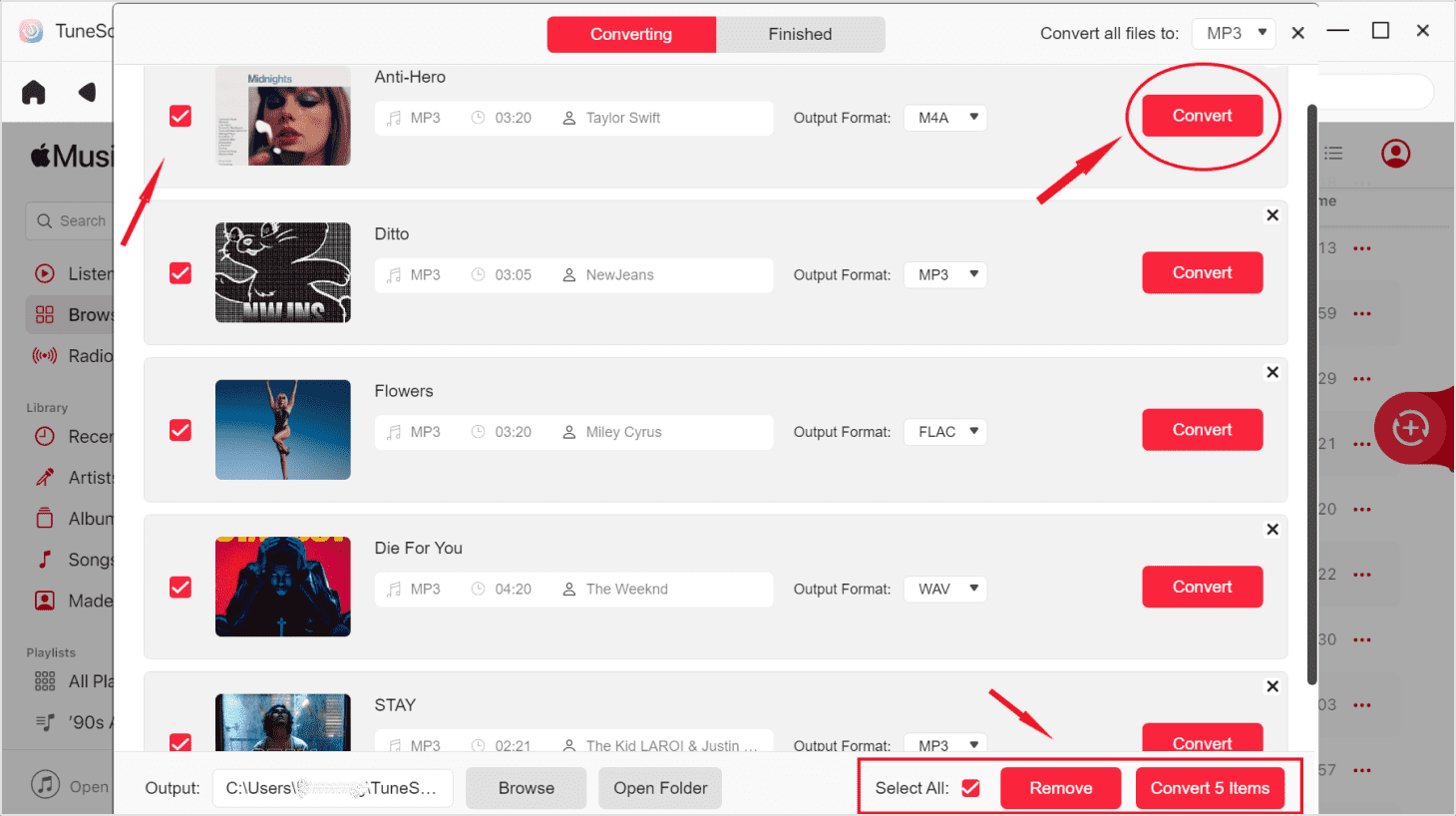
설정을 변경하셨으면 '변환' 버튼을 클릭하세요. 그러면 변환 및 다운로드 프로세스가 시작되므로 잠시 기다려 주세요. 프로세스가 완료되면 '완료' 탭에서 성공 여부를 확인할 수 있습니다.
팁: Apple Music/iTunes 가 닫혀 있는지 확인한 후 Apple Music Converter. 를 여십시오. 또한, 곡 변환 중에는 Apple Music/iTunes. 에서 어떠한 작업도 수행하지 마십시오.
No.2: 온라인 변환기를 사용하여 M4V를 MP3로 변환
대체 옵션은 온라인 변환기를 사용하는 것입니다. 인터넷 연결이 안정적이고 M4V를 MP3로 변환하기 위해 컴퓨터에 타사 앱을 설치하고 싶지 않은 사용자에게 가장 적합합니다.
다음은 선택한 온라인 변환기를 사용하여 M4V를 MP3로 변환하는 단계입니다.
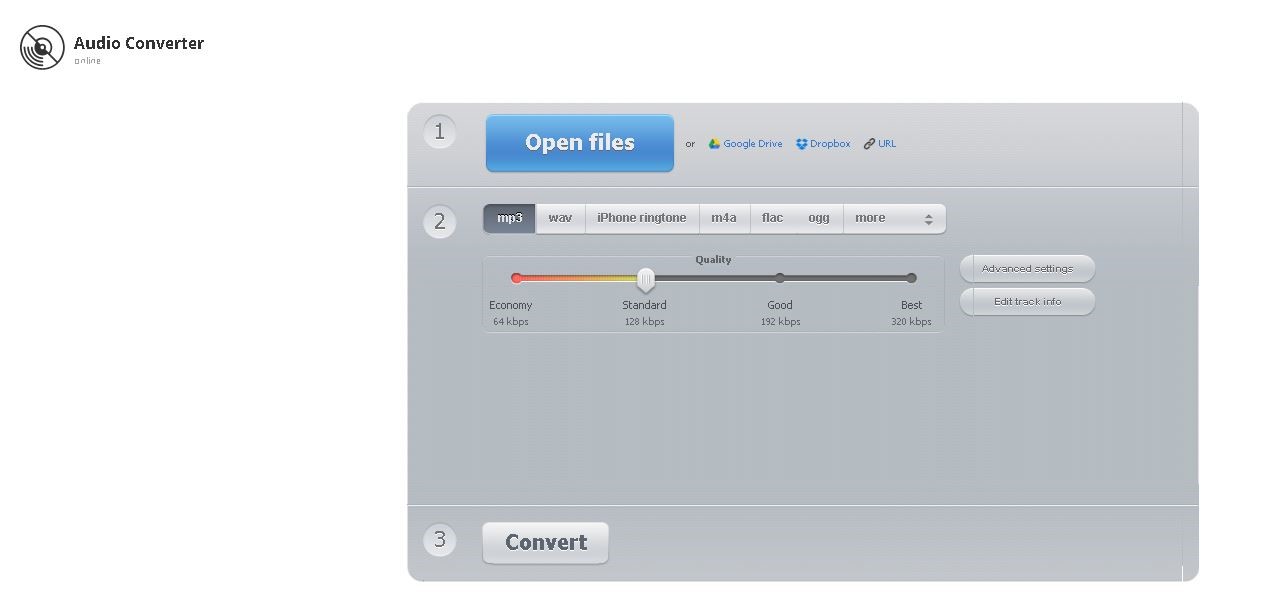
- 열기 온라인 오디오 변환기 브라우저의 웹 사이트.
- 클릭 파일 열기 버튼을 누르고 M4V 파일을 찾습니다. 딸깍 하는 소리 엽니다
참고: M4V 파일을 웹사이트로 드래그 앤 드롭하면 자동으로 파일을 인식하여 변환해 줍니다.
- 이제 파일 열기 버튼 아래에서 MP3 출력이 무엇인지에 해당합니다. 품질을 원하는 대로 변경할 수도 있습니다.
- 온 클릭 개 심자
- 변환이 완료될 때까지 기다리면 다른 화면으로 이동합니다. 를 클릭하십시오 다운로드
4 부. 결론
M4V 파일에는 MP4 파일과 달리 많은 제한 사항이 있습니다. 이것이 대부분의 사람들이 더 이상 이 형식을 사용하지 않는 이유입니다. 아마도 여전히 사용되고 있지만 그렇게 자주 사용되지는 않으며 대부분의 경우 단순히 선택의 여지가 없기 때문입니다.
이 가이드를 통해 여러분에게 실제로 선택권이 있다는 것을 알게 되셨을 겁니다. 이제 M4V를 MP3로 변환하는 방법을 알았으니 , 원하지 않는다면 굳이 M4V 형식을 고집할 필요는 없겠죠.

