

음악에 생명을 불어넣다: 애니메이션 앨범 커버의 부상 (Apple Music)
음악은 항상 표현과 감정을 위한 강력한 매체였지만 우리가 음악을 경험하는 방식은 어떻습니까? 최근 몇 년 동안 음악 스트리밍 서비스를 통해 언제 어디서나 모든 노래를 들을 수 있게 되었습니다. 하지만 경쟁이 너무 치열한데 어떻게 당신의 음악을 돋보이게 만드나요? 애니메이션 앨범 커버 Apple Music - 우리가 음악을 경험하는 방식을 변화시키는 새로운 트렌드.
애니메이션 앨범 표지는 소리 그대로입니다. 앨범 커버 애니메이션 앨범 커버는 단순한 반복 재생부터 복잡한 애니메이션까지, 음악 스트리밍에 완전히 새로운 차원의 창의성과 상호작용성을 불어넣습니다. 그렇다면 애니메이션 앨범 커버는 무엇이 특별하며, 음악 산업에 어떤 영향을 미칠까요? 이 글에서는 애니메이션 앨범 커버의 장점, 창의적인 가능성, 그리고 미래에 대해 살펴보겠습니다. Apple Music.
기사 내용 파트 1. 애니메이션 앨범 커버란 무엇인가요? Apple Music?파트 2. 애니메이션 표지 이미지를 켜거나 끄는 방법 Apple Music?파트 3. 음악 스마트 링크에 애니메이션 앨범 커버 이미지를 추가하는 방법은 무엇인가요?파트 4. 뭐 Apple Music 애니메이션 표지가 있는 앨범들이 있나요?추가 팁: 내 파일을 다운로드하고 변환할 수 있나요? Apple Music 앨범들 MP3?
파트 1. 애니메이션 앨범 커버란 무엇인가요? Apple Music?
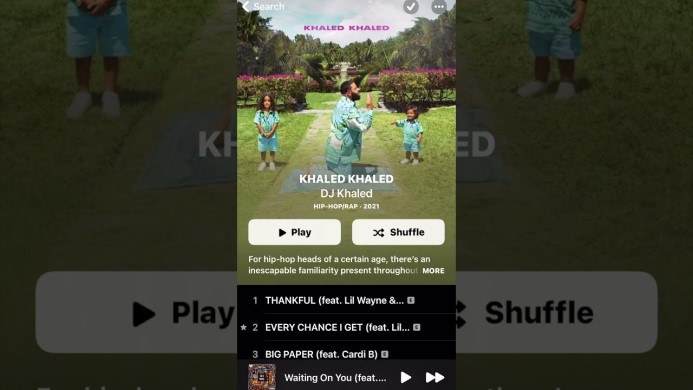
애니메이션 앨범 커버 Apple Music 디지털 예술의 새로운 형태는 다음과 같습니다. 애니메이션을 통해 앨범 표지에 생기를 불어넣다. 음악 스트리밍 경험에 창의성과 상호 작용을 추가하여 시각적으로 매력적인 음악 경험 방법을 제공합니다.
이러한 애니메이션 앨범 커버는 단순한 루프에서 실시간으로 음악에 반응하는 복잡한 애니메이션에 이르기까지 다양합니다. 일부는 시간, 청취자의 위치 또는 앨범 테마에 따라 변경되는 동적 영상을 포함할 수 있습니다.
Apple Music 는 2020년 플랫폼에 애니메이션 앨범 커버를 도입하면서 이러한 트렌드의 최전선에 서 있었습니다. 이 기능은 앨범 아트를 선보이고 팬들과 소통할 수 있는 새로운 방법을 제공하기 때문에 음악 애호가와 아티스트 모두에게 호평을 받았습니다. 전반적으로 애니메이션 앨범 표지는 청취 경험에 새로운 차원을 더하고 디지털 음악 예술의 세계에 유망한 추가 사항입니다.
파트 2. 애니메이션 표지 이미지를 켜거나 끄는 방법 Apple Music?
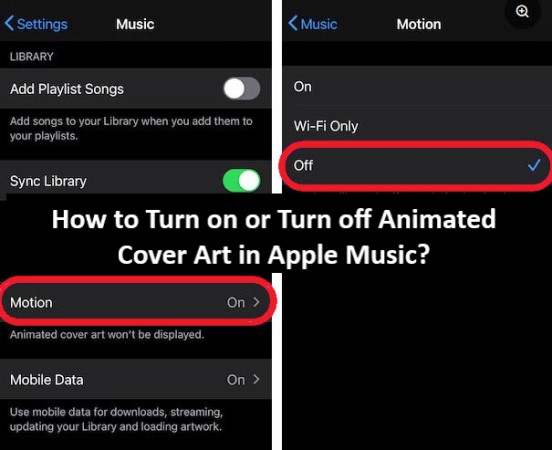
당신이 있다면 Apple Music 구독자이고 애니메이션 앨범 커버 이미지를 켜거나 끄고 싶다면 간단하게 할 수 있습니다. 방법은 다음과 같습니다.
애니메이션 표지 이미지를 켜려면 Apple Music:
- 열기 Apple Music iOS 기기 또는 Mac에서 앱을 사용하세요.
- 화면 하단의 "지금 재생 중" 막대를 탭하여 플레이어를 엽니다.
- 전체 화면 보기를 열려면 앨범 아트워크를 누릅니다.
- 앨범에 애니메이션 표지가 있는 경우 화면 왼쪽 하단에 작은 재생 버튼이 표시됩니다.
- 재생 버튼을 탭하여 애니메이션을 켭니다.
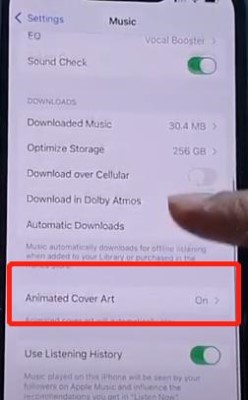
애니메이션 표지 이미지를 끄려면 Apple Music:
- 단계를 따르십시오 1-3 위쪽을 클릭하면 앨범 아트워크를 전체 화면으로 볼 수 있습니다.
- 앨범에 애니메이션 표지가 있고 현재 재생 중인 경우 화면 왼쪽 하단에 작은 일시 중지 버튼이 표시됩니다.
- 일시 정지 버튼을 탭하여 애니메이션을 끕니다.
모든 앨범이 다 그런 것은 아니라는 점을 유의해야 합니다. Apple Music 애니메이션 커버가 포함된 앨범 커버를 제공하는데, 이 기능은 일부 지역에서는 사용 가능하지 않을 수 있습니다. 또한, 애니메이션 커버는 정적인 앨범 아트에 비해 배터리와 데이터 소모량이 많을 수 있으므로, 이러한 점이 걱정된다면 이 기능을 끄는 것이 좋습니다.
파트 3. 음악 스마트 링크에 애니메이션 앨범 커버 이미지를 추가하는 방법은 무엇인가요?
음악 스마트 링크에 애니메이션 커버 아트를 추가하면 음악을 돋보이게 하고 청취자에게 보다 매력적인 경험을 제공할 수 있습니다. 음악 스마트 링크에 애니메이션 커버 아트를 추가하는 방법은 다음과 같습니다.
- 애니메이션 커버 아트를 지원하는 음악 스마트 링크 공급자를 선택하세요. 일부 인기 있는 옵션에는 Linkfire, Songlink, 사운드플레이트 클릭, 및 SmartURL.
- 애니메이션 커버 아트를 Dropbox, Google Drive 또는 iCloud Drive와 같은 파일 호스팅 서비스에 업로드하세요.
- 애니메이션 표지 아트 파일에 대한 링크를 복사합니다.
- 앨범 또는 노래에 대한 음악 스마트 링크를 만듭니다.
- 스마트 링크 생성 프로세스의 "아트워크 추가" 섹션에서 링크를 애니메이션 표지 아트 파일에 붙여넣습니다.
- 스마트 링크 생성 프로세스의 나머지 필드를 완료하고 스마트 링크를 게시합니다.
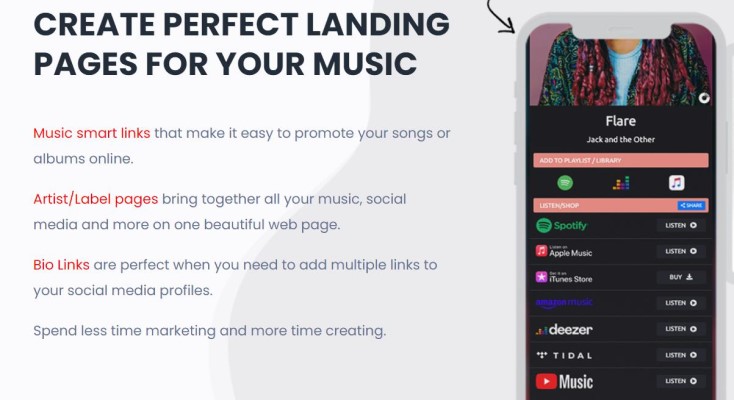
애니메이션 커버 아트가 스마트 링크에 추가되면 링크를 클릭하는 청취자에게 표시됩니다. 그런 다음 음악을 재생하고 애니메이션 커버 아트를 동시에 경험할 수 있습니다.
모든 음악 스트리밍 플랫폼이 스마트 링크의 애니메이션 커버 아트를 지원하는 것은 아니므로 스마트 링크 공급자에게 확인하여 애니메이션 커버 아트가 모든 플랫폼에서 올바르게 표시되는지 확인하는 것이 좋습니다.
파트 4. 뭐 Apple Music 애니메이션 표지가 있는 앨범들이 있나요?
애니메이션 앨범 커버 Apple Music 점점 더 인기를 얻고 있으며, 이제 많은 앨범에 이 흥미로운 새 기능이 포함되어 있습니다. 가장 인기 있는 앨범 몇 가지를 소개합니다. Apple Music 애니메이션 표지가 포함된 제품은 다음과 같습니다.
- 테일러 스위프트의 "evermore"
- Lana Del Rey의 "Chemtrails over the Country Club"
- 비요크의 "유토피아"
- 알로 파크스의 "Collapsed in Sunbeams"
- 재패니즈 브랙퍼스트의 "Jubilee"
- 올리비아 로드리고의 "SOUR"
- 테임 임팔라의 "The Slow Rush"
- 테일러 스위프트의 "Lover"
- "우리 모두 잠이 들면 어디로 가나 요?" 빌리 아일리시
- Lorde의 "태양열 발전"
애니메이션 표지가 특징인 앨범 중 일부를 소개합니다. Apple Music이 목록은 계속해서 늘어나고 있으며, 더 많은 아티스트들이 이 흥미로운 새 기능을 도입하여 청취자들에게 몰입감 있고 시각적으로 놀라운 경험을 제공하고 있습니다.
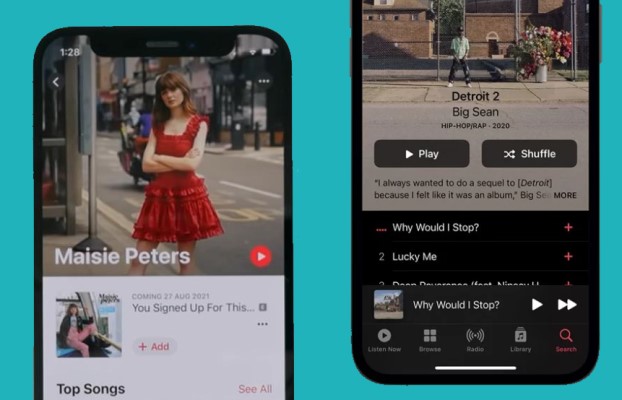
추가 팁: 내 파일을 다운로드하고 변환할 수 있나요? Apple Music 앨범들 MP3?
DaVinci에는 Apple Music 방대한 음악 스트리밍 라이브러리를 제공하지만, 사용자는 좋아하는 앨범을 다운로드하여 변환하고 싶을 수도 있습니다. MP3 오프라인 청취 또는 Apple 기기 이외의 기기에서 사용하기 위한 형식입니다.
TuneSolo Apple Music Converter 이 도구는 사용자가 쉽게 다운로드하고 변환할 수 있도록 해주는 강력한 도구입니다. Apple Music 앨범들 MP3 형식입니다.
사용자는 간편하게 다운로드하고 변환할 수 있습니다. Apple Music 노래, 앨범, 재생목록을 MP3, FLAC, or WAV 이 형식은 자신의 음악을 듣고 싶어하는 사용자에게 훌륭한 솔루션입니다. Apple Music Apple 기기가 아닌 곳에서 또는 오프라인으로 라이브러리를 이용할 수 있습니다.
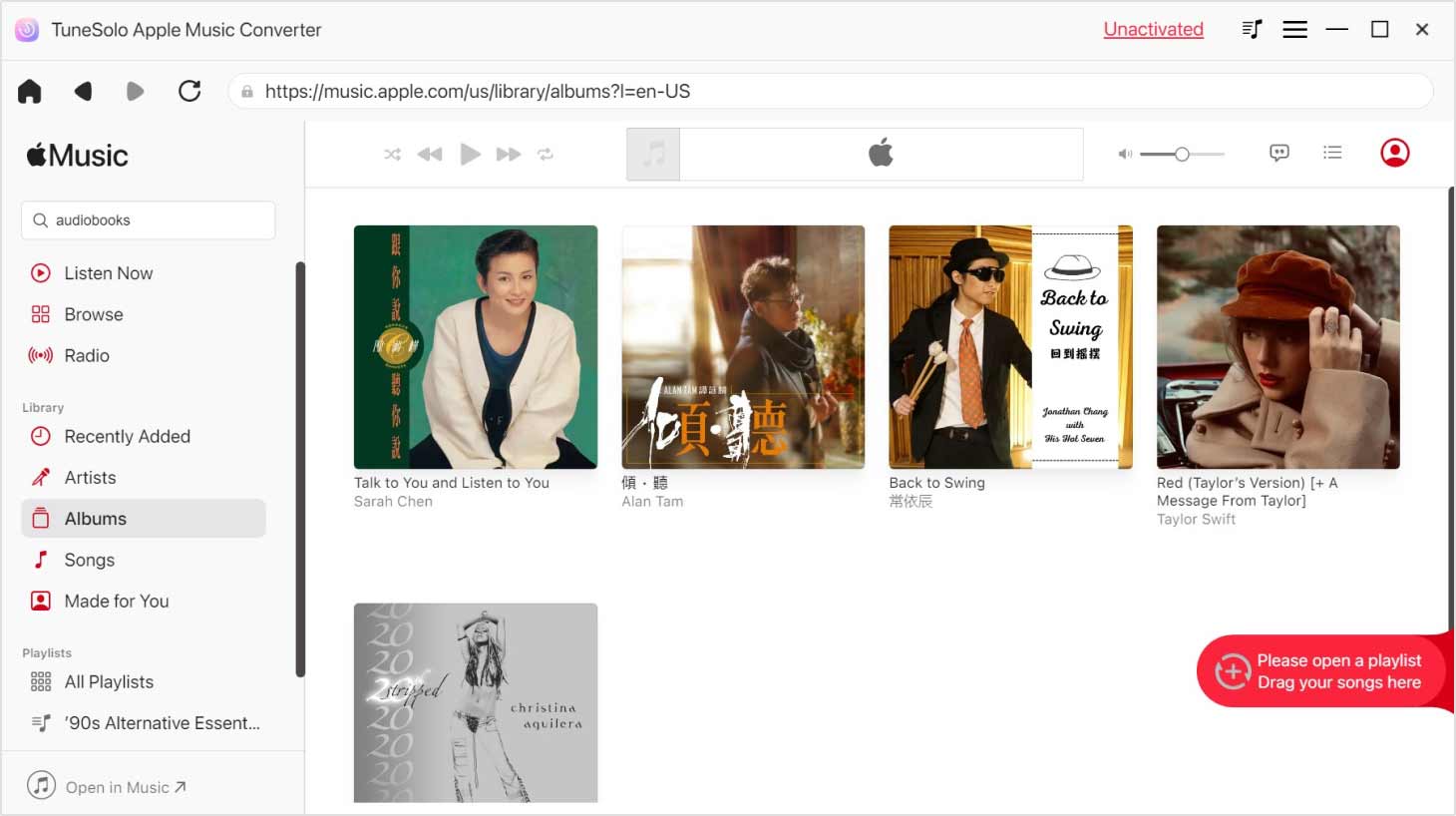
사용 방법은 다음과 같습니다. TuneSolo Apple Music Converter 좋아하는 콘텐츠를 다운로드하고 변환하세요 Apple Music 앨범 또는 플레이리스트 MP3 형식 :
1단계무료 다운로드 및 설치 TuneSolo Apple Music Converter
다운로드 및 설치 TuneSolo Apple Music Converter 맥 또는 윈도우 컴퓨터에서 무료로 프로그램을 설치하고 실행하세요. 그런 다음 "열기"를 클릭하세요. Apple Music 웹 플레이어”.
2단계: 추가 Apple Music 변환할 앨범 목록
내장된 웹 플레이어에서 다운로드하려는 앨범 또는 트랙을 선택합니다. 한 번에 여러 앨범을 선택할 수 있습니다. 앨범을 빨간색 풍선 버튼으로 끌어다 놓습니다.
3단계: 선택 MP3 출력 형식으로
고르다 "MP3"출력 설정" 섹션에서 출력 형식을 선택하세요. 출력 설정을 사용자 지정할 수도 있습니다. 그런 다음 다운로드한 음악 파일을 저장할 대상 폴더를 선택하세요.
4단계변환 프로세스를 시작하세요
"모든 항목 변환" 버튼을 클릭하여 변환 프로세스를 시작하세요. 프로그램이 자동으로 파일을 다운로드하고 변환합니다. Apple Music 앨범 MP3 형식입니다.
변환 과정이 완료되면 변환된 파일을 찾을 수 있습니다. MP3 출력 폴더에 파일이 있습니다. 이제 확인할 수 있습니다. 영원히 음악 파일을 유지 좋아하는 것을 즐기세요 Apple Music 지원하는 모든 기기에서 앨범을 감상하세요. MP3 재생.


