

잠금 화면에서 Apple Music 오류를 제거하는 네 가지 간편한 방법
끊임없이 마주치는 것에 지치셨나요? Apple Music 잠금 화면에 알림이 떠서 작업 흐름을 방해하거나 중요한 작업에 집중하지 못하게 되나요? 그렇다면 당신만 그런 게 아닙니다. 많은 아이폰 사용자들이 기본적으로 표시되는 잠금 화면 알림 때문에 불편함을 느낍니다. Apple Music 잠금 화면이 그다지 좋지 않다는 것은 사실입니다. 다행히 간단한 해결책이 있습니다.
이 기사에서는 프로세스를 안내합니다. 제거 방법 Apple Music 잠금 화면에서, 장치를 사용자 지정하고 보다 개인화된 사용자 경험을 생성할 수 있습니다. 원치 않는 방해에 작별 인사 저희가 제공하는 간편한 안내에 따라 잠금 화면에 대한 완전한 제어권을 되찾으세요. 지금 바로 잠금 화면을 되찾는 방법을 알아보겠습니다. Apple Music.
기사 내용 4 쉽게 제거하는 방법 Apple Music 아이폰 잠금 화면에서팁 Apple Music: 무료로 오프라인에서 노래를 듣는 방법
4 쉽게 제거하는 방법 Apple Music 아이폰 잠금 화면에서
방법 01. 잠금 화면 알림 설정 조정하기
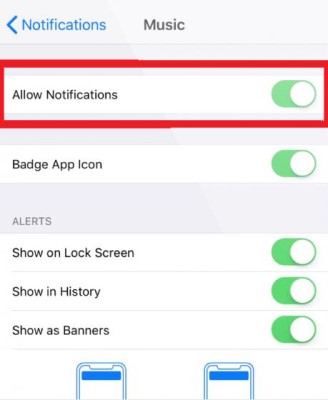
제거하는 가장 쉬운 방법 중 하나 Apple Music 아이폰 잠금 화면에서 설정을 변경하는 방법은 다음과 같습니다. 잠금 화면 알림 설정이 설정을 수정하면 잠금 화면에 알림을 표시할 수 있는 앱을 제어할 수 있습니다. Apple Music이 방법을 사용하면 잠금 화면 환경을 원하는 대로 맞춤 설정하고 원치 않는 방해 요소를 제거할 수 있습니다.
이 방법을 따르면 "화면 잠금" 옵션을 간편하게 끌 수 있습니다. Apple Music 설정 앱의 알림. 이 간단한 조정을 통해 알림을 받을 수 있습니다. Apple Music 알림이 더 이상 잠금 화면에 표시되지 않아 더욱 깔끔하고 집중력 있는 화면을 제공합니다. 또한 배너 및 알림음과 같은 다른 알림 설정도 자유롭게 맞춤 설정할 수 있습니다. Apple Music 알림 기능을 통해 잠금 화면 환경을 더욱 개선합니다.
설정 앱에서 몇 가지 조정을 거치면 잠금 화면에 대한 제어권을 되찾고 해당 기능을 제거할 수 있습니다. Apple Music 알림을 손쉽게 차단하세요. 이 방법은 빠르고 간편하게 알림을 없애고 싶은 사용자에게 이상적입니다. Apple Music 기기에 큰 변경을 가하지 않고도 잠금 화면에서 벗어날 수 있습니다.
다음 단계를 수행하십시오.
- iPhone을 잠금 해제하고 "설정" 앱으로 이동합니다.
- 아래로 스크롤하여 "알림"을 누릅니다.
- "음악" 또는 "을 찾아보세요Apple Music앱 목록에서 "를 찾아 탭하세요.
- 다음 화면에서 다양한 알림 옵션을 찾을 수 있습니다. 알림을 제거하려면... Apple Music 잠금 화면 알림을 받으려면 "잠금 화면" 옵션을 끄세요.
- 배너 알림을 끄거나 소리를 끄는 등 다른 알림 설정도 원하는 대로 맞춤 설정할 수 있습니다. Apple Music 알림.
방법 02. 사용 중지 Apple Music 잠금 화면 위젯
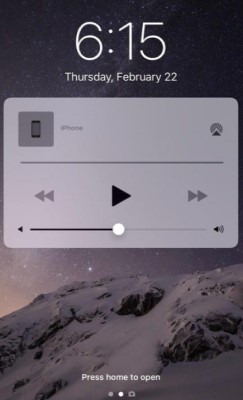
제거하는 또 다른 효과적인 방법 Apple Music 아이폰 잠금 화면에서 해당 기능을 끄는 방법은 다음과 같습니다. Apple Music 잠금 화면 위젯. 잠금 화면 위젯은 빠른 접근을 제공합니다. Apple Music 제어 및 정보가 표시되지만, 깔끔한 잠금 화면을 원한다면 쉽게 제거할 수 있습니다.
이 방법을 따르면 제거할 수 있습니다. Apple Music 의 위젯 오늘보기 또는 잠금 화면 위젯 섹션. 이렇게 하면 해당 항목이 사라집니다. Apple Music 잠금 화면에서 위젯을 비활성화하면 주의 산만을 줄이고 다른 중요한 알림이나 원하는 위젯을 표시할 공간을 확보할 수 있습니다. 잠금 화면 위젯을 비활성화하면 사용자의 취향에 맞춰 더욱 깔끔하고 개인화된 잠금 화면 환경을 경험할 수 있습니다.
방법은 다음과 같습니다.
- iPhone을 잠금 해제하고 홈 화면으로 이동하세요.
- 장치에 따라 오늘 보기 또는 잠금 화면 위젯에 액세스하려면 오른쪽으로 살짝 밉니다.
- 스크롤하여 찾기 Apple Music 위젯.
- 위젯 하단의 "편집" 버튼을 누릅니다.
- 위치 찾기 Apple Music 위젯을 선택하고 그 옆에 있는 빨간색 빼기(-) 버튼을 탭하여 제거하세요.
- 변경 사항을 저장하려면 "완료"를 누릅니다.
방법 03. 제한 Apple Music 배경 앱 새로 고침
추가로 제거하기 위해 Apple Music 아이폰 잠금 화면에서 백그라운드 앱 새로 고침 기능을 제한할 수 있습니다. 이 방법은 백그라운드 앱 새로 고침이 과열되는 것을 방지하는 데 도움이 됩니다. Apple Music 콘텐츠 새로 고침 및 잠금 화면 알림 표시 등 다양한 기능을 통해 더욱 간소화되고 집중된 잠금 화면 환경을 제공합니다.
방법은 다음과 같습니다.
- iPhone에서 "설정" 앱을 엽니다.
- 아래로 스크롤하여 "일반"을 누릅니다.
- "백그라운드 앱 새로 고침"을 선택합니다.
- "음악" 또는 "을 찾아보세요Apple Music앱 목록에서 해당 앱의 백그라운드 앱 새로 고침 기능을 끄세요.
- 백그라운드 앱 새로 고침 비활성화 Apple Music 잠금 화면에서 콘텐츠 새로 고침 및 알림 표시를 방지합니다.
방법 04. 제한 Apple Music 휴대폰 제어 센터의 알림
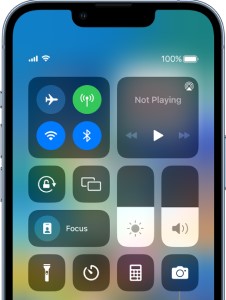
가시성을 낮추고 싶다면 Apple Music 아이폰 잠금 화면에서 설정된 범위 내에서만 알림을 제한할 수 있습니다. 제어 센터휴대전화의 제어 센터는 음악 재생 제어를 포함한 다양한 설정과 기능에 빠르게 접근할 수 있도록 해줍니다. 이 방법을 따르면 실제 제어 센터를 사용자 지정하여 불필요한 요소들의 노출을 최소화할 수 있습니다. Apple Music.
- iPhone을 잠금 해제하고 오른쪽 상단 모서리에서 아래로 살짝 밀어(또는 이전 모델의 경우 하단에서 위로 살짝 밀어) 장치 제어 센터에 액세스합니다.
- 기본 제어 센터의 오른쪽 상단 모서리에 있는 음악 플레이어 카드를 꾹 누릅니다(구형 모델의 경우 길게 누름).
- "숨기기" 버튼을 탭하여 제거하세요. Apple Music 기기 제어 센터에서 보내는 알림입니다.
- 이렇게하면 Apple Music 음악 재생 시 휴대폰 제어 센터에 표시되지 않도록 하고, 잠금 화면에서의 표시 빈도를 줄입니다.
이 간단한 방법들을 따르면 쉽게 제거할 수 있습니다. Apple Music 아이폰 잠금 화면에서 원하는 대로 설정을 변경하고 더욱 깔끔하고 개인화된 사용자 경험을 누려보세요. 자신에게 가장 적합한 방법을 선택하여 잠금 화면을 자유롭게 제어하세요. 다음 편에서는 아이폰 잠금 화면을 더욱 멋지게 꾸밀 수 있는 다양한 맞춤 설정 옵션을 자세히 살펴보겠습니다. 더 많은 정보를 기대해주세요!
팁 Apple Music: 무료로 오프라인에서 노래를 듣는 방법
TuneSolo Apple Music Converter 이 소프트웨어는 사용자가 DRM(디지털 저작권 관리) 보호 기능을 변환하고 제거하는 데 도움을 주기 위해 설계된 강력한 도구입니다. Apple Music 이 변환기를 사용하면 사용자는 좋아하는 음악을 자유롭게 감상할 수 있습니다. Apple Music 어떤 기기나 플랫폼에서든 제한 없이 음악을 즐길 수 있습니다.
활용하여 TuneSolo Apple Music Converter, 쉽게 변환할 수 있습니다 Apple Music 노래를 다양한 인기 오디오 형식으로 변환하는 것 등 MP3, FLAC, 그 외에도 다양한 장점이 있습니다. 이 변환기는 DRM 암호화를 제거하면서 원본 오디오 품질을 유지하므로 좋아하는 음악을 진정으로 소유할 수 있습니다.
이 변환기는 사용자 친화적인 인터페이스와 직관적인 기능을 제공하여 모든 사용자가 쉽고 간편하게 변환 과정을 이용할 수 있도록 합니다. 듣고 싶은 내용이 무엇이든 상관없이, Apple Music 오프라인, 비 Apple 장치로 음악 전송, 또는 단순히 DRM이 없는 컬렉션이 있거나, TuneSolo Apple Music Converter 완벽한 솔루션을 제공합니다.

자유롭게 즐기는 경험을 해보세요 Apple Music 언제 어디서든 트랙을 감상하세요 TuneSolo Apple Music Converter.

