

SoundCloud에서 음악을 다운로드하는 방법 [2025 완벽 가이드]
SoundCloud 는 아티스트와 청취자가 다양한 공유 도구를 통해 소통할 수 있도록 해주는 세계 최대 규모의 음악 스트리밍 사이트 중 하나이며, 2007년 스웨덴 스톡홀름에서 설립되었습니다. 따라서 SoundCloud. 에서 음악을 다운로드하는 방법을 알고 싶어할 수도 있습니다.
또한, 새로운 노래를 찾고 다운로드하거나, 다른 사람들이 좋아할 만한 플레이리스트를 만들거나, 아티스트로서의 재능을 세상에 보여주고 싶다면 SoundCloud 에서 음악을 다운로드하는 것은 그리 간단하지 않습니다. 만약 음악을 다운로드하는 것이 당신의 첫 번째 목표라면, SoundCloud 에서 당신의 기기로 음악을 다운로드하는 방법을 알려드리겠습니다.
기사 내용 파트 1. SoundCloud? 에서 음악을 다운로드할 수 있나요?파트 2. 모바일에서 SoundCloud 의 무료 음악을 다운로드하는 방법은 무엇인가요?파트 3. 보너스: Spotify 플레이리스트를 오프라인에서 듣기 위해 다운로드하는 방법4 부. 결론
파트 1. SoundCloud? 에서 음악을 다운로드할 수 있나요?
SoundCloud? 에서 노래를 다운로드할 수 있나요? 이 글에서는 먼저 SoundCloud. 에서 음악을 다운로드하는 방법에 대해 알아보겠습니다. SoundCloud 채널에서는 다양한 방법으로 음악을 홍보하고 활성화할 수 있으며, 그중 하나가 청취자가 음악을 다운로드할 수 있도록 하는 것입니다. 만약 가수나 아티스트로서 자신의 노래에 다운로드 버튼을 활성화하는 방법을 잘 모르신다면, 계속 읽어보세요.
SoundCloud, 에서는 누구나 무료로 음악을 듣고 공유할 수 있지만, 다운로드에는 몇 가지 제한이 있습니다. 프리미엄 또는 프로 패키지 멤버십이 없는 사용자는 100곡으로 다운로드가 제한되며, 프로 회원은 1000곡까지 다운로드할 수 있습니다. 또한, SoundCloud Pro Unlimited 구독자는 제한 없이 무제한으로 음악을 다운로드할 수 있습니다.
노래 다운로드 기능을 활성화하면 SoundCloud 청취자들이 SoundCloud 에 처음 게시한 원곡의 사본을 다운로드할 수 있게 됩니다. 즉, 청취자들에게 원곡의 사본을 다운로드할 수 있는 권한을 부여하는 것입니다.
개별 트랙의 권한 탭에서 청취자의 다운로드를 활성화하거나 비활성화할 수도 있습니다. 또한 다중 트랙의 경우 트랙 페이지에서 여러 트랙에 대한 다운로드를 한 번에 허용하거나 중지할 수도 있습니다.
다운로드 설정을 완전히 변경하고 싶은 트랙을 클릭한 다음, '트랙 편집'을 클릭하고 '권한'을 선택하세요. 이 옵션은 컴퓨터의 웹 브라우저를 통해서만 사용할 수 있다는 점에 유의하세요. 이렇게 하면 SoundCloud. 에서 음악을 다운로드하는 다른 방법도 알 수 있습니다.
파트 2. 모바일에서 SoundCloud 의 무료 음악을 다운로드하는 방법은 무엇인가요?
SoundCloud, 에서 노래를 다운로드할 수 있는지 확인한 후, SoundCloud 에서 안드로이드 또는 아이폰으로 무료로 노래를 다운로드하는 방법을 알아보겠습니다. 먼저 SoundCloud. 에서 음악을 다운로드하는 방법을 살펴보겠습니다. SoundCloud 계정에 로그인한 후, 웹 브라우저를 사용하거나 파형 아래에 있는 다운로드 옵션을 선택하여 SoundCloud 에서 음악을 다운로드할 수 있습니다.
모든 트랙이나 노래를 다운로드할 수 있는 것은 아닙니다. 파일 다운로드 버튼이 표시되지 않으면 파일을 업로드한 사용자 또는 아티스트가 의도하지 않았거나 다운로드 가능하다고 결정했음을 의미합니다. 또한, 주로 개별 음악을 다운로드할 수 있으며 전체 재생 목록을 사용할 수 없습니다.
웹사이트를 이용하여 SoundCloud 에서 음악을 다운로드하는 방법:
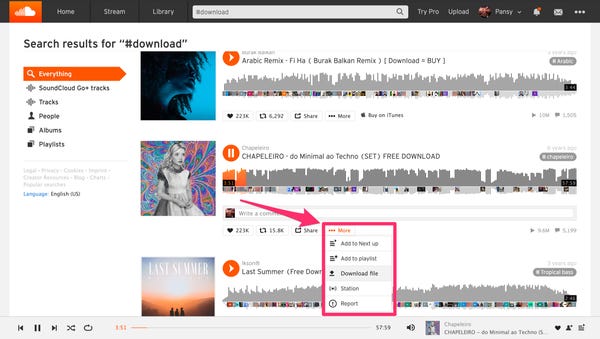
SoundCloud 음악 바로 아래에 "좋아요", "다시 게시", "공유"와 같은 몇 가지 옵션이 더 있습니다. "Add to Next Up," 또한 "더 보기"를 클릭하면 음악을 다운로드할 수 있는 경우 "더 보기" 아래에 다운로드 옵션이 표시됩니다.
1단계. 시작하려면 SoundCloud 사용자 이름과 비밀번호를 입력하세요.
2단계. 다운로드하고 싶은 음악을 검색하세요.
3단계. 다운로드하고 싶은 음악 옆에 있는 "더보기"를 클릭하세요.
4단계. 아티스트가 음악을 다운로드할 수 있도록 제공한 경우 드롭다운 메뉴가 표시됩니다. "Download file."
5단계. "Download file" 버튼을 클릭하기만 하면 됩니다.
6단계. 이제 음악 다운로드가 시작되며, 음악 소프트웨어 등을 사용하여 데스크톱에서 재생할 수 있을 것입니다.
모바일 기기에서는 음원을 다운로드할 수 없습니다. SoundCloud 에서 무료로 음악을 다운로드하고 싶어하는 분들에게는 아쉬운 소식입니다. 그렇다면 SoundCloud 에서 모바일로 음악을 다운로드할 수 있는 방법은 없을까요? 걱정하지 마세요. 유료 SoundCloud Go 또는 Go+ 구독 사용자는 모바일 기기에 음원을 저장하여 오프라인으로 감상할 수 있습니다. 하지만 데스크톱 버전과 달리, 다운로드한 파일을 공유하거나 수정하는 등의 작업은 할 수 없습니다. 저장된 파일은 앱에서만 이용 가능합니다.
모바일 앱을 사용하여 SoundCloud 에서 음악을 다운로드하는 방법:
먼저 재생 목록을 만들어야 합니다. 그런 다음 좋아하는 트랙을 다운로드할 수도 있습니다.
1단계. 애플리케이션을 실행하고 SoundCloud go 계정에 로그인하세요.
2단계. 오프라인 감상을 위해 저장하고 싶은 트랙을 찾아보세요.
3단계. 다운로드하려는 음악에서 가로로 된 점들처럼 생긴 "더보기" 버튼을 클릭한 다음 ""를 탭하세요.재생 목록에 추가." 새 재생 목록을 만들고 그렇지 않으면 기존 재생 목록에 추가합니다.
4단계. 플레이리스트를 빠르게 찾으려면 앱을 열고 오른쪽 하단에 있는 세로선 아이콘을 클릭하여 "Your Library" 페이지로 이동하세요.
5단계. 마음에 든 모든 트랙을 다운로드하려면 "Playlists & albums"를 선택하세요. "Liked tracks."
6단계. 다운로드할 재생목록을 선택하고 다운로드 버튼을 누르세요. 전체 재생목록 또는 즐겨찾는 모든 트랙을 한 번에 다운로드할 수 있으며, 개별 곡은 다운로드할 수 없습니다.
7단계. 다운로드 버튼을 누르기만 하면 재생 목록이나 즐겨찾기 목록에서 아래쪽 화살표가 있는 아이콘을 클릭하여 진행할 수 있습니다.
재생 목록이 다운로드됩니다. 완료되면 인터넷에 연결하지 않고도 이 음악을 들을 수 있습니다.
나중에 음악을 삭제하려면 여전히 아래쪽 화살표를 사용하여 다운로드한 데이터를 삭제하십시오.
klickaud를 사용하여 SoundCloud 에서 음악을 다운로드하는 방법
SoundCloud 에 있는 모든 노래에 다운로드 버튼이 있는 것은 아닙니다. 하지만 SoundCloud 에서 노래를 기기에 저장할 수 없는 경우, 타사 도구를 사용하여 저장할 수 있습니다. 이를 위해서는 노래의 URL을 온라인 압축 해제 도구에 입력해야 합니다. 압축 해제 도구는 회사 서버에서 오디오 파일을 추출할 수 있습니다. 아래는 모바일에서 SoundCloud 의 노래를 다운로드하는 방법에 대한 자세한 단계입니다.
1단계. SoundCloud. 에서 다운로드하려는 트랙을 찾으세요. 웹 브라우저 상단의 주소 표시줄에서 URL을 복사하세요.
2단계. 로 이동 클릭오드 사이트.
3단계. URL을 입력하고 다운로드 버튼을 선택하세요.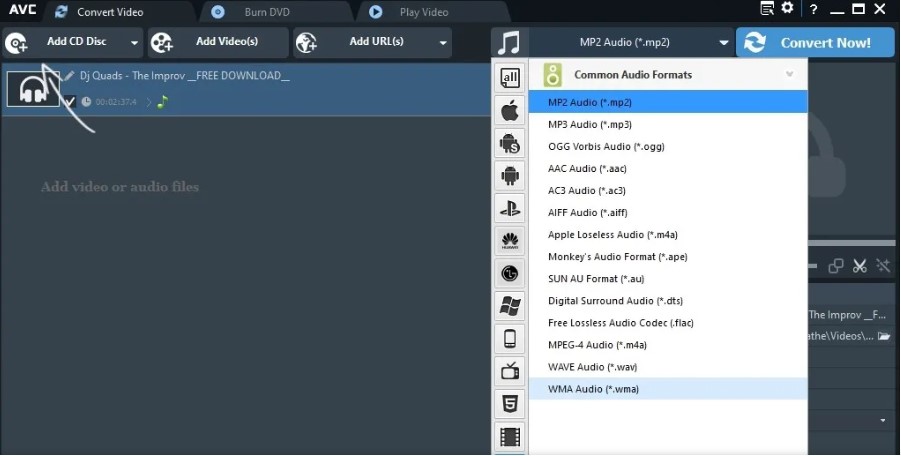
파트 3. 보너스: Spotify 플레이리스트를 오프라인에서 듣기 위해 다운로드하는 방법
인터넷에 연결되어 있지 않은 상태에서 Spotify 또는 SoundCloud 를 듣고 싶다면, 다운로드 할 음악을 미리 준비해 두세요 . 오프라인 스트리밍을 위해 다운로드하고 싶은 재생 목록이나 앨범을 선택하세요. 프리미엄 구독자라면 '다운로드' 버튼을 클릭하세요. 그러면 재생 목록이나 앨범이 기기에 저장됩니다. 음악이 저장되면 초록색 화살표가 나타나 저장이 완료되었음을 알려줍니다.
TuneSolo Spotify Music Converter 는 초고속으로 음악을 변환할 수 있는 강력한 변환기입니다. 다운로드 및 변환 속도는 16X까지 가속화될 수 있습니다. TuneSolo 는 일괄 변환 기능을 제공하여 빠르고 효율적으로 노래를 변환하고 시간을 절약할 수 있도록 도와줍니다!
다음은 TuneSolo 를 사용하여 SoundCloud 또는 Spotify: 에서 음악을 다운로드하는 방법을 설명하는 단계입니다.
01단계. TuneSolo Spotify Music Converter 를 다운로드, 설치 및 실행하세요.
첫 번째 단계는 공식 웹사이트에서 TuneSolo 앱을 다운로드하는 것입니다. 웹사이트에 접속하면 무료 체험판을 이용하거나 정식 버전을 구매할 수 있습니다. 다운로드 후 컴퓨터에 설치하면 바로 사용할 수 있습니다. 설치가 완료되면 TuneSolo 앱을 실행하여 다양한 기능을 활용해 보세요.
02단계. 트랙 추가
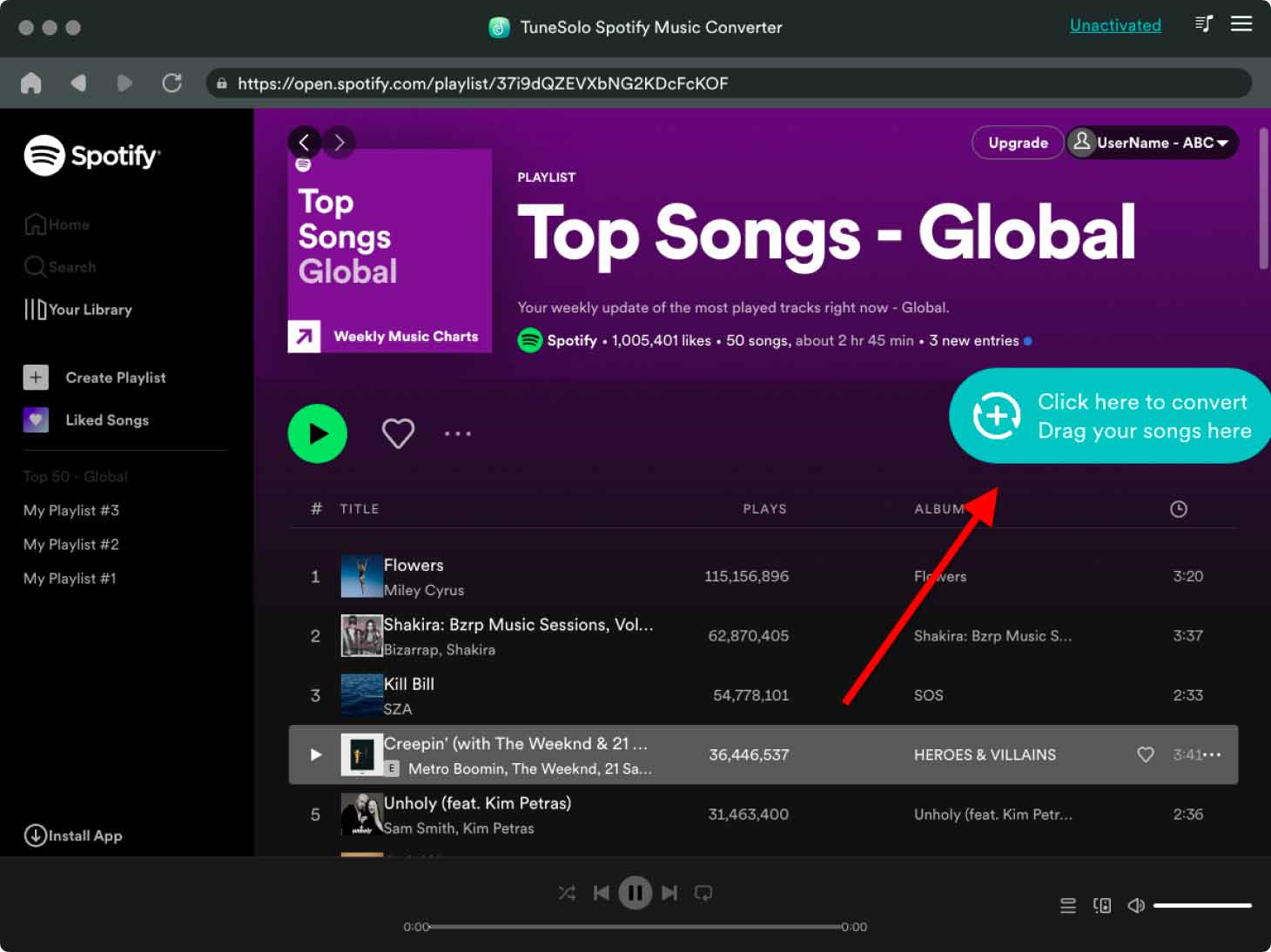
다음 단계는 Spotify 또는 SoundCloud. 에서 트랙을 추가하는 것입니다. 트랙을 드래그 앤 드롭하거나, 플랫폼에서 트랙 링크를 복사한 후 TuneSolo. 에 붙여넣는 방법도 있습니다.
03단계. 원하는 설정 선택
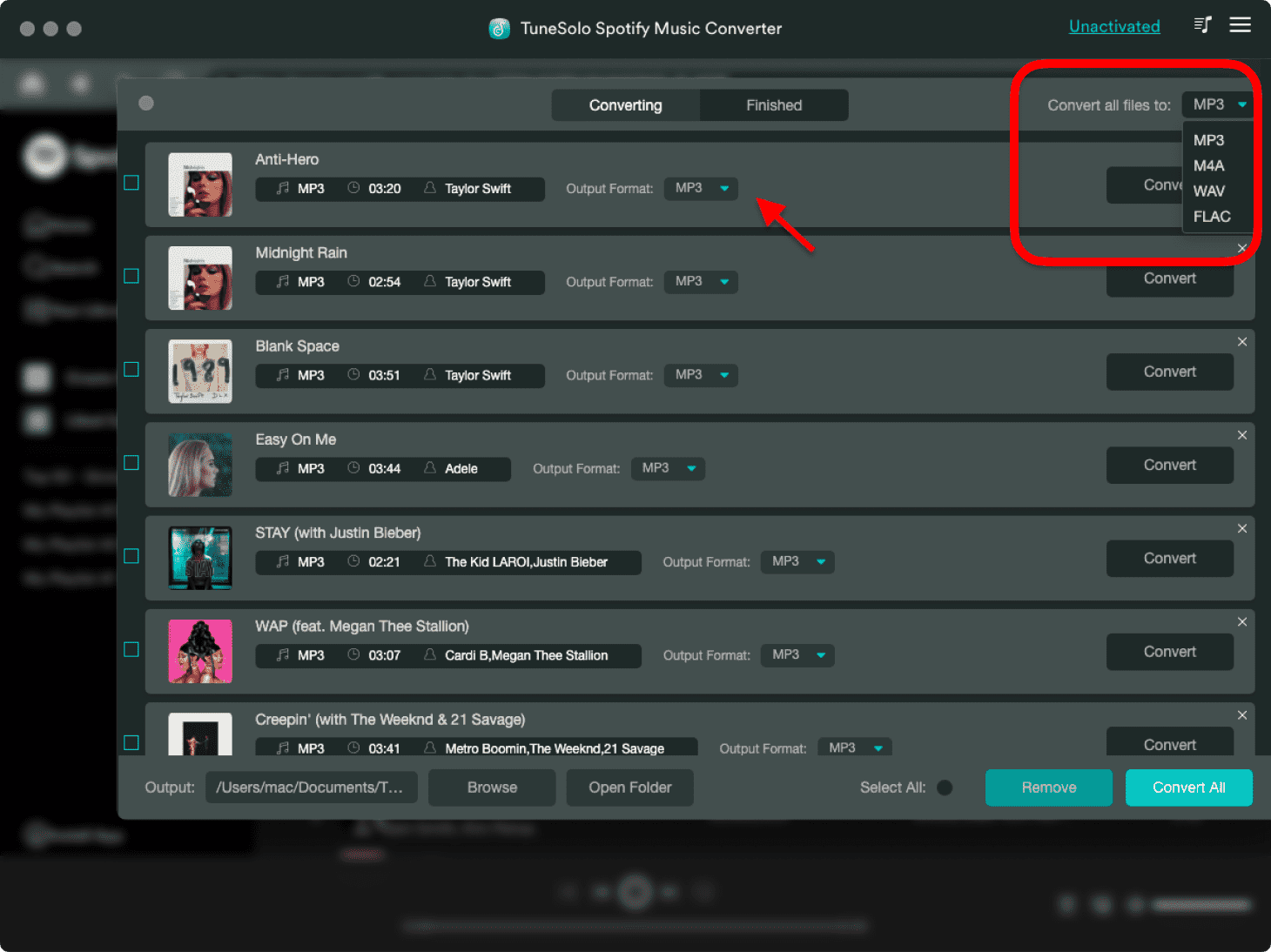
잡고 싶은 모든 트랙을 추가한 후 세 번째 단계는 원하는 설정을 선택하는 것입니다. 원하는 출력 파일 형식을 선택합니다. 대상 폴더를 선택할 수도 있습니다. 이것은 파일이 캡처되고 변환된 후 저장되는 위치입니다.
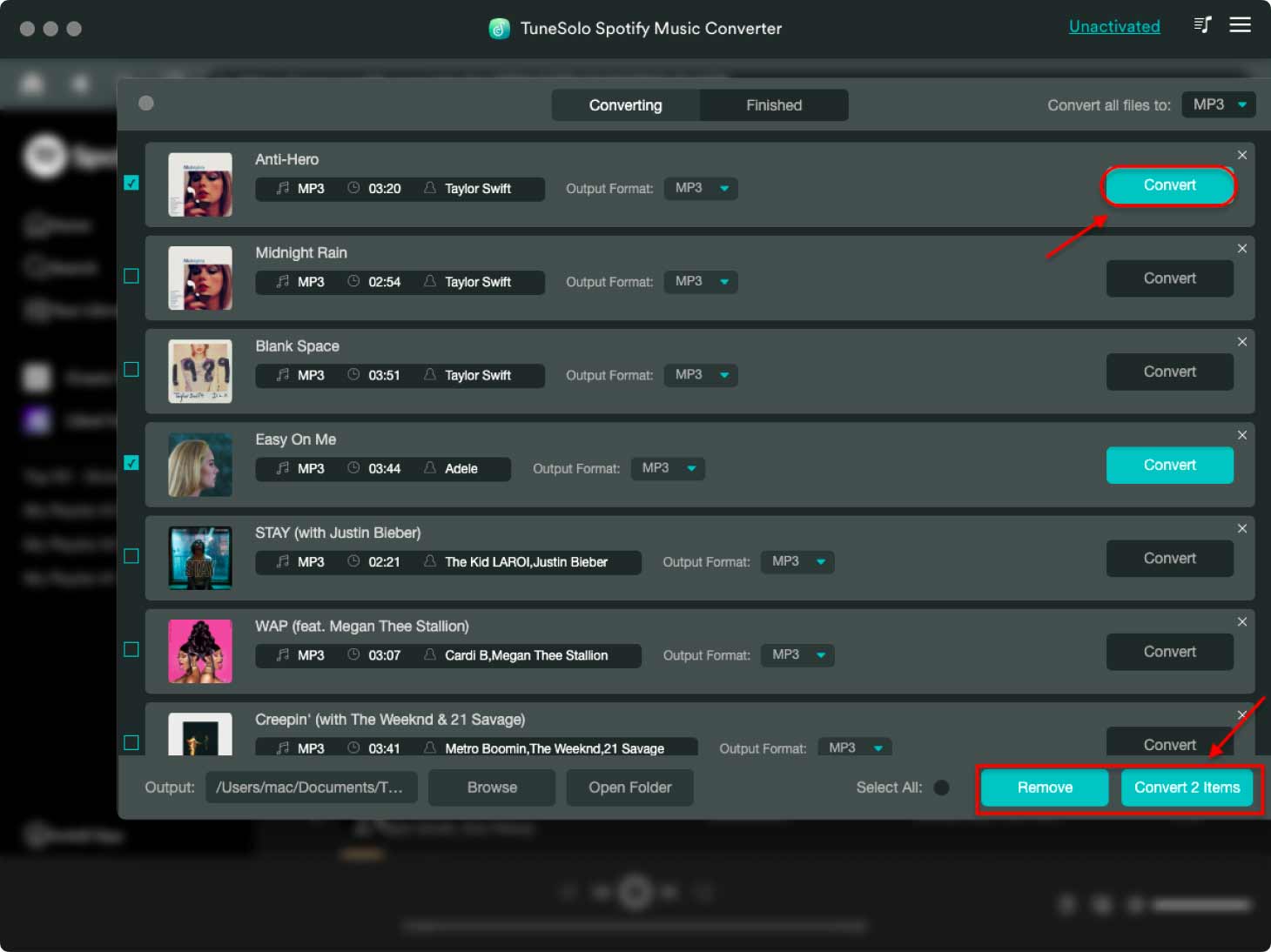
04 단계. 변하게 하다
마지막 단계는 '변환' 버튼을 클릭하여 SoundCloud 와 Spotify. 에서 음악을 다운로드하는 것입니다. 파일은 이전 단계에서 선택한 폴더에 저장됩니다. 이제 오프라인에서 음악을 감상할 수 있으며, 다른 기기로 전송하여 오프라인으로 들을 수도 있습니다.
4 부. 결론
이 가이드에서는 SoundCloud. 에서 음악을 다운로드하는 방법을 알려드렸습니다 . 또한, TuneSolo Spotify Music Converter. 를 사용하여 Spotify 에서 음악을 다운로드하여 오프라인으로 감상하는 방법도 알려드렸습니다.
이 가이드는 모바일 기기, 노트북, 컴퓨터를 사용하여 SoundCloud 에서 음악을 다운로드하는 방법을 알고 싶을 때 매우 유용합니다. 또한, 보너스 도구를 사용하면 Spotify 와 SoundCloud 트랙을 영구적으로 다운로드하여 구독료를 지불할 필요가 없습니다. 지금 바로 TuneSolo Spotify Music Converter 를 다운로드하세요!

