

해결됨: Spotify 오류 코드 3 [2025 가이드]
Spotify 에러 코드 3 사이에서 가장 일반적으로 발생하는 문제 중 하나였습니다. Spotify의 수백만 명의 구독자입니다. 그러나 실제로 이것을 유발할 수있는 몇 가지 경우가 있습니다. Spotify 에러 코드 3 문제가 눈에 띄게 나타날 수 있습니다. 이미 문제가 발생한 경우, 문제의 원인이 무엇인지 계속해서 생각하게 될 것입니다. 거의 모든 상황에서 비밀번호가 문제의 원인인 경우가 많습니다. 심지어 비밀번호를 재설정하는 것만으로도 문제를 해결할 수 있는 경우도 있습니다. Spotify 계정 비밀번호. 다음은 실제로 문제를 해결할 수 있는 방법을 찾기 위해 필요한 몇 가지 솔루션입니다. Spotify 에러 코드 3:
기사 내용 파트 1. 무엇을 하는가? Spotify 에러 코드 3 평균?파트 2. 오류 코드를 어떻게 해결하나요? 3 on Spotify?파트 3. 연극 Spotify Music 오프라인을 피하려면 Spotify 암호 3 발행물파트 4. 맺음말
파트 1. 무엇을 하는가? Spotify 에러 코드 3 평균?
그렇다면 오류 코드가 있다는 것은 무엇을 의미할까요? 3 on Spotify? 당신은 그것에 대해 무엇을합니까? Spotify 가입자는 또한 Spotify 에러 코드 3 이러한 오류는 훨씬 더 자주 발생합니다. 일반적으로 사용자가 데스크톱 애플리케이션이나 웹사이트를 사용하여 로그인하려고 할 때 발생하며, 페이스북과 같은 소셜 미디어 계정을 통해 로그인하는 사용자도 이 문제를 겪을 가능성이 높습니다. 또한 VPN 온라인 도구가 이 문제를 유발할 수 있다는 보고도 있습니다. Spotify 어떻게 든 귀하의 계정이 이미 해킹당했다고 의심하거나 더 심각한 경우 다른 사람이 귀하의 계정에 무단 액세스를 시도하고 있을 수 있습니다. Spotify 계정입니다.
앱에서 문제가 발생하면 문제가 발생하는 이유가 궁금할 수 있습니다. 일반적으로 문제는 다음에서 발생합니다. Spotify. Spotify 에러 코드 3 사용자가 l을 하지 못하도록 방지합니다ogg데스크톱 애플리케이션이나 다른 방법을 통해 계정에 로그인하세요. Spotify 웹 페이지. Spotify 에러 코드 3 이는 로그인 정보 또는 암호를 잘못 입력했음을 나타냅니다. 하지만 이는 간단한 문제가 아닙니다. 이러한 문제를 즉시 해결하지 않으면 다른 여러 문제로 이어질 수 있습니다.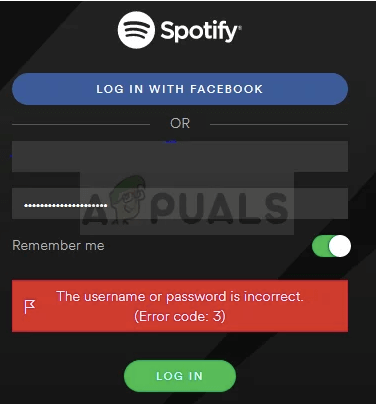
파트 2. 오류 코드를 어떻게 해결하나요? 3 on Spotify?
있는 이유는 많다. Spotify 에러 코드 3. 아래 방법을 통해 이 문제를 쉽게 해결하는 방법을 알려드리겠습니다. 저희가 알려드리는 방법은 확실히 효과가 있습니다. 만약 효과가 없더라도, 문제를 해결할 수 있는 다른 방법을 알려드리겠습니다. 이 다른 방법은 임시방편일 뿐입니다. 자세한 내용은 나중에 설명드리겠습니다.
이것은 빈번한 문제이지만 이러한 문제에 대한 몇 가지 솔루션이 있습니다. Spotify 에러 코드 3 잘못된 사용자 이름이나 비밀번호로 인한 로그인 문제에 대한 걱정은 아래 안내된 지침을 따르면 간단하게 해결할 수 있습니다.
해법 1. 재설정하기 Spotify 계정 비밀번호
옵션 1 remedy was indeed fantastic since it frequently makes things better quickly, as it has for many people over the years, and you'll have to reset your username with something different, so just to make absolutely sure that you don't forget again.
1단계. 이 오류는 웹페이지 또는 데스크톱 애플리케이션에서 발생할 수 있지만, 동일한 환경에서 문제를 해결하는 것이 가장 쉽습니다. Spotify 온라인 플레이어가 바람직합니다. 로 이동 Spotify님의 메인 웹페이지 그런 다음 애플리케이션의 오른쪽 상단 섹션에서 로그인 탭을 누릅니다.
2단계. "다음" 버튼을 누르기 전에 먼저 입력하세요. Spotify 이메일 주소. 그런 다음 비밀번호 입력 팝업에서 "비밀번호를 잊어버렸습니다" 옵션을 누르십시오.
3단계. 그 후, "비밀번호 복구" 옵션에서 로그인 시 사용했던 이메일 주소를 정확하게 입력하세요. Spotify, 메시지가 표시될 때마다 보안 문자를 채우고 "다음"을 누릅니다.
4단계. 그러면 변경이 완료된 후, 귀하의 이메일 주소로 확인 이메일이 발송됩니다. 이메일에 포함된 안내 사항을 읽고 비밀번호 변경 절차를 완료하십시오. 그 후, 변경된 비밀번호로 로그인하여 문제가 해결되었는지 확인하십시오.
해법 2. 이메일 주소 대신 사용자 이름을 사용하고, 반대로 이메일 주소 대신 사용자 이름을 사용하는 것이 좋습니다.
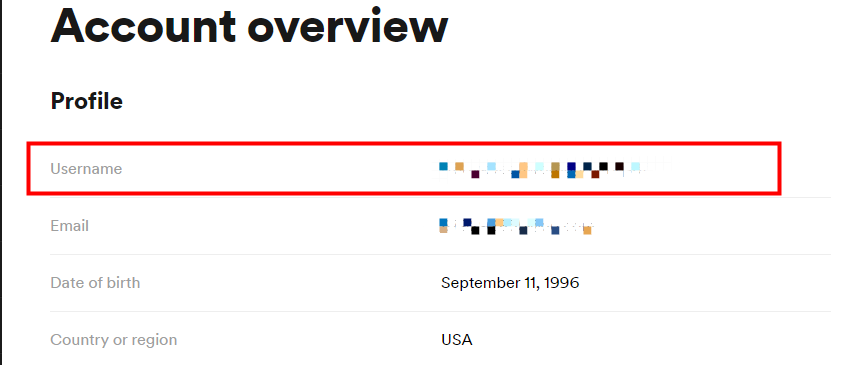
사용자 이름은 이메일 계정에서 '@' 기호가 나오기 전의 첫 부분일 뿐입니다! 이 프로세스는 매우 간단하지만 대부분의 Facebook 로그인 사용자에게는 약간 더 복잡합니다!
1단계. 이미 로그인한 경우 Spotify.com main website using your internet browser that goes to one such Webpage where you may discover certain basic details about your Spotify 거기 계정.
2단계. 그러면 프로필 부분의 계정 정보 메뉴에서 "사용자 이름"과 "이메일" 항목을 확인할 수 있습니다. 각 항목을 기록해 두었다가 로그인할 때 사용하세요.
해법 3. VPN 도구 제거
그런 것을 사용하여 VPN 사용 중 Spotify 주로 다음과 같이 권장되지 않습니다. Spotify 실제로 전 세계 거의 모든 지역에서 액세스할 수 없었고 VPN 연결이 잘못 구성되어도 이 문제가 즉시 발생할 수 있습니다. VPN 소프트웨어 및 기타 나머지 드라이버도 제거하는 것이 좋습니다.
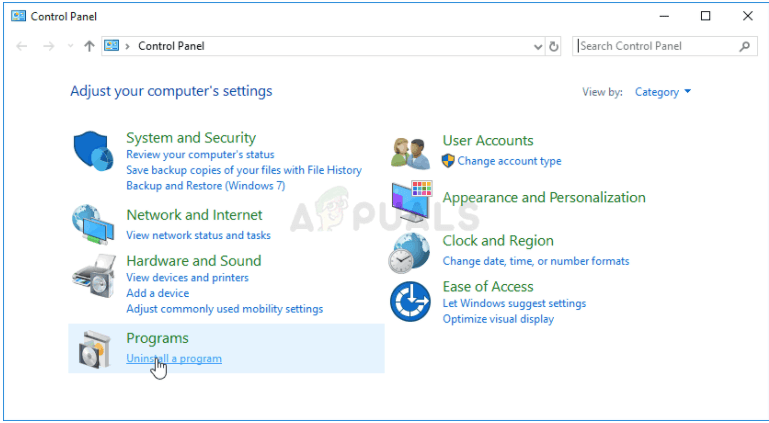
1단계. 시작하려면 브라우저 검색창에 "제어판"을 입력하여 제어판을 실행하세요. 또는 왼쪽 하단에 있는 Windows 아이콘을 클릭한 다음 메뉴 버튼을 눌러 설정에 접근할 수도 있습니다.
2단계. 그 후 제어판에서 보기 방식을 변경하고 범주 탭을 클릭한 다음 기능 및 프로그램 메뉴에서 "프로그램 제거" 옵션을 클릭합니다.
3단계. 그 다음에는 설정 앱을 사용할 때, 설정 앱을 열자마자 바로 접근할 수 있는 앱 영역으로 이동하기만 하면 됩니다.
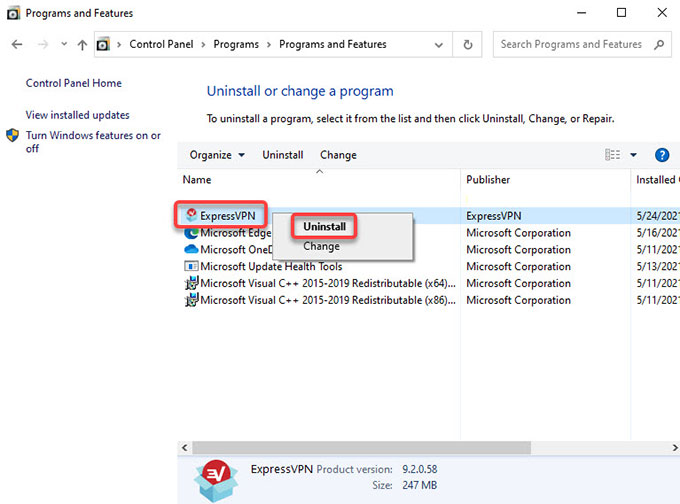
4단계. 그 후, 설치된 프로그램 전체 목록을 검토한 다음, 항상 사용해 온 VPN 도구를 찾아 선택하고 '제거'를 클릭하세요. 또한, 유사한 도구를 사용해 왔다면 더 이상 필요하지 않을 때 해당 도구들도 제거하는 것이 좋습니다.
5단계. 그 후, 기기에서 앱을 완전히 제거하려면 창에 표시되는 지침을 따르십시오. 마지막으로, 선택 사항을 확인하기 위해 추가로 표시되는 모든 메시지를 반드시 확인하십시오.
6단계. 파일 탐색기에 이전에 제거한 응용 프로그램의 파일 이름을 입력한 다음, 해당 응용 프로그램과 연결된 항목을 찾아 모두 제거하십시오.
7단계. 이제 변경 사항이 적용되도록 컴퓨터를 재부팅하세요.
해당 시스템의 드라이버는 이미 제거한 후에도 컴퓨터 시스템에 계속 남아 있을 수 있으며 장치 관리자를 사용하여 제거하지 않으면 문제가 더 많거나 더 적게 발생할 수 있습니다. 아래에 설명된 단계를 완료하십시오.
1단계. 먼저 윈도우 작업 표시줄 왼쪽의 검색 상자에 "제어판"을 입력하여 제어판을 실행한 다음, "하드웨어 및 소리"를 선택하고 마지막으로 "장치 관리자"를 엽니다.
2단계. Afterward, simply enter the Connection adapters’ nodes and even right-click upon an item that also should have been labeled similarly to the application that downloaded it as well. Whenever you never seem really sure, in which do a quick internet search with each among these Network adapters’ items you notice and decide whichever 1 that you can delete via right-clicking upon that as well and after that tap on Uninstall device choice.
3단계. 이제 본격적인 삭제 절차를 시작하려면 대화 상자 메뉴에서 "장치 제거 확인" 옵션을 선택하고 "확인"을 누르십시오.
4단계. 제거 절차를 완료한 후 시스템을 재시작하고 나서 문제가 해결되었는지 확인해 보세요. Spotify 에러 코드 3 다시 표시됩니다.
Spotify 에러 코드 3 음악 감상 서비스를 이용하려는 사용자들에게는 꽤 흔하지만 성가신 문제였습니다. 하지만 다행히 몇 가지 간단한 방법으로 이 문제를 금세 해결할 수 있습니다. 따라서 음악 감상 중 이러한 작은 오류가 발생하더라도 더 이상 불편함을 느끼지 않아도 됩니다.
또한 읽어보세요:
파트 3. 연극 Spotify Music 오프라인을 피하려면 Spotify 암호 3 발행물
어떻게든 화를 내는 것을 방지하기 위해 Spotify 에러 코드 3, 다운로드 Spotify Music 추가 오프라인 재생 및 스트리밍을 위해서는 먼저 라이브러리로 바로 이동해야 합니다. 그런 다음 인터페이스의 오른쪽 상단 섹션에 있는 설정 기어를 누른 다음 재생 옵션을 선택합니다. 거기에서 오프라인 토글 버튼을 클릭하여 Spotify 오프라인 모드가 됩니다. 이후에는 사용할 때마다 Spotify 프리미엄 구독을 구독하면 이제 다운로드한 좋아하는 음악을 들을 수 있습니다.
그러나 무료 구독자를 위해 우리는 또한 당신이 피하는 데 사용할 수 있는 무언가가 있습니다. Spotify 에러 코드 3. 자, 여기서 요령을 알려드리죠. 언제 문제가 발생할지 모르니, 가장 쉬운 방법은 문제를 피하고 게임을 계속하는 겁니다. Spotify 문제가 없는 트랙은 오프라인 듣기를 위해 노래를 완전히 저장하는 것입니다. 또한, 사용 TuneSolo Spotify Music Converter그러면 전체 내용을 저장할 수 있습니다. Spotify Music 프리미엄 구독 없이도 PC에 설치할 수 있습니다. 따라서 앱을 열지 않고도 이러한 콘텐츠를 들을 수 있습니다. Spotify 응용 프로그램.
사용 TuneSolo Spotify Music Converter 매우 강력한 변환기로 지속적으로 입증되었습니다. 트랙 변환 중 엄청난 속도로. 또한 인수 및 전환 활동 모두 16배 이상 상당히 빨라질 수 있습니다. TuneSolo 클러스터 변환을 활성화하여 오디오를 빠르고 효과적으로 변환하여 노력과 시간을 절약할 수 있습니다!
영구적으로 해결하는 방법 Spotify 에러 코드 3 문제점 TuneSolo
1단계. 먼저, 이 유틸리티를 실행하기 전에 PC에 다운로드해야 합니다. 다운로드하려면 다음 단계를 따르세요. TuneSolo Spotify Music Converter크롬과 같은 브라우저를 사용하여 공식 홈페이지에 접속한 후, 설치를 클릭하여 설치를 시작하고 소프트웨어 시스템에 다운로드하세요. 다운로드 후 프로그램을 실행하고 변환을 시작하세요.
2단계. Whereupon, to input 1 or more of the music tracks, have used the copy/paste upon that audio URL or otherwise click and drag upon that music tracks further into TuneSolo Spotify Music Converter.

3단계. 설정을 변경한 후, 원하는 음악 파일 형식을 선택하세요. 그런 다음 음악 데이터를 저장할 위치를 선택합니다.

4단계. 마지막으로 변환을 시작해야 합니다. 변환을 시작하려면 "변환" 버튼을 누르기만 하면 됩니다. 선택한 모든 항목이 변환에 들어갑니다. Spotify Music 변환된 파일은 로컬 디스크에 저장됩니다. 변환이 완료되면 "파일 출력 보기" 버튼을 클릭하여 변환된 음악 파일을 확인하고 이용할 수 있습니다.

파트 4. 맺음말
이 기사 전반에 걸쳐 우리는 정확히 무엇을 다루었습니다. Spotify 오류 코드 3 그런 것 같습니다. 그리고 그 결과, 우리는 그러한 문제에 대한 가능한 해결책을 제시하기에는 확신이 부족한 채로 직접 논의하고 있습니다. Spotify 오류 코드 3. 그 후, 우리는 어떻게 경기를 할 수 있을지에 대해서도 이야기를 나눴습니다. Spotify Music 오류 알림을 방지하기 위해 오프라인으로 전환합니다. Spotify 에러 코드 3.
또한 이 문제를 해결할 수 없는 경우 수행할 작업에 대해서도 이야기했습니다. 여기서 우리는 당신이 얻는 데 도움이 될 수 있는 매우 효율적이고 강력한 도구를 소개했습니다. Spotify Music 오프라인에서 추가로 청취할 수 있도록 하기 위함이었고, 그것은 TuneSolo Spotify 변환기, 이 도구를 사용하면 Spotify 에러 코드 3 그리고 오프라인 스트리밍을 마음껏 즐기세요. Spotify Music 이 도구를 사용함으로써 얻으시는 이점에 감사드립니다. 오늘 하루도 즐겁고 보람찬 시간이 되셨기를 바랍니다!

