

Spotify 오류 코드 4 해결 방법 [2025 완벽 가이드]
Spotify 수백만 곡의 노래를 포함하는 최고의 고품질 음악 제공업체 중 하나가 되는 것은 전 세계의 많은 음악 팬들에게 매우 인기가 있습니다. 그러나 그것이 최고 중 하나라는 사실에도 불구하고, 중단 없이 좋아하는 트랙을 들을 수 있기 위해 월간 구독료를 지불하는 경우 특히 약간 실망스러울 수 있는 몇 가지 단점이 있습니다. 다음과 같은 문제 Spotify 오류 코드 4, 이는 일반적으로 발생하는 문제입니다. Spotify 사용자가 발생할 수 있습니다.
당신이 만난 경우 Spotify 오류 코드 4 이런 문제를 다시는 겪고 싶지 않으시다면, 이 글을 끝까지 읽어보세요. 여러분에게 딱 맞는 해결책이나 방법을 찾으실 수 있을지도 모릅니다. 이 글에서는 시도해 볼 만한 다양한 방법과 각 방법을 실행하는 단계별 과정을 자세히 설명했습니다.
기사 내용 파트 1. 무엇인가 Spotify 에러 코드 4 그렇다면 그 원인은 무엇일까요?파트 2. 어떻게 고치는 지 Spotify 에러 코드 4?파트 3. 보너스: 플레이 Spotify Music 오프라인으로 인해 발생할 수 있는 문제를 피하려면 Spotify 암호 4 발행물파트 4. 맺음말
파트 1. 무엇인가 Spotify 에러 코드 4 그렇다면 그 원인은 무엇일까요?
"인터넷 연결이 감지되지 않았습니다. Spotify 인터넷 연결을 감지하면 자동으로 다시 연결됩니다." Spotify 앱에 문제가 있는 경우 Spotify 오류 코드 4. 하지만 정확히 무엇입니까 Spotify 오류 코드 4이는 흔히 발생하는 문제입니다. Spotify 인터넷 연결에 문제가 있는 경우 사용자. 나쁜 소식은 인터넷 연결이 제대로 작동하는 사람들조차도 대부분 같은 문제를 겪고 있다는 것입니다.
이제 문제는 원인이 Spotify 오류 코드4원인은 인터넷 연결 설정, 특히 DNS 설정일 수도 있고, 방화벽 설정이나 사용 중인 기기에 설치된 바이러스 백신 프로그램일 수도 있으며, 아니면 인터넷 연결 자체가 불량하거나 손상되었을 수도 있습니다. 이러한 문제를 해결하려면 다음 사항들을 확인해 보세요. Spotify 오류 코드 4, 다음 섹션에서는 이러한 문제로 인한 두통을 피하기 위해 사용할 수 있는 방법들을 설명했습니다.
파트 2. 어떻게 고치는 지 Spotify 에러 코드 4?
항상 그런 것은 아니지만 좋아하는 음악을 원활하게 들을 수 있는 방법을 예상할 수 있습니다. Spotify 노래와 트랙. 사용하는 동안 가장 경험한 문제와 같은 몇 가지 문제와 문제가 발생할 때가 있습니다. Spotify 어느 것이 Spotify 오류 코드 4. 하지만 다행히도 문제를 해결하는 데 큰 도움이 될 수 있는 방법들이 있습니다. Spotify 오류 코드 4. 아래 목록에서 해당 문제를 피하고 성공적으로 해결할 수 있는 모든 대안적인 방법을 확인하세요.
방법 1: 다른 DNS 사용
사용하는 사람들을 위해 Spotify, 특히 무료로 사용하는 사람들에게는 안정적인 인터넷 연결이 필요합니다. 그렇지 않으면 끊임없이 마주치게 됩니다. Spotify 오류 코드 4. 그리고 대부분의 경우, Spotify 오류 코드 4 is caused by DNS server issues. 1 way to solve it is to make use of different settings of DNS. Here are the steps that you have to follow.
Windows의 경우:
1단계. On your keyboard, click on the key of “Windows” plus the key of “R”. Clicking on these 2 buttons simultaneously will lead you to the “Run Dialog box” where you have to input “ncpa. CPL”. Once done with typing, you then have to tap on the “Ok” button to have the settings of your Internet connection opened in the Control Panel of your computer.
2단계. 단계 번호에서 프로세스를 찾으셨다면 1 조금 복잡한 작업이지만, 컴퓨터의 제어판을 열어 수동으로 시도해 볼 수 있습니다. 제어판에서 "네트워크 및 인터넷" 버튼을 선택한 다음 "네트워크 및 공유 센터"를 선택합니다. 새 페이지가 나타나면 왼쪽 상단에서 "어댑터 설정 변경"을 찾아 클릭합니다.
3단계. Either one of the 2 methods mentioned above will lead to opening the window of Internet connection. Now that the window is opened already, select the Network adapter you are using. You should take note that you have to double click on it to proceed into the next set of options.
4단계. 다음으로 제시되는 옵션 목록에서 "인터넷 프로토콜 버전 A(TCP/IPv)" 버튼을 클릭하십시오.4그리고 만약 권한이 부여된다면, "속성" 버튼을 클릭해야 할 수도 있습니다.
5단계. "인터넷 프로토콜 버전" 속성을 클릭하면 4 (TCP/IPv4)”, you will see 2 tabs under it namely the “General” and “Alternate Configuration” tab. Click on the “General” tab and then tick on the small circle that you will see beside “Use the following DNS server addresses”. Tapping on this button will automatically change the said subject if you have initially set it to another 1.
6단계. Now that you have switch the button, you will see 2 descriptions below it namely “Preferred DNS server” and “Alternate DNS server”. Just change the “Preferred DNS Server” into 8.8.8.8 및 8.8.4.4 "대체 DNS 서버"에 대한 내용입니다.
7단계. Below these 2 descriptions, you will see “Validate settings upon exit” with a box beside it. Just tick on that box before clicking on the “OK” button. Clicking on the “OK” button will save the changes you have made with your DNS server.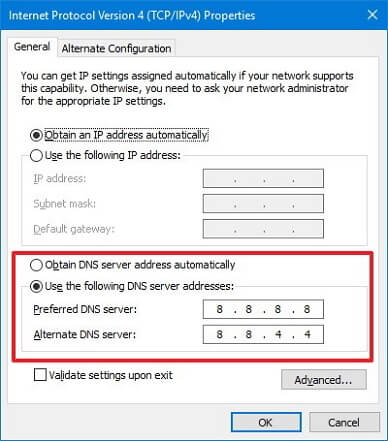
맥에서:
1단계. "시스템 환경설정"에 접속하여 "네트워크"를 선택하십시오.
2단계. "네트워크" 설정에서 "고급..."을 선택한 다음 "DNS"를 선택하십시오.
3단계. "DNS 서버" 섹션에서 "+" 기호를 선택하여 현재 주소를 목록 맨 위에 있는 Google IP 주소로 바꾸거나 Google IP 주소를 포함시킬 수 있습니다. 8.8.8.8 및 / 또는 8.8.4.4.
4단계. 변경 사항을 확인하려면 "확인"을 클릭하십시오. 다시 시작하십시오. Spotify 응용 프로그램 및 문제 Spotify 오류 코드 4 해결될 것으로 예상됩니다.
방법 2설정에서 프록시 유형 변경하기 Spotify
Spotify 앱이 인터넷에 연결되는 방식을 조정하는 다른 프록시 설정을 제공합니다. 일반적으로 "HTTPS"를 선택하면 해결됩니다. Spotify 오류 코드 4 문제가 발생할 수 있습니다. 하지만 자동 감지 기능도 효과적일 수 있습니다. 목록에 있는 여러 옵션을 시도해 보기 전에 포기하지 마세요. 이 방법을 사용하려면 다음 단계를 따르세요.
1단계. 네가 갖고 있니? Spotify 앱의 바로 가기 키를 클릭하여 사용 중인 기기에서 열린 앱 Spotify 바탕 화면의 앱 또는 시작 메뉴에서 검색하도록 하시겠습니까?
2단계. 로그인 시도 실패 후 화면에 표시되는 페이지에서 다음과 같은 메시지를 보게 될 것입니다. Spotify 오류 코드 4, "설정" 버튼을 찾으세요. 찾으면 바로 그 버튼을 클릭하세요.
3단계. "설정" 버튼을 클릭한 후 "프록시"를 찾고 "프록시 유형"을 선택합니다. 드롭다운 메뉴를 클릭하면 나타나는 옵션 중에서 아무거나 클릭합니다. 이번에는 원하는 옵션을 찾을 때까지 시행착오를 거쳐야 할 수도 있다는 점에 유의하세요. Spotify 오류 코드 4더 이상 나타나지 않습니다. 옵션을 선택한 후 변경 사항을 저장하기만 하면 표시되는지 확인할 수 있습니다. Spotify 오류 코드 4.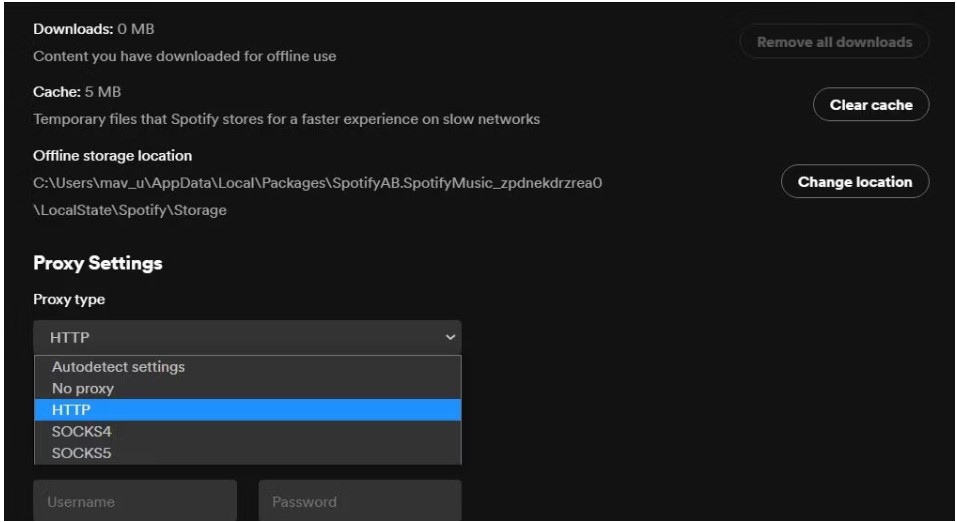
방법 3: 포함 Spotify 바이러스 백신 예외 목록으로
장치에 바이러스 백신 앱을 설치한 일부 사용자는 바이러스 백신 자동 검사로 인해 어려움을 겪을 수 있습니다. 대부분의 시간, 그것은 허용하지 않습니다 Spotify 앱이 인터넷에 연결되어 Spotify 오류 코드 4. 그렇다면 오류 코드를 어떻게 해결할까요? 4 on Spotify? 이에 대한 유일한 해결책이 바이러스 백신 앱을 제거하는 것이라고 생각한다면 더 이상 해당 앱을 제거할 필요가 없기 때문에 다르게 생각해야 합니다. 당신이해야 할 유일한 일은 당신을 추가하는 것입니다 Spotify 설치된 바이러스 백신의 자동 검사에서 제외된 응용 프로그램 목록에 앱을 추가하세요. 이를 수행하기 위해 따라야 할 단계는 다음과 같습니다.
1단계. 먼저 시작 메뉴에서 사용 중인 백신 앱을 찾아 메인 인터페이스를 열어야 합니다. 또는 창 맨 아래쪽에 있는 작업 표시줄의 오른쪽 하단을 클릭하면 나타나는 아이콘 중에서 해당 앱 아이콘을 두 번 클릭하여 열 수도 있습니다.
2단계. 그다음 단계는 "예외 설정"을 찾는 것입니다. 이 옵션의 위치는 사용하는 백신 프로그램에 따라 다를 수 있지만, 찾는 데 어려움은 없을 것입니다. "Avast"를 사용하는 경우 "홈" > "설정" > "일반" > "제외"를 클릭하면 됩니다. "AVG"를 사용하는 경우 "홈" > "설정" > "구성 요소" > "웹 쉴드" > "예외"를 클릭하면 됩니다. "Kaspersky Internet Security"를 사용하는 경우 "홈" > "설정" > "추가" > "위협 및 제외" > "제외" > "신뢰할 수 있는 응용 프로그램 지정" > "추가"를 클릭하면 됩니다.
3단계. 그 후에는 실행 파일을 선택하여 추가해야 합니다. Spotify 1단계를 완료하면 자동으로 나타나는 대화 상자에서 2. 이렇게 하면 목적지의 위치를 찾을 수 있습니다. Spotify 앱. 마우스 오른쪽 버튼을 클릭하면 쉽게 찾을 수 있습니다. Spotify의 바로 가기 키를 클릭하고 마우스 오른쪽 버튼을 클릭한 후 표시되는 옵션 목록에서 "파일 위치 열기" 옵션을 선택합니다.
4단계. 이제 위의 단계를 모두 완료하셨으니, 문제가 발생하지 않는다면 시험 테스트를 진행해 보세요. Spotify 오류 코드 4 만약 여전히 문제가 해결되지 않는다면 Spotify 오류 코드 4, 다른 백신 프로그램을 설치한 다음 위의 단계를 다시 시도해 봐야 할 수도 있습니다.
방법 4. 다시 설치하기 Spotify
일부 문제는 응용 프로그램을 제거한 다음 사용하는 장치에서 다시 반환하여 해결할 수 있습니다. 이제 이전 섹션에 나열되고 설명된 방법으로 문제가 성공적으로 제거되지 않은 경우 Spotify 오류 코드 4, 그렇다면 얼마 전에 시도해 봤던 방법, 즉 삭제하는 방법을 시도해 볼 수 있습니다. Spotify 앱을 실행하고 몇 분 후에 다시 반환하십시오. 그러나 이 프로세스를 실행하기 전에 저장한 노래 파일의 복사본이 이미 있는지 확인하십시오. Spotify. 다음은 이를 수행하기 위해 따라야 할 간단한 단계입니다.
1단계. 있다 Spotify 사용한 기기에서 애플리케이션이 제거되었습니까?
2단계. 가져오기 Spotify 앱 스토어 또는 Spotify의 메인 웹사이트.
3단계. 앱을 다시 다운로드하여 기기에 설치하고 실행하세요. 그런 다음 계정에 로그인하세요. Spotify.
파트 3. 보너스: 플레이 Spotify Music 오프라인으로 인해 발생할 수 있는 문제를 피하려면 Spotify 암호 4 발행물
위의 방법을 시도해 본 후에는 Spotify 오류 코드 4 하지만 기대했던 결과를 얻지 못했으므로, 마지막으로 남은 방법이자 가장 효과적이고 성공 가능성이 높은 방법은 "를 사용하는 것입니다."TuneSolo Spotify Music Converter". 이것 Spotify Music Converter 이 프로그램은 네트워크 연결 없이도 재생할 수 있는 오디오 형식으로 노래를 변환하는 데 도움을 줄 것입니다. 자, 그럼 다음 단계로 넘어가기 전에 먼저 ""의 주요 기능을 알아보겠습니다.TuneSolo Spotify Music Converter".
- 개 심자 Spotify 노래를 다른 오디오 형식으로 변환. '의 첫 번째 특징TuneSolo Spotify Music Converter칭찬받을 만한 점은 당신이 가장 사랑하는 것을 바꿀 수 있는 능력입니다. Spotify 노래 MP3, AAC, WAV, FLAC 다양한 형식과 더 많은 기능이 있습니다. 노래를 다른 오디오 형식으로 변환했다면, 인터넷에 연결하지 않은 기기에서도 가지고 있는 모든 오디오 플레이어에서 재생할 수 있습니다.
- 연극 Spotify 제한 없이 오프라인으로 노래를 불러보세요. Spotify의 노래를 다운로드하고 오프라인으로 듣는 서비스는 Spotify 프리미엄 가입자만 가능합니다. 앱을 무료로 사용하고 있으며 구독이 없으면 다음을 수행할 수 없습니다. 에서 노래를 다운로드 Spotify. 하지만 다행히 "TuneSolo Spotify Music Converter"현재로서는 이러한 노래를 기기에 저장하여 월 구독료를 지불하지 않고도 오프라인에서 재생할 수 있습니다."
- 보존 Spotify 메타데이터 정보 및 ID3 태그. "와 함께TuneSolo Spotify Music Converter"곡에 관한 가장 중요한 모든 정보가 보호됩니다. 중요한 식별 정보도 포함됩니다." Spotify 메타데이터 정보 및 ID와 같은 노래3 "를 사용하는 동안 태그가 유지됩니다.TuneSolo Spotify Music Converter".
- 변환 속도가 빠릅니다. “를 사용하는 것에 대해 기뻐할 또 다른 점TuneSolo Spotify Music Converter” is that you do not have to wait that long until the finish of the process. It does the job 5 times quicker than the most usual conversion speed. This is literally allowing you to save much more time from waiting.
- 보존 Spotify 오디오 품질. 변환 후 노래의 품질이 걱정된다면 더 이상 그것에 대해 많이 생각할 필요가 없습니다. “TuneSolo Spotify Music Converter"는 당신에게 보장할 수 있습니다" 100 지금까지 경험해 본 최고의 음질을 제공합니다.
- 다운로드한 내용 정리 Spotify songs. You can also arrange your output folders based on what you prefer to have. You can have them sorted or arranged by artist or by album. This is definitely a big help to locate 1 particular file in mind easily leading to saving a lot of your time as well!
- 전문 기술팀. 마지막으로, 필요할 때마다 언제든지 기술팀의 지원을 받을 수 있습니다. 무료로 무제한 업데이트를 받을 수도 있습니다!

이제 플레이하기 위해 따라야 할 단계는 다음과 같습니다. Spotify Music 오프라인을 피하려면 Spotify 암호 4 발행물
1단계. 가장 먼저 해야 할 일은 "를 다운로드하는 것입니다."TuneSolo Spotify Music Converter이 앱은 앱스토어에서 다운로드하거나 아래의 안전 버튼을 클릭하여 바로 설치할 수 있습니다. 다운로드가 완료되면 사용 중인 기기에 설치하고 실행하세요.
2단계. 다음 단계는 업로드하는 것입니다. Spotify 변환기에 노래 파일. 따라서 이렇게 하려면 노래 파일을 변환기로 끌어다 놓기만 하면 됩니다. 노래 링크를 복사하여 변환기에 붙여넣을 수도 있습니다.

3단계. 파일을 변환기에 업로드한 후에는 자신에게 가장 적합한 출력 형식을 선택해야 합니다.

4단계. 그런 다음 "모두 변환" 버튼을 클릭하여 전체 변환 프로세스를 시작해야 합니다.

5단계. 변환이 완료되었습니다. 변환된 곡들을 확인하고 다운로드하려면 "출력 파일 보기" 버튼을 클릭하세요.
이제 의 변환 Spotify 노래가 성공적으로 완료되면 더 이상 만날 필요가 없습니다. Spotify 오류 코드 4 이제 변환된 노래들을 오프라인에서 재생할 수 있기 때문입니다.
파트 4. 맺음말
많은 Spotify 사용자는 확실히 듣고 싶어하지 않을 것입니다. Spotify Music interrupted, but unfortunately, there are really high chances of encountering some problems like the most experienced 1 which is the Internet-related issue or also known as Spotify 오류 코드 4. 좋아하는 음악을 감상하는 동안 네트워크 연결이 끊기지 않도록 하려면, 가장 좋은 방법은 네트워크 연결 없이도 재생할 수 있는 오디오 형식으로 변환하는 것입니다. 그리고 이를 가능하게 해 줄 최고의 변환기를 꼽으라면 단연코 "TuneSolo Spotify Music Converter위에서 설명한 지침을 잘 따라 이해하시면 이 변환기를 제대로 사용하실 수 있습니다. 아래의 안전 버튼을 클릭하고 지금 바로 무료로 사용해 보세요!

