

단계별 가이드: Spotify에서 이메일을 변경하는 방법
Spotify? 에서 이메일 주소를 업데이트하고 싶으신가요? 저희의 종합 가이드를 따라 Spotify. 에서 이메일을 간편하게 변경하세요.
Spotify 를 즐겨 사용하시는 분이라면, 최근 이메일 주소를 변경했거나 계정 정보를 업데이트하고 싶을 때 Spotify. 에서 이메일을 변경하는 방법을 알아두는 것이 중요합니다 . 새 이메일 계정을 만들었든, 온라인 활동을 통합하고 싶든, 이메일 주소를 업데이트하는 것은 간단한 절차이며, 음악 라이브러리, 엄선된 플레이리스트, 개인 맞춤 추천 콘텐츠에 계속 액세스할 수 있도록 해줍니다.
이 글에서는 Spotify, 에서 이메일을 변경하는 방법을 단계별로 안내해 드립니다. 저장된 음악 트랙이나 계정 기록 손실 없이 원활하게 전환할 수 있도록 도와드립니다. 자, 그럼 Spotify, 에서 이메일 주소를 손쉽게 업데이트하여 언제 어디서든 좋아하는 음악을 즐기는 방법을 알아보겠습니다.
기사 내용 파트 1. Spotify (모바일/데스크톱)에서 이메일을 변경하는 방법은 무엇인가요?파트 2. 로그인하지 않고 예전 이메일 주소 Spotify 를 삭제하려면 어떻게 해야 하나요?파트 3. 이메일 주소를 변경할 수 없는 이유는 무엇인가요? 해결 방법은 무엇인가요?
파트 1. Spotify (모바일/데스크톱)에서 이메일을 변경하는 방법은 무엇인가요?
Spotify 에서 이메일 주소를 변경하는 것은 모바일 앱을 사용하든 데스크톱 브라우저에서 Spotify 에 접속하든 간편하게 할 수 있습니다. 이 섹션에서는 두 플랫폼 모두에서 이메일 주소를 업데이트하는 단계를 안내해 드리므로 번거로움 없이 이메일 주소를 업데이트할 수 있습니다.
Spotify 모바일 앱에서 이메일 변경하기:
- 모바일 기기에서 Spotify 앱을 실행하고 아직 계정에 로그인하지 않았다면 로그인하세요.
- 화면 하단에 있는 "홈" 탭을 누릅니다.
- 오른쪽 상단 모서리에 있는 톱니바퀴 아이콘(설정)을 탭하여 계정 설정에 액세스합니다.
- 아래로 스크롤하여 "소셜" 섹션을 찾습니다. 계속하려면 "소셜"을 누릅니다.
- "소셜" 섹션에서 현재 이메일 주소를 찾을 수 있습니다. 그것을 탭하십시오.
- 기기의 기본 이메일 앱으로 이동되며, 수신자는 Spotify Support로 설정된 이메일 초안이 표시됩니다. 이 이메일에는 계정 정보가 포함되어 있습니다.
- 이메일 본문에 Spotify 계정에 연결된 이메일 주소를 변경하고 싶다고 설명하고, 새 이메일 주소를 함께 제공해 주세요.
- 이메일을 보내시고 Spotify 지원팀에서 요청을 처리할 때까지 기다려 주세요. 지원팀에서 이메일 주소 변경에 필요한 단계를 안내해 드릴 것입니다.
Spotify 데스크톱에서 이메일 변경하기:
- 원하는 웹 브라우저를 열고 Spotify 웹사이트로 이동하세요.www.spotify.com).
- 아직 Spotify 계정에 로그인하지 않았다면 로그인하세요.
- 로그인한 후 화면 오른쪽 상단에 있는 프로필 사진을 클릭합니다.
- 드롭다운 메뉴에서 "계정"을 선택하여 계정 설정에 액세스합니다.
- 계정 개요 페이지에서 아래로 스크롤하여 "이메일" 섹션을 찾으세요. 클릭하세요. "CHANGE EMAIL" 버튼을 클릭합니다.
- 제공된 필드에 새 이메일 주소를 입력하고 클릭하세요. "SEND VERIFICATION" 버튼을 클릭합니다.
- Spotify 에서 새 이메일 주소로 인증 이메일을 보내드립니다. 이메일을 열고 안내에 따라 새 이메일을 인증하세요.
- 확인 후, 귀하의 이메일 주소는 Spotify. 에 업데이트될 예정입니다.
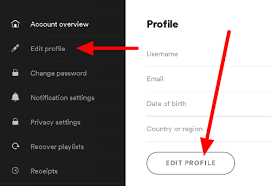
이 단계를 따르면 Spotify 계정의 이메일 주소를 변경하여 계정 정보를 최신 상태로 유지하고 모든 기기에서 끊김 없이 음악을 즐길 수 있습니다. 다음 편에서는 Spotify 계정을 효과적으로 관리하는 추가 팁을 살펴보겠습니다.
파트 2. 로그인하지 않고 예전 이메일 주소 Spotify 를 삭제하려면 어떻게 해야 하나요?
더 이상 이전 이메일 주소에 접근할 수 없고 Spotify 계정에 로그인할 수 없는 경우, 이전 이메일 주소를 삭제하는 것이 다소 어려울 수 있습니다. 하지만 이 문제를 해결하고 Spotify 계정을 다시 관리할 수 있는 단계가 있습니다. 다음은 그 방법입니다.
- Spotify 지원팀에 문의하려면 Spotify 지원 웹사이트를 방문하세요.support.spotify.com컴퓨터나 모바일 기기의 웹 브라우저를 사용하여 페이지 하단으로 스크롤한 후 해당 링크를 클릭하세요. “Contact Us” 또는 "지원" 링크를 클릭하세요.
- 관련 카테고리를 선택하세요: Spotify 지원 페이지에는 다양한 카테고리가 표시됩니다. 문제에 따라 가장 관련성이 높은 1 카테고리를 선택하세요. 예를 들어 "계정" 또는 "로그인"을 선택할 수 있습니다.
- 왼쪽 메뉴에서 “I Can’t Log In” 또는 유사한 옵션: 선택한 범주 내에서 귀하의 상황을 가장 잘 설명하는 옵션을 찾으십시오. 예를 들어 다음과 같은 옵션이 있습니다. “I can’t log in” or “I don’t have access to my account.” 해당 옵션을 클릭하여 진행하세요.
- 필요한 정보를 제공해 주세요: 지원 양식에 정확하고 관련성 있는 정보를 입력해 주세요. 이전 이메일 주소, 연결된 사용자 이름, 그리고 Spotify 에서 소유권을 확인할 수 있도록 도와주는 기타 계정 관련 정보를 포함해 주세요.
- 문제 설명: 제공된 텍스트 필드에 이전 이메일 주소에 더 이상 접근할 수 없으며 Spotify 계정에서 해당 이메일 주소를 삭제하고 싶다고 설명해 주세요. 새 이메일 주소와 본인 확인에 필요한 추가 정보를 함께 제공해 주시기 바랍니다.
- 요청 제출: 필요한 모든 정보를 입력하신 후, Spotify. 로 지원 요청을 제출해 주세요. 요청 처리 및 추가 안내를 받는 데 다소 시간이 소요될 수 있으니 양해 부탁드립니다.
- Spotify 의 안내를 따르세요: Spotify 지원팀으로부터 답변을 받으시면, 안내에 따라 계정 소유권을 증명하는 데 필요한 추가 정보를 제공해 주세요. 지원팀에서 기존 이메일 주소를 삭제하고 새 이메일 주소로 계정을 업데이트하는 데 필요한 단계를 안내해 드릴 것입니다.
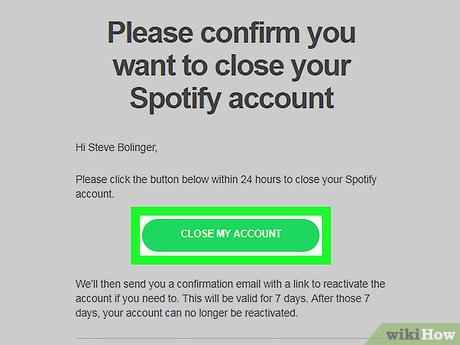
로그인 없이 오래된 이메일 주소를 삭제하는 과정은 특정 상황 및 Spotify. 의 정책에 따라 다를 수 있다는 점에 유의해야 합니다. 고객 지원팀에 문의하여 정확한 정보를 제공하면 문제를 해결하고 Spotify 계정을 다시 관리할 수 있을 가능성이 높아집니다.
계정 세부 정보를 최신 상태로 유지하고 로그인 자격 증명을 안전하게 저장하여 나중에 문제가 발생하지 않도록 하십시오.
파트 3. 이메일 주소를 변경할 수 없는 이유는 무엇인가요? 해결 방법은 무엇인가요?
간혹 사용자는 Spotify 계정에서 이메일 주소를 변경하는 데 어려움을 겪을 수 있습니다. 이러한 문제는 여러 가지 원인으로 발생할 수 있습니다. Spotify 계정에서 이메일 주소를 변경할 수 없는 주요 원인 몇 가지를 살펴보고 각 원인에 대한 해결 방법을 제공해 드리겠습니다.
사유 1: 이메일 주소가 이미 등록되어 있습니다.
해결 방법: 새 이메일 주소가 이미 Spotify, 에 등록되어 있다는 오류 메시지가 표시되면, 다른 사용자가 이미 해당 이메일 주소로 계정을 생성한 것입니다. 이 경우 다른 이메일 주소를 사용해 보거나 Spotify 고객 지원팀에 문의하여 도움을 받으세요.
이유 2: 잘못된 이메일 형식입니다
해결 방법: 유효한 이메일 주소를 적절한 형식으로 입력했는지 확인하세요(예: [email protected]). 오타나 오류가 있는지 다시 확인하세요. 이메일 형식이 정확하다고 확신하지만 여전히 문제가 발생하는 경우 다른 웹 브라우저나 장치를 사용하여 이메일 주소를 변경해 보세요.
사유 3: 계정이 Facebook에 연결되어 있습니다.
해결 방법: Spotify 계정이 Facebook에 연결되어 있는 경우, Spotify 계정에서 이메일 주소를 직접 변경하지 못할 수 있습니다. 이 경우 Facebook 계정의 이메일 주소를 업데이트해야 합니다. Facebook 계정에서 이메일 주소를 업데이트하면 Spotify 이메일 주소가 Facebook 계정에 연결된 새 주소로 자동으로 변경됩니다.
사유 4: 계정 인증 필요
해결 방법: 경우에 따라 Spotify 계정의 경우 이메일 주소 변경 전에 계정 인증이 필요할 수 있습니다. 받은 편지함(스팸 또는 정크 폴더 포함)에서 Spotify 에서 발송된 인증 이메일을 확인하세요. 이메일에 안내된 지침에 따라 계정을 인증하고 이메일 주소 변경을 진행하세요.
오류 사유 5: 일시적인 오류 또는 기술적 문제
해결 방법: 간혹 기술적인 오류로 인해 Spotify 계정에서 이메일 주소를 변경할 수 없는 경우가 있습니다. 이 문제를 해결하려면 Spotify 계정에서 로그아웃하고 브라우저 캐시와 쿠키를 삭제한 후 다시 로그인해 보세요. 문제가 지속되면 잠시 기다렸다가 다시 시도해 보세요. 그래도 문제가 해결되지 않으면 Spotify 고객 지원팀에 문의하여 도움을 받으세요.
사유 6: 계정 보안 문제
해결 방법: Spotify 는 계정 보안을 중요하게 생각하며 사용자 정보 보호를 위해 이메일 주소 변경에 제한을 둘 수 있습니다. 계정이 해킹당했거나 보안 문제가 있다고 생각되면 Spotify 고객 지원팀에 즉시 문의하십시오. 계정 보안을 강화하고 이메일 주소 변경 관련 문제를 해결하는 데 필요한 절차를 안내해 드립니다.
사유 7: 활성 프리미엄 구독
해결 방법: Spotify, 에 대한 프리미엄 구독이 활성화된 경우 이메일 주소를 직접 변경할 수 없을 수 있습니다. 이 경우 현재 프리미엄 구독을 취소 하고 만료될 때까지 기다려야 합니다. 구독이 더 이상 활성화되지 않으면 이메일 주소를 변경할 수 있습니다.
오류 사유 8: 지역/국가 제한
해결 방법: 특정 지역 또는 국가별 제한으로 인해 사용자가 Spotify. 에서 이메일 주소를 변경하지 못할 수 있습니다. 이는 라이선스 계약 또는 현지 규정으로 인해 발생할 수 있습니다. 이 문제가 발생하는 경우 Spotify 지원팀에 문의하여 해당 지역의 특정 제한 사항 및 해결 방법을 확인하십시오.
제시된 해결 방법을 모두 시도해 보았지만 Spotify, 에서 이메일 주소를 변경할 수 없는 경우, Spotify 고객 지원팀에 문의하는 것이 다음 단계입니다. 고객 지원팀은 귀하의 계정 정보에 접근 권한이 있으며, 문제 해결을 위한 맞춤형 지원을 제공할 수 있습니다.

