

Zo los je eenvoudig het probleem op dat Apple CarPlay Music niet werkt.
Apple CarPlay is een onmisbaar onderdeel geworden van het leven van veel automobilisten. Het stelt hen in staat hun iPhone te verbinden met het infotainmentsysteem van hun auto, waardoor ze toegang hebben tot hun favoriete muziek, berichtenapps en meer. Soms kunnen er echter problemen optreden, zoals Apple CarPlay-muziek die niet werkt , of veelvoorkomende problemen zoals de Apple Music die blijft crashen of pauzeren.
Dit kan frustrerend zijn, vooral als je voor een prettige rijervaring afhankelijk bent van je muziek. Gelukkig zijn er verschillende oplossingen voor dit probleem en hebben we een uitgebreide gids voor probleemoplossing samengesteld om u te helpen uw Apple CarPlay-muziek weer aan de praat te krijgen.
Artikel Inhoud Deel 1. Waarom speelt mijn Apple Music niet af via CarPlay?Deel 2. Eenvoudige manieren om het probleem op te lossen dat Apple CarPlay-muziek niet werkt.Deel 3. Hoe voorkom je dat Apple CarPlay Music niet werkt?Deel 4. Conclusie
Deel 1. Waarom speelt mijn Apple Music niet af via CarPlay?
Hier zijn enkele veelvoorkomende redenen waarom Apple Carplay-muziek niet werkt:
- Softwarefouten of glitchesNet als elke andere app kan Apple Music soms softwarefouten of storingen vertonen die ervoor kunnen zorgen dat de app vastloopt of niet goed functioneert in CarPlay. Deze fouten kunnen worden veroorzaakt door onvolledige updates, compatibiliteitsproblemen met het CarPlay-systeem of conflicten met andere apps.
- ConnectiviteitsproblemenEen andere veelvoorkomende reden waarom Apple Music niet werkt met CarPlay, zijn verbindingsproblemen. Dit kan gebeuren als het CarPlay-systeem of uw iPhone is niet goed aangesloten, of als er interferentie is van andere Bluetooth-apparaten.
- Verouderde softwareAls uw CarPlay-systeem of iPhone verouderde software gebruikt, kan dit problemen veroorzaken met Apple Music of andere apps. Het is belangrijk om zowel uw CarPlay-systeem als uw iPhone up-to-date te houden met de nieuwste software-updates om dergelijke problemen te voorkomen.
- Incompatibele USB-kabel: Als u een incompatibele USB-kabel gebruikt om verbind je iPhone met het CarPlay-systeemDit kan problemen veroorzaken met Apple Music of andere apps. Zorg ervoor dat u de kabel gebruikt die bij uw iPhone is geleverd of een gecertificeerde kabel van een gerenommeerd merk.
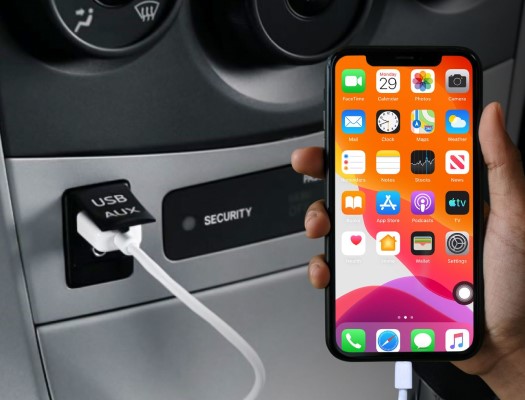
- Lage batterijAls de batterij van je iPhone bijna leeg is, kan dit de prestaties van Apple Music op CarPlay beïnvloeden. Zorg ervoor dat je iPhone volledig is opgeladen voordat je CarPlay gebruikt om dit probleem te voorkomen.
- Gebrek aan opslagruimteAls de opslagruimte op je iPhone bijna vol is, kunnen apps zoals Apple Music vastlopen of niet goed functioneren. Zorg ervoor dat je regelmatig onnodige bestanden en apps van je iPhone verwijdert om dit probleem te voorkomen.
- Beschadigde app-gegevensSoms kunnen de app-gegevens voor Apple Music op CarPlay beschadigd raken, wat problemen met de app kan veroorzaken. Het wissen van de app-gegevens of het opnieuw installeren van de app kan dit probleem soms oplossen.
- Beperkte toegangAls je beperkingen hebt ingeschakeld op je iPhone, kan dit ervoor zorgen dat Apple Music of andere apps niet werken met CarPlay. Controleer de instellingen van je iPhone om er zeker van te zijn dat specifieke beperkingen CarPlay niet belemmeren.
- Fout in app-instellingenSoms kunnen de instellingen in de Apple Music-app zelf problemen veroorzaken met CarPlay. Controleer de app-instellingen om er zeker van te zijn dat alles correct is geconfigureerd voor CarPlay.
Door de onderliggende oorzaak te achterhalen waarom mijn Apple Music geen muziek afspeelt, kunt u de nodige stappen ondernemen om het probleem op te lossen en weer van uw muziek via CarPlay te genieten.
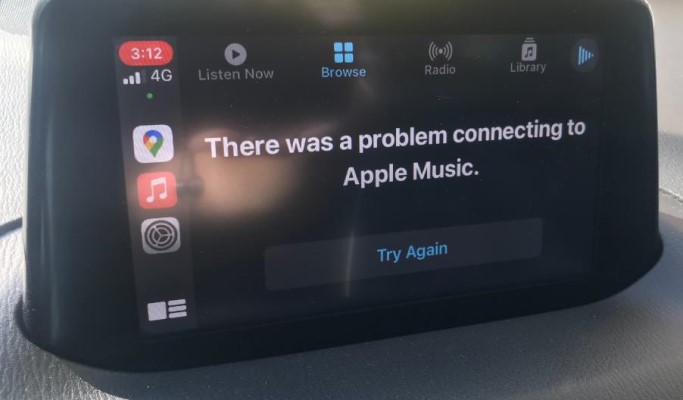
Deel 2. Eenvoudige manieren om het probleem op te lossen dat Apple CarPlay-muziek niet werkt.
Nu je de mogelijke redenen kent waarom Apple Music niet via CarPlay wordt afgespeeld, laten we eens kijken wat je eraan kunt doen.
Oplossing 01. Start het iPhone- en CarPlay-systeem opnieuw op.
De eerste en eenvoudigste stap die u kunt proberen wanneer Apple CarPlay-muziek niet werkt, is door zowel uw iPhone als het CarPlay-systeem opnieuw op te starten. Dit kan helpen om eventuele tijdelijke bugs of glitches op te lossen die het probleem kunnen veroorzaken. Hier is hoe het te doen:
Start uw Apple-smartphone of iPhone opnieuw op
Druk de aan/uit-knop in en houd deze ingedrukt totdat "turn off power" De schuifregelaar verschijnt. Schuif de schuifregelaar om je iPhone uit te schakelen. Zodra je iPhone volledig is uitgeschakeld, druk je opnieuw op de aan/uit-knop en houd je deze ingedrukt totdat het Apple-logo verschijnt om hem weer in te schakelen.
Start uw CarPlay-systeem opnieuw op
Afhankelijk van het infotainmentsysteem van uw auto kunnen de stappen om het CarPlay-systeem opnieuw op te starten variëren. Over het algemeen kunt u letterlijk proberen uw iPhone los te koppelen en opnieuw aan te sluiten op het CarPlay-systeem of het CarPlay-systeem uit en weer aan te zetten om het opnieuw op te starten.
Nadat beide apparaten opnieuw zijn opgestart, probeer je je iPhone opnieuw met het CarPlay-systeem te verbinden en controleer je of de Apple Music-app correct werkt. Zo niet, ga dan verder met de volgende stap.
Oplossing 02. Controleer de systeemsoftware van iPhone en CarPlay
Als het opnieuw opstarten van uw apparaat met de naam iPhone en het CarPlay-systeem de muziek die niet op carplay wordt afgespeeld niet heeft opgelost, is de volgende stap het controleren op beschikbare software-updates voor beide apparaten. Hier leest u hoe u het moet doen:
Controleer de software van je iPhone
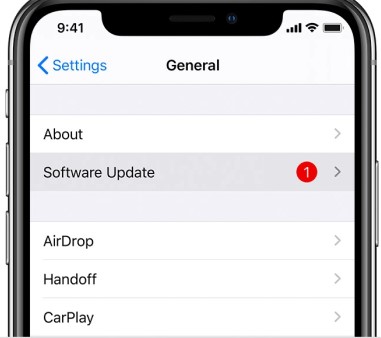
Ga naar "Instellingen" en vervolgens naar "Algemeen" > "Software Update" Controleer of er updates beschikbaar zijn. Zo ja, volg dan de instructies op het scherm om de update te downloaden en te installeren.
Controleer de software van uw CarPlay-systeem
Afhankelijk van het infotainmentsysteem van uw auto kunnen de stappen om te controleren op software-updates variëren. Over het algemeen kunt u de gebruikershandleiding van de auto raadplegen of contact opnemen met de autodealer voor instructies over het bijwerken van het infotainmentsysteem.
Als er updates beschikbaar zijn, zorg er dan voor dat u deze downloadt en installeert, zodat zowel uw iPhone als uw CarPlay-systeem over de nieuwste software beschikken. Dit kan vaak compatibiliteitsproblemen oplossen die ervoor kunnen zorgen dat de Apple Music-app niet goed werkt.
Oplossing 03. Controleer de CarPlay-verbinding en -instellingen
Als het updaten van de software er niet voor heeft gezorgd dat carplay-muziek niet werkt, is de volgende stap het controleren van uw CarPlay-verbinding en -instellingen. Hier leest u hoe u het moet doen:
Controleer uw CarPlay-verbinding
Zorg ervoor dat uw iPhone correct is aangesloten op het CarPlay-systeem. Controleer de USB-kabel om ervoor te zorgen dat deze goed is aangesloten op zowel uw iPhone als het CarPlay-systeem. Als je een draadloos CarPlay-systeem gebruikt, zorg er dan voor dat je iPhone zich binnen het bereik van het systeem bevindt.
Controleer uw CarPlay-instellingen
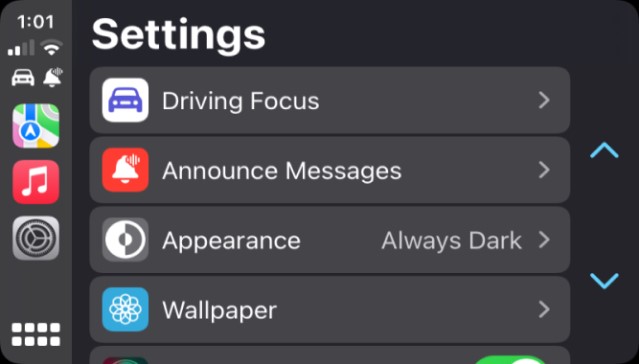
Ga op je iPhone naar 'Instellingen' > 'Algemeen' > 'CarPlay' en controleer of het infotainmentsysteem van je auto wordt weergegeven en is ingeschakeld. Zo ja, tik erop om de CarPlay-instellingen te openen en controleer of de app Apple Music is ingeschakeld.
Reset uw CarPlay-instellingen
Als het CarPlay-systeem nog steeds niet werkt, probeer dan de CarPlay-instellingen te resetten. Ga hiervoor naar "Instellingen" > "Algemeen" > "CarPlay" en tik op het infotainmentsysteem van de auto. Tik vervolgens op "Forget This Car" Om de CarPlay-verbinding te verbreken, start u uw apparaat of iPhone opnieuw op en maakt u opnieuw verbinding met het CarPlay-systeem om de verbinding opnieuw in te stellen.
Oplossing 04. Zorg ervoor dat je voldoende opslagruimte op je iPhone hebt.
Een andere reden waarom Apple CarPlay Music mogelijk niet werkt of de Apple Music-bibliotheek soms niet wordt weergegeven in CarPlay, is onvoldoende opslagruimte op je iPhone. Zo controleer je de opslagruimte van je iPhone:
Stap 1. Ga naar "instellingen" > "algemeen" > "iPhone Storage" op je iPhone.
Stap 2. Controleer de beschikbare opslagruimte: Op het scherm 'Opslag' van je iPhone zie je een grafiek die laat zien hoeveel opslagruimte er in gebruik is en hoeveel er nog beschikbaar is. Als de beschikbare opslagruimte laag is of bijna vol, kan dit ervoor zorgen dat de Apple Music-app niet goed werkt.
Stap 3. Maak opslagruimte vrij: Om opslagruimte vrij te maken, kunt u ongebruikte apps, oude berichten, foto's en video's verwijderen en uw Safari-browsegeschiedenis en websitegegevens wissen. U kunt ook iCloud-muziekbibliotheek inschakelen om uw muziek in de cloud op te slaan en zo opslagruimte op uw iPhone te besparen.
Nadat je opslagruimte op je iPhone hebt vrijgemaakt, probeer je je iPhone opnieuw met het CarPlay-systeem te verbinden en kijk je of de Apple Music-app nu goed werkt.
Oplossing 05. Cache en gegevens wissen voor Apple Music
Als geen van de voorgaande stappen het probleem heeft opgelost, kan het wissen van de cache en gegevens van de Apple Music-app wellicht helpen. Zo doe je dat:
Om cache en gegevens op de iPhone te wissen
Ga naar "Instellingen" > "Algemeen" > "iPhone Storage" Op je iPhone. Zoek de app Apple Music in de lijst met apps en tik erop. Tik vervolgens op "Offload App" Om de cache en gegevens van de app te wissen. Hierdoor wordt de app van je iPhone verwijderd, maar je muziekbibliotheek en afspeellijsten blijven behouden.
Om het cachegeheugen en de gegevens op CarPlay te wissen
Afhankelijk van het infotainmentsysteem van uw auto kunnen de stappen om de cache en gegevens van de Apple Music-app in CarPlay te wissen variëren. Over het algemeen kunt u proberen de Apple Music-app te verwijderen en opnieuw te installeren in het CarPlay-systeem.
Nadat je de cache en gegevens in je auto hebt gewist , probeer je je iPhone opnieuw met het CarPlay-systeem te verbinden en kijk je of het probleem is opgelost.
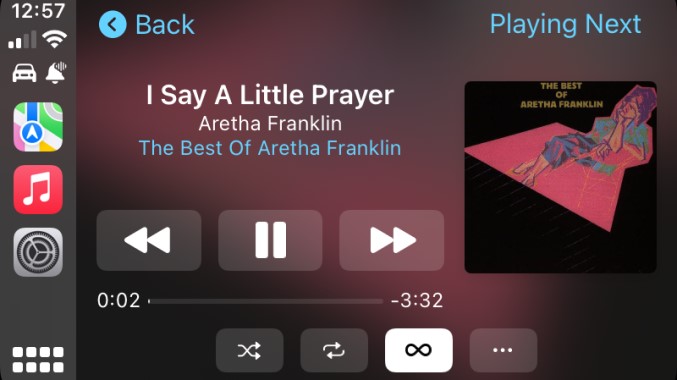
Oplossing 06. Herinstallatie Apple Music
Als het wissen van de cache en gegevens van de Apple Music-app het probleem niet heeft opgelost, kunt u proberen de app opnieuw te installeren. Zo doet u dat:
Stap 1. Verwijder Apple Music: Tik op je iPhone op het app-pictogram van Apple Music en houd het ingedrukt totdat het begint te trillen. Tik vervolgens op het 'x'-pictogram in de linkerbovenhoek van de app om deze te verwijderen.
Stap 2. Apple Music opnieuw installeren: Ga naar de App Store op je iPhone en zoek naar de app Apple Music. Download en installeer de app opnieuw.
Stap 3. Verbinden met CarPlay: nadat je de app opnieuw hebt geïnstalleerd, verbind je je iPhone met het CarPlay-systeem en controleer je of de Apple Music-app correct werkt.
Oplossing 07. Controleer of er beperkingen gelden voor iPhones.
Als Apple CarPlay-muziek na het volgen van de vorige stappen nog steeds niet werkt, controleer dan of er beperkingen op je iPhone zijn die de Apple Music-app mogelijk blokkeren. Zo doe je dat:
Stap 1. Ga naar “instellingen” > “Screen Time” op je iPhone.
Stap 2. Tik op “Content & Privacy Restrictions” en voer uw toegangscode in als daarom wordt gevraagd.
Stap 3. Controleer het gedeelte 'Muziek': Ga in het scherm 'Inhouds- en privacybeperkingen' naar beneden naar het gedeelte 'Muziek' en controleer of dit niet is beperkt. Zo ja, tik dan op 'Muziek' en pas de instellingen aan om toegang te verlenen aan de Apple Music-app.
Stap 4. Controleer andere instellingen: terwijl u zich in het scherm met inhouds- en privacybeperkingen bevindt, kunt u ook andere instellingen controleren die de Apple Music-app mogelijk blokkeren, zoals “iTunes & App Store Purchases” en “Allowed Apps.”
Controleer eerst of er beperkingen zijn op je iPhone en probeer je iPhone opnieuw te verbinden met het CarPlay-systeem om te zien of de Apple Music-app nu correct werkt.
Oplossing 08. Wijzig uw mobiele data van 5G naar 4G
Als je na het volgen van bovenstaande stappen Apple Music nog steeds niet via CarPlay kunt afspelen, kun je overwegen om de mobiele dataverbinding te wijzigen van 5G naar 4G. De verbinding met 4G is namelijk stabieler dan die met 5G. Ga hiervoor naar Instellingen > Mobiel netwerk > Opties voor mobiele data > Schakel 4G in. 4G zou nu beschikbaar moeten zijn in de Muziek-app.
Oplossing 09.: Gebruik een andere USB-kabel of -poort.
Een defecte USB-kabel of -poort kan verbindingsproblemen veroorzaken tussen uw iPhone en het CarPlay-systeem, wat de werking van de Apple Music-app kan beïnvloeden. Probeer een andere USB-kabel of -poort te gebruiken om uw iPhone met het CarPlay-systeem te verbinden en kijk of het probleem hiermee is opgelost.
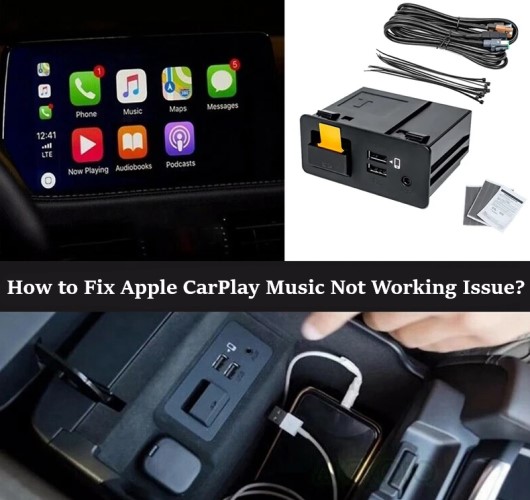
Deel 3. Hoe voorkom je dat Apple CarPlay Music niet werkt?
Ik denk dat sommige van de methoden die in het tweede deel worden beschreven om het probleem op te lossen waarom je Apple Music niet via je auto afspeelt, je van pas zullen komen. Maar als je het probleem van niet-afspelende CarPlay-muziek permanent wilt voorkomen, kun je overwegen om Apple Music op een USB-stick op te slaan en in de auto af te spelen.
TuneSolo Apple Music Converter Met deze app kunnen gebruikers nummers, albums en afspeellijsten downloaden en overzetten van Apple Music naar MP3,, FLAC,, WAV, en M4A-formaten. Dit maakt het afspelen van Apple Music-nummers op elk apparaat, inclusief het audiosysteem van uw auto, eenvoudiger. Als u problemen ondervindt met Apple CarPlay, is deze applicatie zeer nuttig omdat u hiermee regionale beperkingen kunt omzeilen en overal ter wereld toegang hebt tot uw favoriete muziek en afspeellijsten.
Bovendien heeft het als voordeel dat de oorspronkelijke kwaliteit van Apple Music-bestanden behouden blijft, waardoor u ook na de conversie van de bestanden naar muziek van hoge kwaliteit kunt luisteren. Daarnaast is de tool compatibel met zowel Mac- als Windows-besturingssystemen. ondersteunt batchconversie, waardoor u veel bestanden tegelijk kunt converteren voor meer gemak.
Als Apple CarPlay-muziek niet werkt, kunt u met behulp van de TuneSolo-controller het probleem verhelpen.
Stap 1. Download en start de TuneSolo Apple Music Converter. Open vervolgens Apple Web Player en log in op je gratis Apple-account.
Gratis proberen Gratis proberen
Stap 2. Voeg de muziekbestanden met de naam Apple Music die u wilt converteren toe aan de lijst met bestanden die u wilt converteren.
Stap 3. Kies het uitvoerformaat en de locatie waar de geconverteerde bestanden moeten worden opgeslagen.
Stap 4. Om het conversieproces te starten, klikt u op de knop "Alle items converteren".
Stap 5. Nadat je alle Apple Music-nummers hebt gedownload, kun je ze overzetten naar een USB-stick. luisteren naar Apple Music in je auto.
Deel 4. Conclusie
Kortom, het probleem dat Apple CarPlay niet werkt kan frustrerend zijn, maar er zijn verschillende oplossingen die je kunt proberen om het probleem op te lossen.
Als je dit probleem ondervindt, begin dan met het opnieuw opstarten van je iPhone en CarPlay, controleer je software, verbinding en instellingen, en wis de cache en gegevens voor Apple Music. Als het probleem aanhoudt, kun je overwegen de app opnieuw te installeren, te controleren of er beperkingen op je iPhone zijn ingesteld, een andere USB-kabel of -poort te gebruiken of je CarPlay-systeem te resetten.
Als geen van deze oplossingen voor u werkt, is het wellicht tijd om andere opties te overwegen. Een mogelijke oplossing is het gebruik van een tool van derden, zoals TuneSolo Apple Music Converter. Met deze software kunt u eenvoudig Apple Music-nummers converteren en downloaden, zodat u onbeperkt en zonder compatibiliteitsproblemen met het infotainmentsysteem van uw auto van uw favoriete Apple Music-nummers kunt genieten.
Gratis proberen Gratis proberen
Mocht je in elk geval nog steeds problemen ondervinden met Apple CarPlay-muziek , neem dan gerust contact op met de klantenservice van Apple of de klantenservice van de autofabrikant voor verdere hulp.

