

Top 5 oplossingen om het synchronisatieprobleem van de Apple Music-bibliotheek op te lossen.
Als een fan van Apple MusicIk denk dat u de volgende problemen wel eens bent tegengekomen. Situaties zoals "Apple Music De synchronisatiebibliotheek wordt niet weergegeven."Mijn muziek is verdwenen uit mijn iTunes-bibliotheek", "iTunes synchroniseert niet alle nummers" en "Hoe kan ik mijn muziek herstellen?" Apple Music Het thema "Bibliotheek" zal worden aangestipt en opgelost.
Als u ook met dezelfde problemen te maken heeft gehad, maar niet weet hoe u deze moet oplossen, introduceren we hier enkele methoden die u als leidraad kunt gebruiken om het probleem op te lossen. Een gedetailleerd begrip van deze procedures zal vooral degenen helpen die nog niet bekend zijn met de manier waarop deze oplossingen worden bereikt.
We zullen ook informatie delen over de applicatiesoftware waarmee al deze bestanden gedownload kunnen worden. Apple Music Je kunt de nummers die je wilt streamen. En als je deze functie gebruikt, hoef je je iOS-apparaat niet meer te synchroniseren en kun je zelfs op elk apparaat streamen.
Artikel Inhoud Deel 1. Waarom is Mijn Apple Music Synchroniseert niet?Deel 2. Hoe te repareren Apple Music Probleem met synchronisatie van de bibliotheek?Deel 3. Bonus: downloaden Apple Music Library Forever om synchronisatieproblemen te voorkomenDeel 4. De samenvatting
Deel 1. Waarom is Mijn Apple Music Synchroniseert niet?
Om optimaal te kunnen profiteren van de voordelen die worden aangeboden door de Apple Music Voor de applicatie moeten gebruikers een abonnement afsluiten dat maandelijks wordt betaald. Er worden verschillende abonnementen aangeboden: een individueel abonnement, een familieabonnement en zelfs een abonnement voor studenten (er is ook een gratis proefversie beschikbaar voor wie nog niet zeker weet of een abonnement nodig is).
Als je het abonnement probeert te activeren, zul je ontdekken dat je toegang hebt tot je account op andere iOS-apparaten, zolang je maar dezelfde geregistreerde inloggegevens gebruikt. Maar wat als je problemen ondervindt bij het synchroniseren? 1 van het ene apparaat naar het andere?
Als u talloze reacties van velen zult lezen, zult u merken dat er veel reacties zijn geplaatst. Apple Music Gebruikers die gebruikmaken van communityplatforms, zullen enkele voorbeelden en ervaringen hierover tegenkomen.Apple Music Probleem met "synchronisatiebibliotheek". Je zou meldingen zien met de tekst: "Waarom is mijn Apple Music "Wordt mijn bibliotheek niet gesynchroniseerd?" "Mijn muziek is verdwenen uit mijn iTunes-bibliotheek, kan ik hier iets aan doen?" of vragen hoe ik mijn muziek kan herstellen? Apple Music bibliotheek. Maar wat zijn nu precies de oorzaken van dit probleem?
Er zijn namelijk veel redenen waarom uw Apple Music De muziekbibliotheek synchroniseert sommige nummers of zelfs je hele muziekbibliotheek niet. Hieronder staan de nummers die dat zijn.
Netwerkproblemen:
Soms kan een instabiele internetverbinding de belangrijkste reden zijn waarom uw Apple Music De bibliotheek kan niet worden gesynchroniseerd of Apple Music De synchronisatiebibliotheek wordt niet weergegeven. Zorg er dus voor dat u een stabiele internetverbinding gebruikt.
Verouderde software:
Mogelijk gebruikt u een verouderde of oude versie van de iTunes-applicatie, en dit kan de volgende problemen veroorzaken: Apple Music Je bibliotheek wordt niet gesynchroniseerd.
Onjuiste instellingen:
- Er kunnen enkele fouten zijn in de synchronisatie-instellingen. Er kunnen enkele onjuiste configuraties zijn die moeten worden gecorrigeerd.
- Bij het synchroniseren Apple Music Bij het overzetten van gegevens van je pc naar je mobiele apparaat, zoals een iPhone, ben je misschien vergeten de optie 'Vertrouw dit apparaat' aan te vinken.
- Als je vergeet de iCloud-muziekbibliotheekinstelling op je iPhone te controleren, kan dat ook problemen veroorzaken. Apple Music Bibliotheek synchroniseert niet.
Andere mogelijke redenen:
- De USB-kabel die u gebruikt terwijl u probeert verbinding te maken tussen uw pc en uw iPhone, is mogelijk beschadigd of werkt niet correct.
- Er kunnen enkele problemen zijn als het gaat om het vinden van de muziek of nummers die moeten worden gesynchroniseerd.
- wanneer sommige nummers zich in de “onbekende” groep bevinden op het apparaat dat u gebruikt, kan dit ook voorkomen dat Applpe Music uw volledige muziekbibliotheek synchroniseert.
Dit zijn de gebruikelijke redenen waarom de Apple Music Het probleem met de synchronisatiebibliotheek blijft zich voordoen. Als u niet zeker weet hoe u dit probleem kunt oplossen, hoeft u zich geen zorgen te maken, want de oplossingsmogelijkheden worden in het tweede deel van dit artikel beschreven.
Deel 2. Hoe te repareren Apple Music Probleem met synchronisatie van de bibliotheek?
Nadat ik de redenen daarachter heb leren kennen Apple Music synchroniseert niet of Apple Music De synchronisatiebibliotheek wordt niet weergegeven. U vraagt zich wellicht af hoe u deze kunt herstellen. Apple Music bibliotheek. Maak je geen zorgen, er zijn 5 De methoden die in dit gedeelte van het bericht worden gepresenteerd, kunt u als referentie gebruiken om dit probleem te corrigeren en uiteindelijk op te lossen.Apple Music Probleem met "synchronisatiebibliotheek". De stappen voor elke methode worden hier ook beschreven.
Methode 1. Schakel iCloud-muziekbibliotheek in op uw apparaten.
In de eerste stap leggen we uit hoe je je iCloud-muziekbibliotheek kunt inschakelen op je mobiele apparaten zoals iPhone, iPod Touch of iPad, op je Mac-computer en zelfs op je Windows-computer. Houd er rekening mee dat iCloud ervoor zorgt dat het synchronisatieproces mogelijk blijft. 1 apparaat naar een ander. Als deze functie is uitgeschakeld, worden de gekozen muziekbestanden niet gesynchroniseerd, wat problemen kan veroorzaken op uw apparaat. Apple Music toepassing.
Laten we beginnen met de stappen die u moet uitvoeren als u dit op uw handige gadgets wilt doen.
#1. Op iPhone, iPad of iPod touch
Het proces voor het inschakelen van uw iCloud-muziekbibliotheek op uw handige iOS-apparaten is zo eenvoudig. Hier zijn de stappen die u moet volgen.
Stap #1. Ga op je iOS-apparaat naar de knop 'Instellingen'.
Stap #2. Scroll naar beneden en zoek de optie met de tekst "Muziek".
Stap #3. Je zou moetenoggSchakel de schuifregelaar voor de iCloud-muziekbibliotheek in. De groene kleur geeft aan dat dit gelukt is.
#2. Op je Mac
Als u een Mac-computer gebruikt, kunt u de onderstaande gids volgen.
Stap #1. Open je Mac en de iTunes-app.
Stap #2. Tik op de iTunes-knop linksboven in het scherm. Klik vervolgens in het nieuwe menu op de knop 'Voorkeuren'.
Stap #3. Er verschijnen nieuwe opties op het scherm. Onder de optie 'iCloud-muziekbibliotheek' moet u een vinkje plaatsen en vervolgens op 'OK' klikken om de wijzigingen op te slaan.
#3. Op je pc met iTunes voor Windows-gebruikers
Als u toevallig een Windows-pc gebruikt, is het proces bijna hetzelfde als wanneer u het op een Mac-computer doet.
Stap #1. Start de iTunes-applicatie op uw Windows-computer.
Stap #2. Kies het menu 'Bewerken' bovenaan het scherm. Vink vervolgens ook het vakje 'Voorkeuren' aan.
Stap #3. Van de opties die je op het scherm ziet, zorg ervoor dat je een vinkje plaatst bij de optie 'iCloud-muziekbibliotheek'.
Stap #4. Door ervoor te zorgen dat er op de knop "OK" wordt geklikt, weet u zeker dat de gemaakte wijzigingen worden opgeslagen.

Methode 2. Update iOS en iTunes en herstart het apparaat.
De volgende methode die we bespreken, is het bijwerken van zowel het iOS-apparaat als de iTunes-app. Zoals eerder vermeld, 1 reden die de oorzaak is van de "Apple Music Het probleem met de synchronisatiebibliotheek is een verouderde versie van de iTunes toepassing. Om uw iTunes-app te laten updaten, hoeft u alleen maar naar de Apple of Google Play Store te gaan en de optie "Update" aan te vinken.
Om uw iOS-apparaat bij te werken, gaat u naar de "Instellingen" van uw telefoon, vinkt u de knop "Algemeen" aan en vervolgens "Software-update". U moet op de knop "Downloaden" en tenslotte op de optie "Installeren" klikken om alle beschikbare updates te downloaden en door te gaan met het installatieproces.
Als u klaar bent met alle updates, moet u uw apparaat opnieuw opstarten.
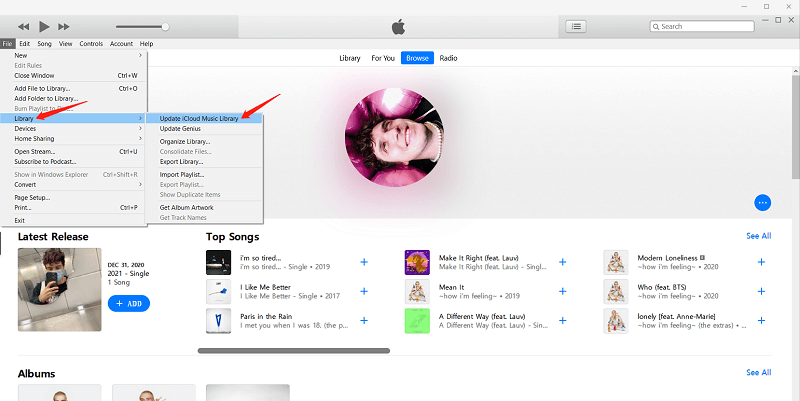
Methode 3. Werk je iCloud-muziekbibliotheek handmatig bij via iTunes.
Een andere methode is om de iCloud-muziekbibliotheek handmatig bij te werken via de iTunes-app. Maar hoe synchroniseer ik mijn iCloud-muziekbibliotheek handmatig? Apple Music bibliotheek? Volg dan de onderstaande stappen.
Stap #1. Open uw iTunes-applicatie.
Stap #2. Vink het knopje "Bestand" aan en ga met de muis over het menu "Bibliotheek".
Stap #3. Tik in het menu dat verschijnt op 'iCloud-muziekbibliotheek bijwerken'.
U moet enige tijd wachten totdat de nummers zijn geüpload naar uw iCloud-muziekbibliotheek.
Methode 4. Zorg ervoor dat je dezelfde Apple ID gebruikt.
De laatste methode in het tweede deel van dit artikel is ervoor te zorgen dat u dezelfde Apple ID gebruikt op alle apparaten die u gebruikt via het synchronisatieproces. Om te controleren welke Apple ID u momenteel gebruikt, kunt u de onderstaande gids volgen.
Stap #1. Ga op je smartphone of tablet naar de optie 'Instellingen' en daar zie je de Apple ID die momenteel in gebruik is.
Stap #2. In de iTunes-app op je computer vink je de optie 'Store' aan, gevolgd door 'Account koppelen'. Zo kun je controleren welke Apple ID op je pc wordt gebruikt.

Als je ontdekt dat beide apparaten verschillende Apple ID's gebruiken, moet je mogelijk uitloggen. 1 Selecteer het apparaat en koppel de Apple ID's om verder te gaan met het synchronisatieproces.
Methode 5. Zorg voor een stabiele internetverbinding.
Om je muziekbibliotheek te synchroniseren op Apple MusicJe hebt een stabiele wifi- of mobiele dataverbinding nodig. Als je wifi stabiel is, gebruik deze dan om je muziek te synchroniseren. Bevestig je keuze door naar Instellingen > Muziek > Mobiele data te gaan.
Je kunt dit allemaal proberen. 5 bovenstaande methoden om het probleem op te lossen Apple Music De bibliotheek synchroniseert niet. Als geen van deze oplossingen werkt, raden we aan een tool te gebruiken die dat wel kan. Download Apple Music songs. Zo vermijdt u het vervelende synchronisatieproces. Als u hier meer over wilt weten, gaat u naar het volgende deel van dit artikel.
Deel 3. Bonus: downloaden Apple Music Library Forever om synchronisatieproblemen te voorkomen
De Apple Music De synchronisatiefunctie van de bibliotheek vereist een internetverbinding, wat tot veel problemen kan leiden. Als u het bovenstaande hebt geprobeerd, 5 oplossingen en Apple Music Als de synchronisatie van de bibliotheek nog steeds niet goed werkt, kunt u overwegen uw bibliotheek te downloaden. Apple Music Bibliotheek, zodat je kunt voorkomen waarom jouw Apple Music De bibliotheek synchroniseert niet.
Er is een manier om alles te bewaren. Apple Music nummers op je apparaat opslaan en deze eenvoudig overzetten naar andere apparaten die je hebt. Dit kan met behulp van deze functie. TuneSolo Apple Music Converter. Deze tool kan zijn gebruikers verschillende voordelen bieden, waaronder de volgende:
- De mogelijkheid om verwijder de DRM-beveiliging van Apple Music songs de nummers downloadbaar en toegankelijk maken op elk apparaat.
- De TuneSolo Apple Music Converter Kan ook batchconversie uitvoeren, waardoor gebruikers indien nodig meerdere bestanden tegelijk kunnen verwerken.
- Gebruikers kunnen er zeker van zijn dat de kwaliteit van de outputbestanden (na het conversieproces) uitstekend is.
- Dit zorgt ook voor het snel converteren en downloaden van bestanden.
- Talrijke uitvoerformaten worden door deze tool ondersteund en geven de gebruikers de kans om uit een breed scala aan opties te kiezen.
- De vereisten zijn beperkt en eenvoudig in te vullen.
- En de gedetailleerde conversieprocedure is eenvoudig te begrijpen.

Hieronder volgen de specifieke stappen om uw download te voltooien. Apple Music bibliotheek permanent vermijden Apple Music Bibliotheek synchroniseert niet.
- Lanceer uw TuneSolo Apple Music Converter en kies de nummers die geconverteerd moeten worden.
- Selecteer een uitvoerformaat en pas de instellingen desgewenst aan.
- Wacht tot de DRM-beveiliging is verwijderd en de bestanden zijn geconverteerd.
Hier zijn de details voor uw gemakkelijke referentie.
Stap #1. Lanceer uw TuneSolo Apple Music Converter en kies de nummers die geconverteerd moeten worden.
Nadat je de installatie hebt voltooid, open je de applicatie. Kies nu de Apple Music Je kunt de nummers converteren en uploaden naar het platform. Dit doe je door de bestanden handmatig toe te voegen of door ze te slepen en neer te zetten.

Stap #2. Selecteer een uitvoerformaat en pas de instellingen aan als u dat wilt.
Zodra je alles hebt geüpload Apple Music Voor de nummers die u wilt converteren, kunt u nu het uitvoerformaat kiezen uit de opties en indien gewenst de uitvoerinstellingen aanpassen. We raden aan een formaat te kiezen (zoals MP3) die op vrijwel alle apparaten afspeelbaar is. Door een uitvoerpad te definiëren, kunt u bovendien de geconverteerde bestanden eenvoudig controleren zodra het proces is voltooid.

Stap #3. Wacht tot de DRM-beveiliging is verwijderd en de bestanden zijn geconverteerd.
Na het klikken op de knop 'Converteren' wordt de DRM-beveiliging van de Apple Music De bestanden worden verwijderd. Ook het conversieproces wordt voltooid. Na een paar minuten zijn de geconverteerde nummers klaar om te streamen en zelfs te delen met andere apparaten (aangezien de DRM-beveiliging al is verwijderd).

Deel 4. De samenvatting
Om het probleem op te lossenApple Music Er is een probleem met de "bibliotheeksynchronisatie". 5 methoden die door elke gebruiker kunnen worden toegepast (zoals eerder vermeld). Maar als u het synchronisatieproces direct wilt elimineren en wilt besparen, Apple Music nummers afspelen op elk apparaat dat je hebt, met behulp van de TuneSolo Apple Music Converter zou de beste optie zijn.

