

Apple Music Wordt niet weergegeven op iPhone
Apple Music wordt door miljoenen muziekliefhebbers wereldwijd gebruikt. Het biedt talloze nummers uit verschillende genres en van diverse artiesten via een interactieve interface. Wat valt er niet leuk aan te vinden? Maar dat wil niet zeggen dat dit platform volledig perfect is. Er zitten natuurlijk wel wat gebreken in het systeem.
Een van die problemen is dat Apple Music niet wordt weergegeven op de iPhone . Helaas is dit zo'n veelvoorkomend probleem dat de kans groot is dat je het meer dan eens tegenkomt. Hoewel het lastig is om het zonder hulp op te lossen, kun je het ook niet negeren.
Het toeval wil dat dit artikel alle dingen bevat die je nodig hebt om ervoor te zorgen dat de iCloud-muziekbibliotheek die niet op de iPhone wordt weergegeven, niet meer op je apparaat zal gebeuren. Laten we beginnen.
Artikel Inhoud Deel 1. Waarom wordt mijn Apple Music niet weergegeven?Deel 2. Hoe los ik het probleem op dat Apple Music niet wordt weergegeven op mijn iPhone?Deel 3. Download Apple Music permanent om het probleem te voorkomen dat Apple Music niet op de iPhone verschijnt.Deel 4. Samenvatting
Deel 1. Waarom wordt mijn Apple Music niet weergegeven?
De meeste gebruikers beschouwen Apple Music simpelweg als een muziekstreamingdienst. Hoewel daar op zich niets mis mee is, is het belangrijk te onthouden dat weinig kennis over een betaalde en gebruikte dienst alleen maar nadelig kan zijn. Laten we daarom beginnen met meer te leren over Apple Music.
Wat is Apple Music?
Apple Music is een dienst die Apple in 2015 heeft gelanceerd, dus technisch gezien is hij al 5 jaar oud. Juist daarom is het best verrassend dat het aantal abonnees zo snel groeit dat het Spotify en zelfs Amazon Music qua aantal abonnees overtreft. Dit is echter te verwachten als je weet waar Apple Music voor staat.
De interface van de Apple Music is zeer interactief en gebruiksvriendelijk, net als die van de 1. Daardoor worden veel muziekliefhebbers verleid om het platform uit te proberen en uiteindelijk zwichten ze voor een abonnement.
Je moet ook rekening houden met de talloze functies binnen de interface, zoals de verschillende beschikbare secties. Een gedeelte van 1 dat ik erg leuk vind, is de Discover-sectie, waar je verschillende soorten muziek van verschillende artiesten kunt ontdekken. Het slechte nieuws is dat er bepaalde problemen zijn met het Apple Music-platform, bijvoorbeeld dat Apple Music niet wordt weergegeven in iTunes.

Apple Music-problemen
Het probleem dat Apple Music niet op de iPhone verschijnt, kan verschillende oorzaken hebben. Hieronder staan enkele van de meest voorkomende redenen waarom dit probleem zich voordoet bij iPhone-gebruikers:
- Apple Music is niet ingeschakeld. Hoewel de Apple Music-functie op iPhones standaard is ingeschakeld, komt het soms voor dat gebruikers deze uitgeschakeld aantreffen. Het is dan uiteraard normaal dat Apple Music niet synchroniseert.
- De instellingen zijn niet correct geconfigureerd. De functie Apple Music is niet de enige optie in de muziekinstellingen. Sommige instellingen moeten worden ingeschakeld, terwijl andere simpelweg overbodig zijn. Uw probleem wordt waarschijnlijk veroorzaakt doordat sommige opties onjuist zijn geconfigureerd.
- De Apple Music-app werkt niet naar behoren. U kunt dit probleem ook ondervinden, niet omdat u iets verkeerd hebt gedaan, maar simpelweg omdat de Apple Music-app momenteel niet goed functioneert.
- Apparaat werkt niet goed. In het ergste geval is het apparaat zelf, de 1, defect. Dit betekent uiteraard dat u niets hoeft te doen met uw Apple-account, maar het oplossen van het probleem zal in dat geval wel wat lastiger zijn.
Deel 2. Hoe los ik het probleem op dat Apple Music niet wordt weergegeven op mijn iPhone?
Ik heb dit zelf ook meegemaakt, en het is inderdaad erg frustrerend om te zien dat mijn muziek uit de bibliotheek van mijn iTunes is verdwenen. Je kunt echter niet helemaal uitsluiten dat dit probleem zich opnieuw voordoet.
Daarom heb ik methoden voorbereid om het probleem op te lossen waarbij 5 niet wordt weergegeven op de iPhone:
- Controleer de Apple Music-instelling
- Schakel iCloud-muziekbibliotheek in
- De Apple Music-app opnieuw opstarten
- Start de iPhone opnieuw
- Reset netwerk instellingen
Methode 1. Controleer de Apple Music-instelling
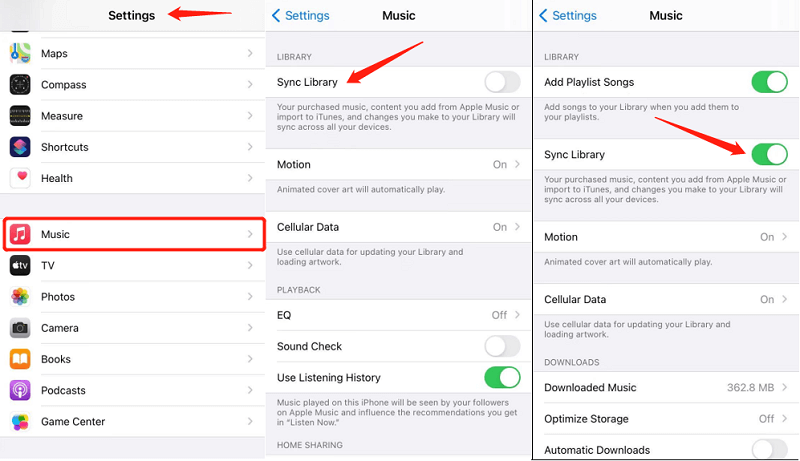
Aangezien een van de belangrijkste redenen waarom een iPhone niet synchroniseert met de iTunes een onjuist geconfigureerd apparaat is, ligt het voor de hand om het probleem op te lossen door je instellingen te controleren. Je moet met name een specifieke optie inschakelen, en dat kun je doen met de volgende stappen:
- Ga op je iPhone naar Instellingen.
- Ga naar het gedeelte Muziek.
- Schakel de schakelaar voor Synchronisatiebibliotheek.
Let op: als u deze optie niet ziet, bent u waarschijnlijk niet geabonneerd op de Apple Music-service.
Zo wijzig je de instellingen op je iPhone. Hoewel het probleem is dat Apple Music niet op de iPhone verschijnt, is het mogelijk dat je andere apparaten de oorzaak van dit probleem zijn.
Methode 2. iCloud-muziekbibliotheek inschakelen
Als uw Apple Music-bibliotheek oorspronkelijk op een desktopcomputer is aangemaakt, moet u ervoor zorgen dat de computer is gesynchroniseerd met uw iPhone. Op die manier hebt u altijd toegang tot uw bibliotheek/afspeellijst. Hieronder vindt u de stappen om muziek van een iTunes naar een iPhone te synchroniseren:
- Start iTunes op uw computer.
- Klik op Bewerken in de bovenste menubalk.
- Selecteer voorkeuren.
- Ga verder naar het tabblad Algemeen.
- Schakel de optie iCloud-muziekbibliotheek in.
- Klik op OK.
Als je je afvraagt hoe je toegang krijgt tot je iTunes-bibliotheek op je iPhone, dan is dit het beste antwoord. Afhankelijk van het aantal nummers dat je momenteel hebt, kan het even duren voordat het proces is voltooid.

Methode 3. De Apple Music-app opnieuw opstarten
Apps die niet goed functioneren zijn een veelvoorkomend probleem voor Apple-gebruikers. Het is dan ook geen verrassing dat je op een gegeven moment problemen zult ondervinden met Apple Music. Om dit op te lossen, hoef je de app alleen maar opnieuw te starten met behulp van deze stappen:
- Veeg op het startscherm van uw iPhone vanaf de onderkant naar boven.
- Je ziet een lijst met apps die momenteel geopend zijn. Zoek de app Apple Music.
- Veeg de genoemde app omhoog om deze te sluiten.
- Open nu de Apple Music opnieuw.
Soms blijft een app, zelfs nadat je hem hebt afgesloten, in de standbymodus staan. Gelukkig zie je, door vanaf je startscherm omhoog te vegen, alle apps, inclusief de apps in standbymodus, zodat je Apple Music op die manier geforceerd kunt afsluiten.
Methode 4. Start de iPhone opnieuw op
Het ergste scenario is wanneer uw apparaat, de 1, defect is. U kunt uw apparaat opnieuw opstarten met de volgende stappen:
- Druk tegelijkertijd op de volumeknop en de zijknop totdat een uitschakeloptie verschijnt.
- Tik op de uitschakelknop en sleep deze.
- Wacht ongeveer 30 seconden of totdat het apparaat is uitgeschakeld.
- Schakel het apparaat in door de zijknop ingedrukt te houden die overeenkomt met de aan / uit-knop.
Methode 5. Reset netwerk instellingen
De laatste methode is van toepassing als uw netwerk de belangrijkste oorzaak is dat de Apple Music niet op uw iPhone wordt weergegeven. U hoeft alleen maar te zorgen voor een stabiele verbinding door de netwerkinstellingen te resetten. Volg hiervoor de volgende stappen:
- Open instellingen op je iPhone.
- Ga naar het gedeelte Algemeen.
- Tik op Reset.
- Selecteer Reset netwerkinstellingen.

Deel 3. Download Apple Music permanent om het probleem te voorkomen dat Apple Music niet op de iPhone verschijnt.
Het probleem dat Apple Music niet op een iPhone verschijnt, komt zo vaak voor dat dit niet de laatste keer zal zijn dat je het tegenkomt. Gelukkig kun je dit volledig voorkomen door een tool van een derde partij te gebruiken.

TuneSolo Apple Music Converter is een programma waarmee gebruikers nummers kunnen downloaden van Apple Music . Hierdoor kunt u, zelfs als Apple Music niet werkt op uw apparaat, toch naar de nummers luisteren, omdat ze al gedownload zijn. Hieronder vindt u enkele functies van deze software:
Belangrijkste kenmerk:
- Verwijdering van DRM. FairPlay DRM kan worden verwijderd met behulp van deze software. Hierdoor kun je alles doen wat je wilt met de nummers op het platform
Andere functies:
- Offline luisteren. Gebruikers kunnen luisteren naar het gedownloade nummers zelfs zonder internet. Deze functie is van toepassing op iPhones, iPads, Android-apparaten, Xbox, Zune en nog veel meer
- Snelle conversie. De TuneSolo kan nummers converteren met een snelheid die 16 keer hoger ligt dan die van normale converters. Je kunt ook meerdere bestanden tegelijk converteren en downloaden.
- Ondersteunde formaten. Met deze software kunnen talloze formaten worden geconverteerd, waaronder MP3,, AIFF,, MP4,, FLAC,, WAV,, M4B, M4V, enzovoort.
Gratis proberen Gratis proberen
Hieronder volgen de stappen om het probleem op te lossen dat Apple Music niet wordt weergegeven op de iPhone door TuneSolo te gebruiken:
Stap 1. Selecteer Apple Music-nummers
Open de software TuneSolo op uw computer. Zorg ervoor dat iTunes is geïnstalleerd voordat u dit doet. U ziet dan een lijst met titels. Selecteer de nummers die u wilt downloaden/converteren uit deze lijst.

Stap 2. Pas de instellingen aan
Nadat je nummers hebt geselecteerd, ga je naar het onderste gedeelte van het venster. Daar zie je de uitvoerinstellingen waar je het formaat, de kwaliteit, de codec en andere zaken naar wens kunt aanpassen. Ik raad aan om MP3 te kiezen voor het beste resultaat.

Stap 3. Download liedjes
Klik nu op de knop Converteren onder aan het venster. Hiermee wordt het conversieproces gestart, dus u moet gewoon even wachten.
Tip: Zorg ervoor dat Apple Music/iTunes gesloten is voordat u Apple Music Converter opent. Voer tijdens de muziekconversie geen handelingen uit op Apple Music/iTunes.

Deel 4. Samenvatting
Het feit dat Apple Music niet op een iPhone verschijnt, is zo'n vervelend probleem dat zelfs experts moeite hebben om de mogelijkheid van een dergelijk probleem volledig uit te sluiten. Helaas kunnen gebruikers zoals wij er niets aan doen, het probleem telkens opnieuw oplossen.
Met deze handleiding zou het oplossen van het probleem geen probleem meer moeten zijn. Je hebt de 5-methoden tot je beschikking en bovendien weet je nu van een tool van derden waarmee je Apple Music kunt opslaan. Nu zou je in staat moeten zijn om het probleem op te lossen dat zelfs experts niet kunnen verhelpen.

