

Hoe los ik het probleem op dat Apple Music niet werkt op een Mac?
Mac is een van de producten van Apple , dus het is vrij logisch dat ze ervoor zorgen dat Mac-computers compatibel zijn met Apple Music. Helaas is dat niet altijd het geval.
Net zoals de Apple Music-app van een iPhone kan verdwijnen, kunnen gebruikers ook problemen ondervinden met de Apple Music-app die niet werkt op een Mac.
Het slechte nieuws is dat iOS-apparaten heel anders zijn dan Mac-computers. Daarom, als u gewend bent aan iPhones en iPads, kan het oplossen van het onderliggende probleem een beetje moeilijk zijn.
Deze handleiding laat je zien waarom Apple Music niet afspeelt op een Mac en hoe je dit op verschillende manieren kunt oplossen. Om te beginnen moet je eerst begrijpen wat Apple Music is en wat de oorzaak van dit probleem is.
Artikel Inhoud Deel 1. Waarom werkt mijn Apple Music niet op mijn Mac?Deel 2. Hoe los ik het probleem op dat de Apple Music niet werkt op een Mac?Deel 3. Bonus: download Apple Music permanent om te voorkomen dat Apple Music niet werkt op Mac.Deel 4. Samenvatting
Deel 1. Waarom werkt mijn Apple Music niet op mijn Mac?
Apple Music wordt vaak gezien als een muziekstreamingdienst en niets meer. Deze denkwijze maakt het alleen maar moeilijker om te begrijpen wat Apple Music voor Mac werkelijk is. Om te beginnen moet je dus een algemeen idee hebben van wat Apple Music nu eigenlijk is.
Apple Music: introductie
Apple Music is een abonnementsdienst die in 2015 door Apple Inc. op de markt werd gebracht. Hoewel het de Beats-abonnementsdienst verving, werd het in korte tijd enorm populair en overtrof het het aantal abonnees van zowel Amazon Music als Spotify.
De Apple Music staat bekend om zijn vele functies. Een functie van de 1 die ik persoonlijk erg prettig vind, zijn de verschillende secties op het platform. Bij het openen van het platform kom je verschillende gedeeltes tegen, waaronder de sectie 'Voor jou', de sectie 'Ontdek' en nog veel meer.
Deze secties bieden liedjes op een andere manier. For You geeft u aanbevelingen die bij uw smaak passen, terwijl u met Discover de liedjes van verschillende artiesten in verschillende genres kunt ontdekken. Je kunt ook naar podcasts, radiostations luisteren en zelfs video's bekijken op dit platform.
Apple Music: Veelvoorkomende problemen op Mac
Ondanks de vele opmerkelijke functies van Apple Music, valt niet te ontkennen dat er problemen zijn met het platform. Zo klagen veel gebruikers van Apple Music er bijvoorbeeld over dat muziek in de Apple Music-bibliotheek verloren gaat, nummers in de Apple Music-bibliotheek grijs worden , of dat Apple Music traag afspeelt of vastloopt, enzovoort. De problemen variëren afhankelijk van het apparaat dat u gebruikt. Hier is een lijst met bekende oorzaken waarom Apple Music niet werkt op een Mac:
- Apple Music StoringAls de Apple Music niet goed werkt, is het logisch dat deze op geen enkel apparaat meer functioneert, zelfs niet op uw Mac-computer. Ik raad u aan de stappen die mogelijk de oorzaak van de storing zijn, ongedaan te maken.
- Onjuiste configuratie. Als u onlangs de instellingen van Apple Music of uw Mac in het algemeen hebt gewijzigd, bestaat de kans dat u een fout hebt gemaakt en iets hebt gewijzigd wat niet gewijzigd had mogen worden, met het huidige probleem als gevolg.
- Verouderd besturingssysteem. Zoals altijd leidt het hebben van een verouderd systeem alleen tot onvoorziene problemen. Daarom is het belangrijk om uw macOS altijd bij te werken
- Inactief abonnement. Als u vergeet uw abonnement te betalen of het annuleert, werkt Apple Music uiteraard niet meer op uw Mac of op welk ander apparaat dan ook.
- Overbelaste cache. Cache komt overeen met de tijdelijke gegevens die een app bevat. Net zoals een telefoon met een overbelast RAM-geheugen zal vertragen, zal een app met een volle cache ook last hebben van kleine tot grote problemen
- Server onderhoud. Hoewel je er echt niets aan kunt doen, is het belangrijk om te weten dat Apple af en toe wat serveronderhoud kan doen. Als dat gebeurt, hoeft u alleen maar te wachten tot ze klaar zijn.
Deel 2. Hoe los ik het probleem op dat de Apple Music niet werkt op een Mac?
Of je nu een Mac, iPhone of iPad gebruikt, de instructies voor het oplossen van de problemen met de niet-werkende Apple Music zijn grotendeels hetzelfde. Na geruime tijd te hebben besteed aan het analyseren van de “Apple Music not working on Mac”We hebben manieren gevonden om dit probleem op te lossen met de 6-module:
- Sluit de Apple Music-app af en start deze opnieuw.
- Schakel iCloud-muziekbibliotheek opnieuw in
- MacOS-systeem bijwerken
- Controleer het Apple Music-abonnement
- Verwijder de bibliotheekcache van Apple Music
- Controleer de serverstatus
Hoewel het bovenstaande eenvoudig is, hebben we hier nog enkele details die u kunnen helpen.
#Oplossing 1. Sluit de Apple Music-app af en start deze opnieuw.
Als Apple Music niet werkt op een Mac, kunt u dit oplossen door het programma geforceerd af te sluiten en opnieuw te starten. Volg hiervoor de volgende stappen:
Stap 1. Veeg op het startscherm van je iPhone van onder naar boven.
Stap 2. Zoek en selecteer de Apple Music-app door zijwaarts te vegen.
Stap 3. Zodra je de betreffende app hebt gevonden, tik je erop en veeg je omhoog om hem te sluiten.
Stap 4. Ga nu terug naar je startscherm en open de Apple Music-app opnieuw.
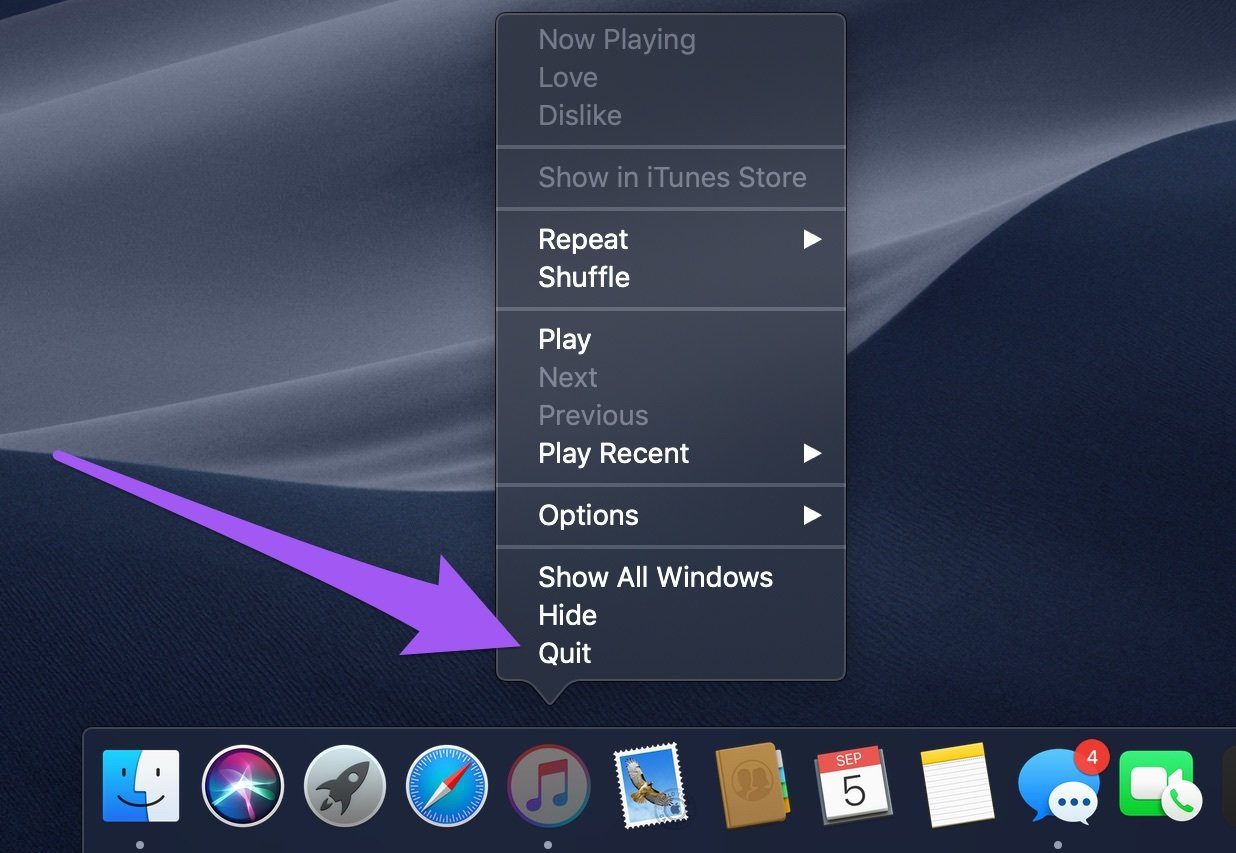
Dit zou kleine problemen moeten oplossen, waaronder het probleem met de Apple Music-bibliotheek die niet synchroniseert.
#Oplossing 2. iCloud Muziekbibliotheek opnieuw inschakelen
Als je iTunes gebruikt in plaats van Apple Music, is de kans groot dat je een optie in de instellingen moet inschakelen om het probleem op te lossen dat Apple Music niet werkt op je Mac. Volg hiervoor de volgende stappen:
Stap 1. Start de iTunes-app op uw computer.
Stap 2. Klik op het tabblad 'Bewerken' in de menubalk.
Stap 3. Selecteer uw voorkeuren.
Stap 4. Ga naar het tabblad 'Algemeen'.
Stap 5. Schakel nu de iCloud-muziekbibliotheek in via het voorkeurenvenster.
Stap 6. Klik op de knop OK.
Hiermee wordt de iCloud-muziekbibliotheek opgelost die niet op de iPhone wordt weergegeven.

#Oplossing 3. macOS-systeem bijwerken
Normaal gesproken ontvangt macOS regelmatig updates van Apple en daarom worden de meeste bugs die u normaal gesproken tegenkomt bij de volgende update verholpen. Als u uw apparaat daarom niet hebt bijgewerkt, zult u uiteindelijk problemen tegenkomen die al hadden moeten zijn opgelost. Hier zijn de stappen om uw macOS bij te werken:
Stap 1. Op je Mac klik je op het Apple-pictogram in de menubalk.
Stap 2. Klik op systeemvoorkeuren.
Stap 3. Selecteer software-update.
Als er een update beschikbaar is, zou deze optie beschikbaar moeten zijn. Als dit niet het geval is, kunt u doorgaan naar de volgende methode.
#Oplossing 4. Controleer Apple Music Abonnement
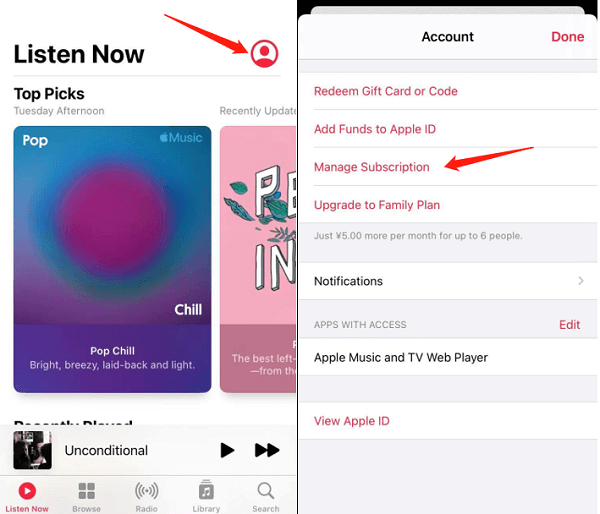
Als je nog steeds geen oplossing kunt vinden voor het probleem dat Apple Music niet werkt op je Mac, is de kans groot dat je het probleem niet hoeft op te lossen. Misschien ben je gewoon vergeten dat je abonnement al lang geleden is verlopen. Controleer daarom je abonnementsstatus om te zien of deze nog actief is.
Stap 1. Gebruik een iOS-apparaat dat is verbonden met je Mac-computer.
Stap 2. Ga naar Instellingen.
Stap 3. Tik op je Apple ID.
Stap 4. Selecteer abonnementen.
Stap 5. Tik op Apple Music.
Controleer op dit scherm of uw abonnementsstatus voor Apple Music actief is. Zo niet, dan kunt u het probleem oplossen door een abonnement af te sluiten.
#Oplossing 5. Verwijder Apple Music Bibliotheekcache
Zoals eerder vermeld, als de cache van je Apple Music-bibliotheek vol is, zul je natuurlijk problemen ondervinden. De eerste stap is daarom om de cache te wissen. Het wissen van de cache van de muziek-app kan helpen bij het verwijderen van tijdelijke bestanden die mogelijk de oorzaak zijn van de problemen met de Apple Music.
Je kunt de cache op een Mac vinden via dit pad: /Library/Caches/com.apple.iTunes. Je wilt natuurlijk alle bestanden in deze map verwijderen door 'Verplaatsen naar prullenbak' te selecteren. Ga vervolgens naar de prullenbak en leeg deze om de overbodige inhoud van de cache volledig te verwijderen.
#Oplossing 6. Serverstatus controleren
Er zijn verschillende manieren om de serverstatus van Apple Music te controleren. Dit lost uiteraard niet het probleem op dat Apple Music niet werkt op een Mac. Het geeft je echter wel de zekerheid dat het probleem bij de server ligt en niet bij je apparaat.
Je kunt de serverstatus controleren via deze link . Je kunt ook websites raadplegen die de serverstatus weergeven, zoals Is It Down Right Now en vele andere.
Deel 3. Bonus: download Apple Music permanent om te voorkomen dat Apple Music niet werkt op Mac.
Hoewel het probleem dat Apple Music niet werkt op Mac minder vaak voorkomt dan op iPhones, is het toch vervelend. Om dit probleem volledig te voorkomen, raad ik aan een converter van een derde partij te gebruiken.
TuneSolo Apple Music Converter is een tool waarmee je bestanden van Apple Music kunt converteren en downloaden en ze voor altijd kunt bewaren. Met deze tool kun je je muziek behouden, zelfs als je apparaat problemen ondervindt. Klik op de knop hieronder en probeer het gratis!
Gratis proberen Gratis proberen
Hier zijn enkele kenmerken van deze software:
- Verwijdering van DRM. De DRM-bescherming Dit is het enige dat je ervan weerhoudt om de nummers op Apple Music voor altijd te bewaren. Met TuneSolo is het mogelijk om DRM te verwijderen.
- Offline luisteren. Ook luister naar de gedownloade nummers zonder internet. Dit is mogelijk voor mensen met iOS- en Android-gadgets, Zune, PSP, Xbox, etc.
- 16x-conversie. De TuneSolo heeft een conversiesnelheid die 16 keer hoger ligt dan die van gangbare software. Bovendien kunt u meerdere bestanden tegelijk converteren.
- Ondersteunde formaten. De TuneSolo kan converteren van en naar tal van formaten met behoud van de originele kwaliteit. Dit omvat onder andere MP4,, M4B, M4V, MP3,, WAV,, FLAC,, enzovoort.

De onderstaande stappen beschrijven hoe u Apple Music kunt downloaden en permanent kunt bewaren met behulp van TuneSolo:
Stap 1. Selecteer nummers
Open de software TuneSolo op uw computer. Zorg ervoor dat iTunes momenteel op uw besturingssysteem is geïnstalleerd. U ziet dan een lijst. Selecteer uit deze lijst de nummers die u wilt downloaden/converteren.

Stap 2. Pas de uitvoerinstellingen aan
Hieronder ziet u het gedeelte met uitvoerinstellingen. Hier kunt u verschillende zaken wijzigen, zoals het formaat, de kwaliteit, de codec, enzovoort. Ik raad aan om MP3 als formaat te kiezen.

Stap 3. Converteer Apple Music
Klik op de knop Converteren onder aan het venster. Hiermee wordt het conversieproces gestart, maar u moet wachten tot het voorbij is voordat u de software sluit.
Tip: Zorg ervoor dat Apple Music/iTunes gesloten is voordat u Apple Music Converter opent. Voer tijdens de muziekconversie geen handelingen uit op Apple Music/iTunes.

Deel 4. Samenvatting
Het is niet gebruikelijk dat de Apple Music niet werkt op een Mac . Bij iPhones kan dit probleem zich voordoen, maar dat is niet het geval voor Mac-gebruikers. Dus als je dit probleem bent tegengekomen, zit je met een hoop problemen.
Het goede nieuws is dat je niet al die moeite hoeft te doen om dit probleem op te lossen. Hoewel ik gedetailleerde methoden heb beschreven voor 6, kun je dergelijke problemen eenvoudig voorkomen door TuneSolo Apple Music Converter te gebruiken. Hiermee kun je gemakkelijk nummers en albums downloaden, zodat je offline en gratis naar je favoriete muziek kunt luisteren.

