

Apple Music Offline afspeellijst: Alles wat je moet weten
Er gebeurt ontzettend veel met de Apple Music . Het apparaat heeft functies waarmee je muziek kunt ontdekken. Het platform heeft een sectie voor radiostations. Je kunt ook podcasts beluisteren tijdens het streamen. Kortom, de Apple Music zit boordevol functies, maar is een offline afspeellijst op de Apple Music één van de voordelen waar je van zult genieten?
Helaas is het niet eenvoudig om van zo'n voordeel gebruik te maken. Je beste optie, als je een offline afspeellijst voor je Apple Music wilt hebben, is om alle nummers die je wilt te kopen, maar dat is wel prijzig.
Dit artikel is bedoeld om u te helpen uw doel te bereiken zonder al te veel uit te geven. Laten we beginnen.
Artikel Inhoud Deel 1. Kun je Apple Music offline beluisteren?Deel 2. Hoe kan ik Apple Music offline beschikbaar maken voor 2024?Deel 3. Maak een offline afspeellijst voor Apple Music op niet-ondersteunde apparaten.Deel 4. Samenvatting
Deel 1. Kun je Apple Music offline beluisteren?
Allereerst is het belangrijk om een basiskennis te hebben van Apple Music. Daarom zullen we eerst Apple Music introduceren en wellicht enkele onderwerpen behandelen die u al wel of niet bekend zijn.
Inleiding tot Apple Music
Zoals je wellicht al weet, is Apple Music een populaire muziekstreamingdienst. Deze werd in 2015 gelanceerd, vlak nadat Apple de Beats Music-dienst had overgenomen. Dit verklaart waarom Apple Music direct na het stopzetten van Beats werd aangekondigd.
Hoewel je misschien al lange tijd gebruiker bent van Apple Music, weten veel mensen niet waar dit platform nu eigenlijk om bekend staat. In werkelijkheid is Apple Music populair vanwege de interface. Het biedt niet alleen aanbevelingen, maar zorgt er ook voor dat de getoonde nummers aan de criteria van de gebruiker voldoen. Dit is het unieke verkoopargument van Apple Music en een van de redenen waarom het zo populair is.
Een ander detail dat deze muziekstreamingdienst zo populair maakte, is dat de interface uit verschillende secties bestaat. Er is een sectie om muziek te ontdekken, een sectie om naar radiostations te luisteren en een sectie om de volledige muziekcollectie van Apple te bekijken. Toch schiet de Apple Music op één punt tekort, namelijk de toegankelijkheid.

Beperkingen van Apple Music
Muziek heeft een fantastisch beveiligingssysteem. Ze zorgen ervoor dat hun inhoud niet wordt aangetast door FairPlay te gebruiken. Zo'n algoritme voorkomt dat gebruikers illegaal inhoud verspreiden, waardoor artiesten een eerlijk deel van de gemaakte winst krijgen. Dit is echter geen ideale situatie voor de gebruikers, maar wat is FairPlay precies?
FairPlay is een DRM-technologie die is ingebed in alle inhoud van Apple Music. Normaal gesproken is dit algoritme te vinden in AAC- of MP4-bestanden, waardoor het lastig is om je bestanden te downloaden voor offline luisteren. Hoewel het misschien niet eenvoudig is, is het wel mogelijk, zolang je maar betaalt voor elk nummer dat je downloadt.

Offline luisterfunctie
Om muziek te streamen heb je vaak een internetverbinding nodig. Dat is misschien jammer, maar het is nu eenmaal zo, dus een functie om offline te luisteren is erg prettig. Gelukkig beschikt de Apple Music over zo'n functie, maar die is alleen beschikbaar voor abonnees of als je de nummers zelf hebt gekocht.
Gezien het voorgaande zou je, zolang je abonnee bent, je eigen offline afspeellijst Apple Music moeten kunnen maken. Omdat dit niet eenvoudig is, zal ik dit in het volgende gedeelte toelichten.
Deel 2. Hoe kan ik Apple Music offline beschikbaar maken voor 2024?
Offline luisteren is slechts één van de functies die je krijgt als je een abonnement hebt op Apple Music. Aangezien je hier terecht bent gekomen, betaal je waarschijnlijk al voor een abonnement, dus laten we geen tijd verspillen. Ten eerste moet je weten dat je nummers kunt downloaden en een offline afspeellijst kunt maken voor Apple Music op mobiele apparaten en desktops. Laten we beginnen met de eerste.
#1. Op iOS- of Android-apparaat
Er zijn verschillende manieren om een offline afspeellijst op je mobiele apparaat te maken. Je kunt nummers één voor één toevoegen, wat de kans op succes vergroot. Je kunt ook alle nummers tegelijk toevoegen, maar dit kan door fouten mislukken. Zo download je muziek op je mobiele apparaat:
- Start Apple Music op uw mobiele apparaat.
- Zoek de nummers die u wilt toevoegen aan uw offline afspeellijst.
- Om dat specifieke nummer toe te voegen, tikt u eenvoudig op de knop + Toevoegen bovenaan. Door dit te doen, maakt u het later gemakkelijker om het te downloaden. Doe dit totdat alle gewenste nummers in uw bibliotheek staan.
- Ga naar je playlist. Je kunt naar de nummers in je afspeellijst luisteren, maar je hebt internet nodig. Om ze offline beschikbaar te maken, gaat u verder met de volgende stap.
- Tik op een nummer.
- Tik op de downloadknop bovenaan. Doe dit voor elk nummer dat je aan je offline afspeellijst Apple Music wilt toevoegen.
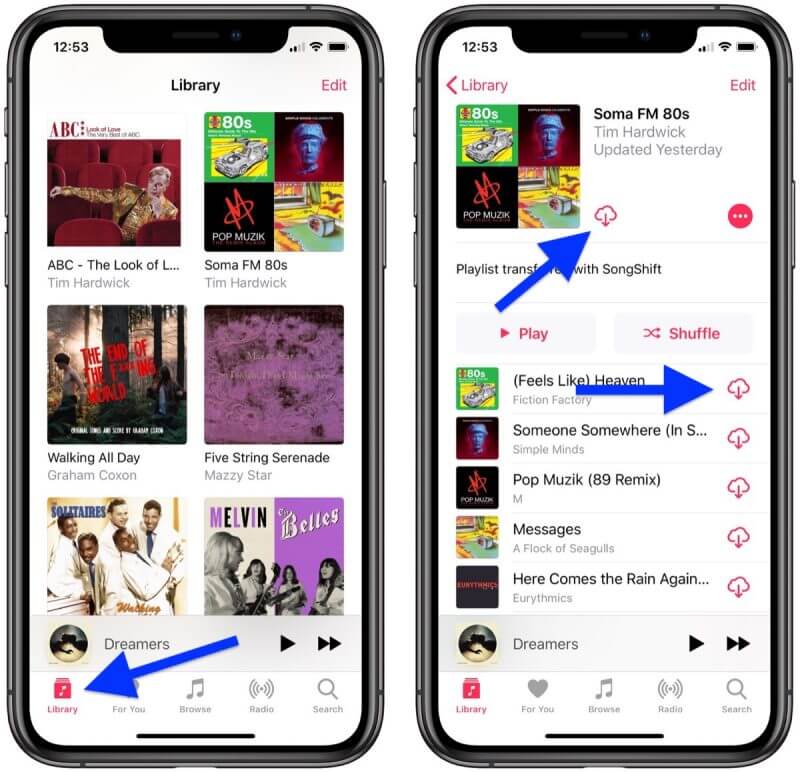
Met deze stappen (6) krijg je uiteindelijk een offline afspeellijst. Het slechte nieuws is dat als je je abonnement opzegt, al je inspanningen verloren gaan, omdat je afspeellijst dan wordt verwijderd. Daarom heb ik een andere suggestie: synchroniseer je muziek.
Je kunt dit doen door de Instellingen-app van je apparaat te openen. Ga vervolgens naar Muziek en je ziet verschillende opties. Zoek naar de optie 'Bibliotheek synchroniseren' en schakel deze in. Hierdoor wordt automatisch een kopie van je nummers op al je andere apparaten gemaakt, zodat je afspeellijst veilig is. Dit is ook een eenvoudigere methode, maar werkt niet altijd.
#2. Op pc of Mac
Als je een Windows-pc of een Mac hebt, zou het nog steeds mogelijk moeten zijn om een offline afspeellijst voor Apple Music te maken. Je kunt dit op dezelfde manier doen als je nummers op je mobiele apparaat hebt gedownload, met behulp van deze stappen:
- Start de Apple Music-app of iTunes, als je dat liever hebt.
- Zoek naar de nummers die u in uw afspeellijst wilt hebben.
- Voeg de nummers toe aan uw verzameling door op de knop + Toevoegen te klikken.
- Ga naar je verzameling en klik op de knop Downloaden voor elk nummer dat je hebt toegevoegd.
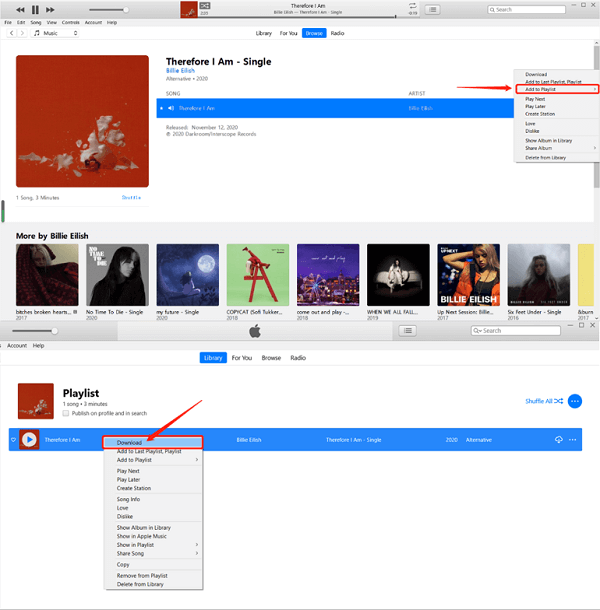
Dit is alleen van toepassing als u het rustig aan wilt doen. Aangezien pc's en Macs meestal een speciaal programma hebben, namelijk iTunes, zou het proces veel gemakkelijker en eenvoudiger moeten verlopen door deze stappen te volgen voor het downloaden van alle nummers in de bibliotheek met Apple Music:
- Open het programma iTunes op uw computer.
- Klik in de menubalk op Muziek en selecteer vervolgens Voorkeuren.
- Er verschijnt een pop-upvenster met verschillende secties. Ga gewoon naar het tabblad Algemeen.
- Je ziet hier meerdere opties. Klik gewoon op het vakje voor Synchronisatiebibliotheek.
- Als u klaar bent, klikt u op de knop OK.
Deel 3. Maak een offline afspeellijst voor Apple Music op niet-ondersteunde apparaten.
Voor het geval je het nog niet wist: je kunt alleen een offline afspeellijst met de naam Apple Music maken als je apparaat het platform ondersteunt. Anders moet je een andere methode gebruiken, namelijk een tool genaamd TuneSolo Apple Music Converter , waarmee je onbeperkt nummers van het platform kunt downloaden . Kortom, je kunt een offline afspeellijst met de naam Apple Music maken op apparaten die het platform niet ondersteunen. Lees meer over de functies van dit programma:

Belangrijkste kenmerk:
- Verbeterde compatibiliteit. Zodra je nummers downloadt met TuneSolo, kun je het gedownloade bestand overzetten naar apparaten die dit niet ondersteunen, zoals Android, Xbox, PSP, Zune en andere apparaten. Bovendien kun je die nummers ook beluisteren zonder internetverbinding.
Andere functies:
- Verwijdering van DRM. Je hebt ook het voorrecht van het verwijderen van de DRM-beveiliging op de bestanden. Zodra FairPlay is verwijderd, kun je alles doen wat je wilt met de nummers. U kunt ze naar verschillende apparaten verplaatsen, ze op internet delen en vele andere mogelijkheden
- Snellere conversie. De TuneSolo staat ook bekend om zijn snelle conversie. Hij kan tot wel 16 keer sneller converteren en downloaden dan een gemiddelde converter. Dankzij de batchverwerkingsfunctie kunt u meerdere bestanden tegelijk converteren en downloaden.
- Ondersteunde formaten. TuneSolo is niet alleen een betrouwbare downloader voor Apple Music, maar ondersteunt ook talloze formaten, van populaire zoals MP4,, MP3, en WAV, tot minder gangbare formaten zoals AAX, M4B en M4V.
Gratis proberen Gratis proberen
Met deze software kun je een offline afspeellijst van Apple Music maken op apparaten die dit niet ondersteunen. Zo luister je offline naar Apple Music:
Stap 1. Kies je nummers
Zorg er allereerst voor dat iTunes op uw computer is geïnstalleerd. Open vervolgens de software Apple Music Converter. U ziet dan een lijst. Selecteer in deze lijst de nummers die u wilt downloaden.

Stap 2. Instellingen wijzigen
Nu zie je ook het gedeelte Uitvoerinstellingen. Hier kun je veel dingen veranderen met betrekking tot je nummers, zoals hun indeling, kwaliteit, codec en dergelijke.

Stap 3. Maak een offline afspeellijst aan voor Apple Music
Nadat u de configuraties heeft ingesteld, moet u op de knop Converteren klikken. Hiermee begint het hele proces en ik stel voor om geduldig te wachten. Verbind nu uw apparaat met de computer en breng de bestanden over door de gedownloade bestanden te slepen en neer te zetten.
Tip: Zorg ervoor dat Apple Music/iTunes gesloten is voordat u Apple Music Converter opent. Voer tijdens de muziekconversie geen handelingen uit op Apple Music/iTunes.

Deel 4. Samenvatting
Het is zonder twijfel veel beter om er alles aan te doen om een offline afspeellijst van de Apple Music te bemachtigen dan te betalen voor internet of je mobiele data te gebruiken.
Na het lezen van deze handleiding weet je hopelijk al dat het downloaden van nummers eigenlijk makkelijker is dan je dacht. Je kunt de kennis die je hier hebt opgedaan over het herstellen van de bibliotheek van je Apple Music ook op andere zaken toepassen.

