

Hoe speel je Apple Music op PS5 [Complete handleiding]?
De combinatie van gaming en muziek is altijd een dynamisch duo geweest, dat emoties oproept en ervaringen verrijkt. Met de introductie van PS5 op PS5 kunnen spelers hun gamesessies nu naadloos combineren met de perfecte soundtracks die bij hun avonturen passen. Of je nu mystieke landschappen verkent, heroïsche missies onderneemt of deelneemt aan adrenalineverhogende multiplayergevechten, PS5 op PS5 biedt een meeslepende audio-ervaring als nooit tevoren.
In dit artikel duiken we in de spannende wereld van PS5 op de PS5 en ontdekken we hoe deze integratie een compleet nieuwe dimensie toevoegt aan je game-avonturen. Ontdek hoe je PS5 instelt en gebruikt op je PS5-console, verken samengestelde afspeellijsten speciaal voor gaming en ontketen de kracht van gepersonaliseerde soundtracks.
Aan het einde van deze handleiding weet je ook een geweldige manier om gratis PS5-nummers te downloaden en ze vanaf een USB-stick af te spelen, zodat je PS5 op PS5 kunt afspelen . Ga met ons mee op deze sonische reis en ontdek het potentieel van PS5 en PS5, waarmee je de perfecte beat vindt voor je game-avonturen.
Artikel Inhoud Deel 1. Hoe kan ik PS5 downloaden en installeren op een PS5?Deel 2. Hoe speel ik PS5 op PS5-consoles?Deel 3. Hoe kan ik offline naar PS5 luisteren op een PS5 vanaf een USB-stick?Deel 4. Hoe los ik het probleem op dat Apple Music niet werkt op PS5?Deel 5. Samenvatting
Deel 1. Hoe kan ik PS5 downloaden en installeren op een PS5?
Het integreren van PS5 in je PlayStation 5 (PS5) is een eenvoudig proces waarmee je kunt genieten van een uitgebreide muziekbibliotheek en jezelf volledig kunt onderdompelen in de gamewereld.
Volg deze eenvoudige stappen om PS5 te downloaden en te installeren op uw PS5-console:
Stap 1. Zorg ervoor dat je een PlayStation Network-account hebt.Voordat je de wereld van PS5 op je PS5 induikt, moet je ervoor zorgen dat je een geldig PlayStation Network-account hebt. Als je 1 nog niet hebt, kun je er een aanmaken op de officiële PlayStation-website.
Stap 2. Ga naar de PlayStation Store.Zodra je een PlayStation Network-account hebt, zet je je PS5-console aan en ga je vanuit het hoofdmenu naar de PlayStation Store.
Stap 3. Zoek en selecteer PS5Gebruik de zoekfunctie of blader door de apps om de applicatie PS5 in de PlayStation Store te vinden. Je kunt ook de aanbevolen of populaire appcategorieën bekijken om ze snel te vinden.
Stap 4. Download en installeer PS5Nadat je PS5 in de PlayStation Store hebt gevonden, selecteer je het en kies je de optie 'Downloaden'. De applicatie wordt dan automatisch gedownload en geïnstalleerd op je PS5.
Stap 5. Lancering PS5Zodra de installatie is voltooid, vindt u de app PS5 in het hoofdmenu van uw PS5. Selecteer deze om de applicatie te starten.
Stap 6. Log in op PS5Wanneer u PS5 voor de eerste keer opent op uw PS5, wordt u gevraagd om in te loggen met uw Apple ID. Voer uw inloggegevens in om verder te gaan.
Stap 7. Geniet van PS5 op PS5Gefeliciteerd! Je hebt PS5 succesvol geïnstalleerd op je PS5. Blader door de uitgebreide bibliotheek, ontdek samengestelde afspeellijsten en creëer je eigen gepersonaliseerde soundtracks om je game-ervaring te verbeteren.
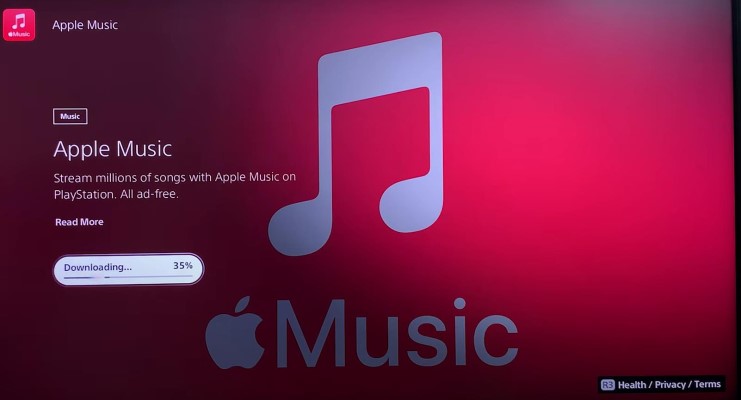
Door deze stappen te volgen, kunt u de PS5 naadloos integreren in uw PS5-console, waardoor een wereld aan muzikale mogelijkheden voor u opengaat tijdens het gamen. Maak u klaar om de perfecte beats te ontdekken die uw virtuele avonturen begeleiden.
Deel 2. Hoe speel ik PS5 op PS5-consoles?
Nu je PS5 hebt ingesteld op je PlayStation 5,, is het tijd om je te verdiepen in het spannende proces van het afspelen van je favoriete nummers tijdens het gamen.
Zo kun je genieten van PS5 op je PS5-console:
Stap 1. Start de PS5-appGa vanuit het hoofdmenu van uw PS5 naar de app PS5 en selecteer deze om de applicatie te starten.
Stap 2. Blader door de PS5-bibliotheekZodra je de PS5-app hebt geopend, kun je door een uitgebreide collectie nummers, albums, afspeellijsten en meer bladeren. Ontdek verschillende genres, artiesten en samengestelde afspeellijsten om de perfecte soundtrack voor je gamesessies te vinden.
Stap 3. Selecteer en speel muziekWanneer je een nummer of afspeellijst hebt gevonden waarnaar je wilt luisteren, selecteer je deze en druk je op de X-knop op je PS5-controller om de muziek af te spelen. Het nummer begint dan te spelen en je kunt de weergave bedienen met de mediaknoppen op je controller.
Stap 4. Personaliseer je soundtrackDe PS5-app op de PS5 biedt diverse opties om je luisterervaring aan te passen. Je kunt gepersonaliseerde afspeellijsten maken, nummers aan je bibliotheek toevoegen en zelfs functies zoals Shuffle en Repeat inschakelen, geheel naar jouw voorkeur. Gebruik de intuïtieve interface van de PS4-app om je muziekbibliotheek moeiteloos te beheren.
Stap 5. AchtergrondmuziekEen van de fantastische functies van de PS5 op de PS5 is de mogelijkheid om muziek op de achtergrond af te spelen tijdens het gamen. Dit betekent dat je de muziek kunt laten doorspelen, zelfs wanneer je overschakelt naar een ander spel of door verschillende menu's navigeert. Om deze functie in te schakelen, druk je op de PlayStation-knop op je controller terwijl de muziek speelt. Je kunt dan verder gamen met de muziek op de achtergrond.
Stap 6. Bediening van de muziekweergaveTijdens het gamen kun je de weergave van je PS5-nummers bedienen met de mediacontroles Op je PS5-controller kun je pauzeren, afspelen, nummers overslaan of het volume aanpassen zonder je spel te verlaten.
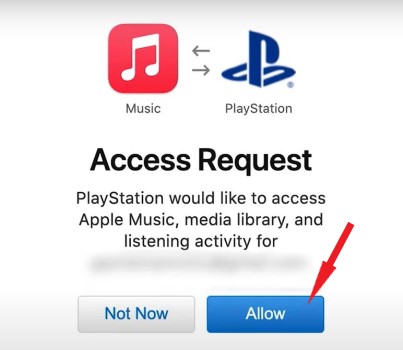
Met deze stappen kunt u naadloos genieten van het diverse muzikale aanbod van de PS5 tijdens het spelen van games op uw PS5. Creëer uw ideale game-soundtrack en til uw meeslepende game-ervaringen naar een geheel nieuw niveau.
Bovendien, als je echt wilt weten hoe je PS5 kunt bedienen op PS5 met je iPhone, dan vind je hier ook informatie over hoe je PS5 kunt bedienen op PS5 vanaf je iPhone.
Stap 1. Zorg ervoor dat zowel uw iPhone als de PS5 met hetzelfde wifi-netwerk zijn verbonden.
Stap 2. Open de PS5-app op je iPhone en kies de muziek die je wilt streamen.
Stap 3. Veeg vanaf de rechterbovenhoek van het scherm naar beneden om het bedieningscentrum te openen.
Stap 4. Houd de widget voor audioweergave rechtsboven ingedrukt en selecteer vervolgens AirPlay.
Stap 5. Kies uw PS5 uit de lijst met beschikbare apparaten. Nadat u deze hebt geselecteerd, kunt u de weergave van de PS5 op uw PS5 rechtstreeks vanaf uw iPhone beheren.
Deel 3. Hoe kan ik offline naar PS5 luisteren op een PS5 vanaf een USB-stick?
Hoewel het streamen van PS5 op je PlayStation 5 (PS5) een fantastische ervaring biedt, wil je misschien ook offline of vanaf een USB-stick naar je favoriete nummers luisteren. In dit gedeelte introduceren we de PS5 en leggen we uit hoe je nummers van PS5 kunt downloaden om offline te luisteren. Daarnaast leggen we uit hoe je muziek vanaf een USB-stick kunt afspelen op je PS5-console.
PS5 is een krachtige tool waarmee je nummers, albums en afspeellijsten van PS5 kunt downloaden en converteren naar gangbare audioformaten die compatibel zijn met diverse apparaten. Na de conversie kun je de nummers beluisteren op je PS4 , PS5, PS3, Xbox, enzovoort.
Met deze converter kunt u PS5-bestanden converteren naar PS5-vrije MP3,, AAC,, FLAC, of WAV-bestanden, zodat u ze offline of vanaf een USB-stick kunt beluisteren. Klik gerust op de knop 'Veilig' hieronder om het nu te proberen.
Gratis proberen Gratis proberen
Hoe download je PS5-nummers om offline te luisteren op PS5?
Stap 1. Open PS5 op uw computer na de installatie. De gebruiksvriendelijke interface begeleidt u door het proces. Klik “Open Apple Music Web Player”
Stap 2. Voeg Apple Music-nummers toe door de gewenste Apple Music-nummers, albums of afspeellijsten naar de TuneSolo Apple Music Converter-interface te slepen.
Stap 3. Selecteer het uitvoerformaat en de instellingen. Kies het gewenste uitvoerformaat (zoals MP3) en pas de overige instellingen aan uw voorkeuren aan. Zorg ervoor dat het uitvoerformaat compatibel is met de PS5, zoals MP3 of AAC.
Stap 4. Start de conversie. Klik op de knop 'Converteren' om het conversieproces te starten. TuneSolo Apple Music Converter converteert de geselecteerde Apple Music-bestanden naar het gekozen uitvoerformaat.
Stap 5. Overdracht van geconverteerde nummers naar een USB-stick. Nadat de conversie is voltooid, sluit u een USB-stick aan op uw computer en zet u de geconverteerde Apple Music-nummers over naar de USB-stick.
Hoe speel je gedownloade Apple Music-nummers af vanaf een USB-stick op een PS5?
Stap 1. Sluit de USB-schijf aan op PS5. Sluit het USB-station aan Plaats de geconverteerde Apple Music-nummers in een van de USB-poorten van uw PS5-console.
Stap 2. Ga naar de mediagalerij. Ga vanuit het hoofdmenu van uw PS5 naar de Mediagalerij of de Mediaspeler-app.
Stap 3. Zoek en selecteer de USB-schijf. Zoek en selecteer in de Media Gallery- of Media Player-app de USB-schijf met uw geconverteerde Apple Music-nummers.
Stap 4. Blader door muziek en speel deze af. Zodra de USB-schijf is herkend, kunt u door de mappen bladeren en uw geconverteerde Apple Music-nummers vinden. Selecteer een nummer, album of afspeellijst om de muziek direct vanaf de USB-schijf af te spelen op uw PS5-console.
Door deze stappen te volgen, kunt u offline genieten van uw Apple Music-collectie op uw PS5 door nummers te downloaden en te converteren met TuneSolo Apple Music Converter en ze af te spelen vanaf een USB-stick. Zo hebt u uw favoriete muziek altijd bij de hand, zelfs als u geen internetverbinding hebt.
Deel 4. Hoe los ik het probleem op dat Apple Music niet werkt op PS5?
Hoewel de PS5 de Apple Music ondersteunt, hebben sommige gebruikers problemen gemeld met de service die niet correct werkt op het platform. Gelukkig zijn er verschillende oplossingen voor dit probleem. Hieronder volgen enkele manieren om het probleem op te lossen dat de Apple Music niet werkt op de PS5:
Oplossing 1. Controleer de internetverbinding:
Zorg ervoor dat uw PS5 en iPhone met hetzelfde wifi-netwerk zijn verbonden. Een stabiele internetverbinding is essentieel voor het streamen van Apple Music op de PS5.
Oplossing 2. Firmware-update:
Zorg ervoor dat zowel uw PS5 als uw iPhone de nieuwste firmware-updates hebben geïnstalleerd. Software-updates kunnen vaak compatibiliteitsproblemen oplossen.
Oplossing 3. Apparaten opnieuw opstarten:
Start zowel je PS5 als je iPhone opnieuw op. Deze simpele stap kan soms tijdelijke storingen of verbindingsproblemen verhelpen.
Oplossing 4. App opnieuw installeren Apple Music:
Verwijder de Apple Music-app van je iPhone en installeer deze opnieuw. Dit kan de applicatie vernieuwen en eventuele softwareproblemen oplossen.
Oplossing 5. Controleer Apple Music Abonnement:
Controleer of uw Apple Music-abonnement actief is en of u toegang heeft tot de service. Problemen met uw abonnement kunnen de functionaliteit van de PS5 beïnvloeden.
Oplossing 6. Netwerkinstellingen resetten:
Op uw iPhone kunt u proberen de netwerkinstellingen opnieuw in te stellen. Met deze actie worden alle opgeslagen Wi-Fi-wachtwoorden gewist en wordt uw apparaat opnieuw met het netwerk verbonden.
Oplossing 7. Neem contact op met de ondersteuning:
Als het probleem zich blijft voordoen, kunt u overwegen contact op te nemen met de ondersteuning van zowel Apple als Sony voor hulp. Zij kunnen specifieke begeleiding bieden op basis van uw situatie.
Oplossing 8. Alternatieve streamingmethoden:
Mocht al het andere falen, overweeg dan alternatieve methoden om muziek te streamen op uw PS5, zoals het gebruik van TuneSolo Apple Music Converter om Apple Music te downloaden voor offline weergave op PS5.
Deel 5. Samenvatting
Je hebt instructies gekregen voor het spelen van Apple Music op PS5 in verschillende scenario's. Mocht je echter problemen ondervinden waarbij Apple Music niet kan worden afgespeeld op je PS5, dan kun je overwegen een tool van derden te gebruiken, zoals TuneSolo Apple Music Converter. Deze slimme tool kan helpen bij het oplossen van problemen en zorgt voor een probleemloze weergave van Apple Music op je PlayStation 5.

