

Hoe kan ik Apple Music beluisteren op de Switch tijdens het spelen van games?
De Nintendo Switch is een van de populairste gameconsoles ter wereld, bekend om zijn innovatieve ontwerp en veelzijdige functies. Hoewel hij voornamelijk is ontworpen voor gaming, gebruiken veel gebruikers hem ook graag als multimediatoestel om films, tv-series en muziek te streamen. Als je een Apple Music-abonnee bent en een Nintendo Switch bezit, vraag je je misschien af hoe je naar Apple Music op de Switch kunt luisteren.
Gelukkig zijn er verschillende manieren om dit te doen, en in dit artikel begeleiden we je stap voor stap door het proces. Of je nu een app van derden, een webbrowser of een streamingdienst wilt gebruiken, wij hebben de oplossing voor je. Laten we dus beginnen en de verschillende opties bekijken om Apple Music op de Nintendo Switch te spelen en de nummers gratis offline te downloaden.
Artikel Inhoud Deel 1. Hoe luister je naar Apple Music op de Switch tijdens het spelen van games?Deel 2. Hoe zet ik nummers van Apple Music over naar de Nintendo Switch en hoe speel ik ze af?Deel 3. Kan ik audioapparaten aansluiten op de Nintendo Switch?Deel 4. Conclusie
Deel 1. Hoe luister je naar Apple Music op de Switch tijdens het spelen van games?
Met behulp van TuneSolo Apple Music Converter kun je je Apple Music-muziek omzetten naar formaten die op verschillende apparaten afgespeeld kunnen worden, waaronder je Nintendo Switch.
U kunt de DRM (Digital Rights Management)-beperking eenvoudig verwijderen en uw Apple Music-muziek converteren naar de formaten M4A,, MP3,, WAV, of FLAC met TuneSolo.
Gratis proberen Gratis proberen
Hieronder volgen de stappen om TuneSolo Apple Music Converter te gebruiken om het nummer Apple Music te downloaden en over te zetten naar je Nintendo Switch , zodat je gratis naar Apple Music kunt luisteren tijdens het spelen van games:
- Download en installeer TuneSolo Apple Music Converter op uw computer.
- Start de software en klik op de knop die zegt “Open Apple Music Web Player”.
- Selecteer de nummers of afspeellijsten waarnaar u wilt luisteren tijdens het spelen van games.
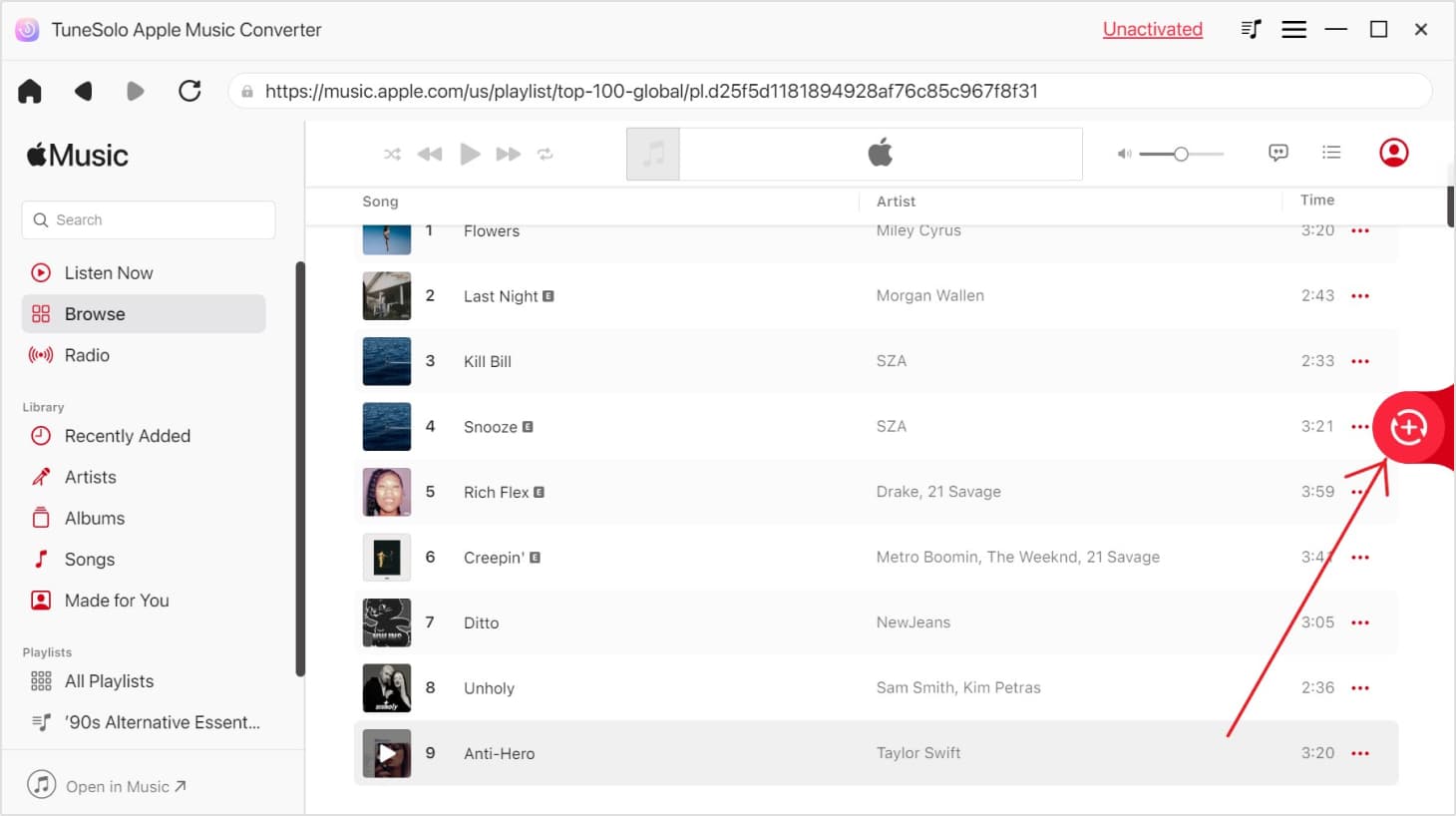
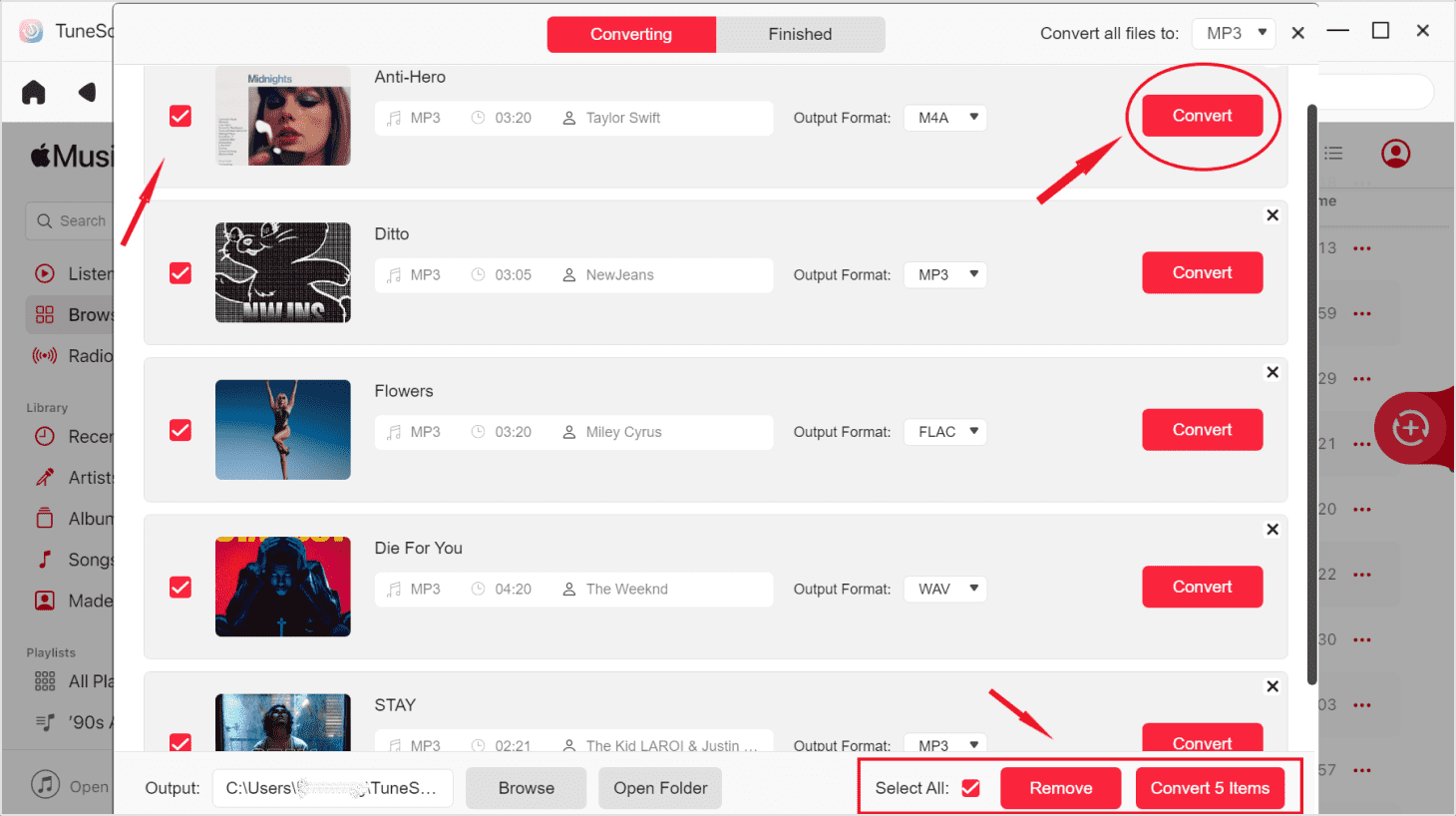
- Kies het uitvoerformaat dat u wilt gebruiken in het vervolgkeuzemenu.
- Kies een map op uw computer waar de bestanden worden opgeslagen.
- Klik op de knop "Converteren" om het conversieproces te starten.
- Zodra de conversie is voltooid, breng je de geconverteerde nummers over naar je Nintendo Switch met behulp van een USB-kabel of een microSD-kaart.
Met TuneSolo Apple Music Converter kun je eenvoudig naar je Apple Music-nummers luisteren op je Nintendo Switch en ze afspelen op je PS4 , PS5 of Xbox tijdens het gamen, zonder beperkingen. Het is een handige en effectieve oplossing waarmee je je muziek overal mee naartoe kunt nemen.
Deel 2. Hoe zet ik nummers van Apple Music over naar de Nintendo Switch en hoe speel ik ze af?
Hier zijn de stappen om je offline muziekbestanden van je computer naar de Nintendo Switch over te zetten:
- Bereid uw muziekbestanden voor. Zorg ervoor dat je muziekbestanden een formaat hebben dat compatibel is met de Nintendo Switch. De Switch ondersteunt diverse audiobestanden zoals MP3,, AAC, en FLAC.
- Maak een nieuwe map op uw computer om uw muziekbestanden op te slaan. Dit maakt het gemakkelijker om uw muziekbestanden later te vinden en te beheren.
- Kopieer uw muziekbestanden naar de nieuwe map. U kunt dit doen door de bestanden te slepen en neer te zetten, of door de opdracht kopiëren en plakken te gebruiken.
- Sluit je Nintendo Switch aan op je computer. U kunt dit doen met behulp van een USB-kabel.
- Open de bestandsverkenner op uw computer.
- Navigeer naar de map waarin u uw muziekbestanden hebt opgeslagen.
- Selecteer de muziekbestanden die u naar uw Switch wilt overbrengen.
- Sleep de muziekbestanden naar de SD-kaart van de Nintendo Switch.
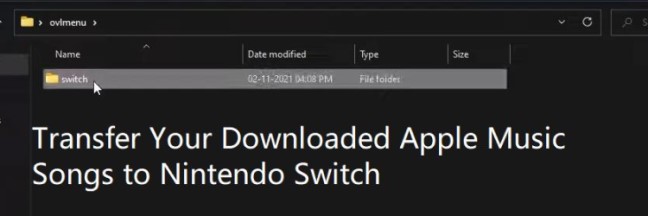
- Koppel je Nintendo Switch los van je computer.
- Open de Muziek-app op je Nintendo Switch.
- Selecteer de muziekbestanden die u naar de SD-kaart hebt overgebracht.
- Begin met het afspelen van je muziek!
Hier volgen nog een paar tips voor het overzetten van muziekbestanden en het spelen van Apple Music op je Nintendo Switch:
- Ook gebruik cloudopslagdiensten zoals Google Drive of Dropbox om uw muziekbestanden naar uw Switch over te zetten.
- Als je veel muziekbestanden hebt, kan dat gebruik een app voor bestandsbeheer om u te helpen uw bestanden te ordenen.
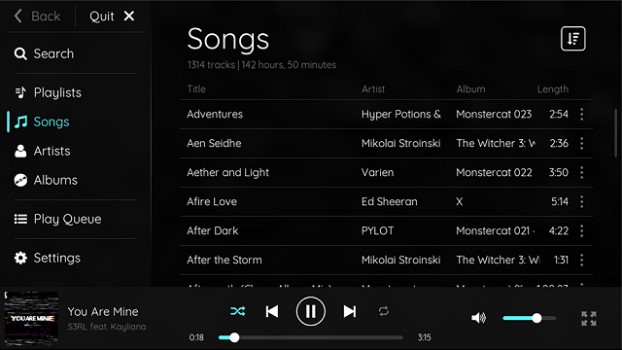
- Ook gebruik een muziekspeler-app om naar je Apple Music-muziek op je Switch te luisteren, zoals Driespeler.
Deel 3. Kan ik audioapparaten aansluiten op de Nintendo Switch?
Ja, je kunt audioapparaten aansluiten op de Nintendo Switch. De Switch ondersteunt Bluetooth-audio, dus je kunt Bluetooth-koptelefoons, -luidsprekers of andere audioapparaten aansluiten. Je kunt ook bedrade audioapparaten op de Switch aansluiten via de 3.5mm-koptelefoonaansluiting.
Volg deze stappen om Bluetooth-audioapparaten met de Switch te verbinden:
- Zorg ervoor dat uw Bluetooth-audioapparaat is ingeschakeld en vindbaar is.
- Ga op de Switch naar het menu Systeeminstellingen.
- Selecteer Bluetooth-audio.
- Selecteer de naam van uw Bluetooth-audioapparaat.
- Zodra het apparaat is gekoppeld, kunt u audio afspelen.
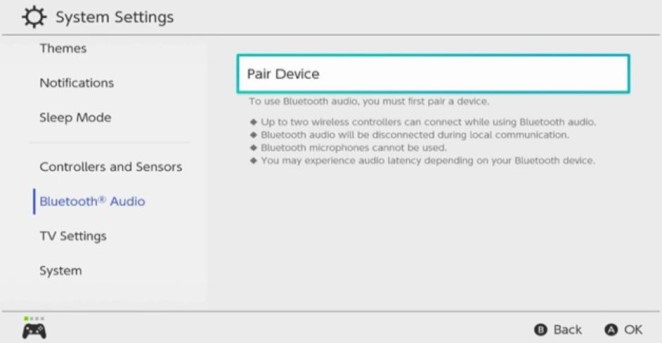
Volg deze stappen om bekabelde audioapparaten op de switch aan te sluiten:
- Sluit de 3.5mm audiokabel aan op uw audioapparaat en de Switch.
- Begin met het afspelen van audio op uw apparaat.
BELANGRIJKE OPMERKING: Vergeet niet dat je ook een USB-C naar 3.5mm-adapter kunt gebruiken om bedrade audioapparaten op de Switch aan te sluiten.
Hier zijn enkele dingen waar u rekening mee moet houden bij het aansluiten van audioapparaten op de Switch:
- Er kan slechts één Bluetooth-audioapparaat met de naam 1 tegelijk worden aangesloten.
- De Switch ondersteunt geen Bluetooth-microfoons.
- Afhankelijk van uw Bluetooth-apparaat kan er sprake zijn van audiolatentie.
- Als je een USB-C naar 3.5mm-adapter gebruikt, zorg er dan voor dat de adapter compatibel is met de Switch.
Deel 4. Conclusie
Kortom, er zijn verschillende manieren om naar Apple Music te luisteren op je Nintendo Switch. Je kunt de Apple Music-app op je Switch gebruiken, of een app van een derde partij zoals TuneSolo Apple Music Converter om je Apple Music-nummers te downloaden en ze vervolgens naar je Switch over te zetten. Als je op zoek bent naar een manier om onderweg naar je Apple Music-bibliotheek te luisteren, dan is je Nintendo Switch een uitstekende optie.
Gratis proberen Gratis proberen
Welke methode je kiest, hangt af van je persoonlijke behoeften en voorkeuren. Als je op zoek bent naar een eenvoudige en betaalbare manier om naar je Apple Music-bibliotheek op je Switch te luisteren, dan is TuneSolo Apple Music Converter een uitstekende optie.
Als je op zoek bent naar een handigere manier om naar je Apple Music-bibliotheek op je Switch te luisteren, dan is de lokale Apple Music-app een goede optie, maar daarvoor heb je wel een Apple Music-abonnement nodig.

