

Hoe iTunes te downloaden op een Chromebook [De ultieme handleiding voor 2025]
Eigenaren van Chromebooks en fans van Apple Music tegelijkertijd zou je op zoek kunnen zijn naar manieren om te spelen Apple Music sporen op het betreffende apparaat. U weet ongetwijfeld al dat er geen manier is om er vrijelijk toegang toe te krijgen. Apple Music met behulp van je Chromebook. Dus, kan iTunes worden gedownload op Chromebook?
Het antwoord op deze vraag is uiteraard nee. Maar het goede nieuws is dat er nog steeds een manier is om je te helpen bij het downloaden, installeren en gebruiken van iTunes.Apple Music op je Chromebook. Voordat je de oplossing leert kennen, is het goed om eerst te weten waar je precies rekening mee moet houden voordat je aan de slag gaat met het oplossen van het probleem.
Artikel Inhoud Deel 1. Kan ik iTunes downloaden op een Chromebook?Deel 2. Hoe kan ik iTunes downloaden op een Chromebook met Linux?Deel 3. Hoe installeer ik iTunes op een Chromebook zonder Linux?Deel 4. Conclusie
Deel 1. Kan ik iTunes downloaden op een Chromebook?
Kan iTunes worden gedownload? Dit is de meest gestelde vraag door leden van de Chromebook-communityforums. Tot op de dag van vandaag de Android-versie van Apple Music is nog steeds niet uitgebracht en gelanceerd door Apple. Het slechte nieuws is dat ze blijkbaar geen plannen hebben om het uit te brengen. 1Dit beantwoordt de vraag "kan iTunes op een Chromebook gedownload worden?" gedeeltelijk, namelijk dat er geen directe manier is om dat te doen.
Ook als je de Android-versie al hebt Apple Music En zelfs als je Chromebook compatibel is met de Android-apps uit de Play Store, is er nog steeds geen manier om dit te doen. Dus, zelfs als je probeert de app te installeren... Apple Music Als je de app meerdere keren op je Chromebook probeert te installeren, krijg je alleen een melding dat het proces is mislukt.
En als je het opmerkt, de set uitvoerindelingen die Chromebook ondersteunt alleen opnemen MP3, MKV, WAV, WEBM, OGG, OGA, OGM, OGV, MP4, 3GP, M4A, M4V, AVI en MOV. Van deze formaten bestaat geen M.4P. Ondertussen, Apple Music De tracks zijn gecodeerd in het M-formaat.4P. Daarnaast alle nummers van Apple Music Het is beveiligd met DRM, wat het probleem verergert.
Dus als je vraagt of je je iTunes-bibliotheek op een Chromebook kunt zetten, is het antwoord nee. Je kunt de nummers niet rechtstreeks op je Chromebook afspelen. Hoewel er wordt beweerd dat Chromebooks het afspelen van muziekvideo's en het streamen van meerdere muziekbestanden ondersteunen, is het je niet toegestaan om al je favoriete iTunes-muziek naar een Chromebook te verplaatsen en later af te spelen. De functie om muzieknummers toe te voegen aan de Google Muziek-bibliotheek geeft je ook niet het recht om deze af te spelen. Apple Music op Chromebook.
Het antwoord op de vraag of iTunes op een Chromebook gedownload kan worden, is duidelijk: nee, dat kan niet direct. Zoals zojuist al gezegd, is het niet mogelijk om dit proces rechtstreeks uit te voeren. Met andere woorden, als je de Chromebook wilt converteren... Apple Music Als je nummers kunt converteren naar een van de genoemde formaten die door Chromebooks worden ondersteund, dan kun je iTunes downloaden en afspelen op je Chromebook.
Deel 2. Hoe kan ik iTunes downloaden op een Chromebook met Linux?
Kan iTunes worden gedownload op Chromebook? Zoals eerder vermeld, zijn er, hoewel iTunes niet rechtstreeks op een Chromebook kan worden gedownload, tools van derden die u kunnen helpen. Hier leest u hoe u iTunes op Chromebook met Linux installeert.
Om iTunes op een Chromebook met Linux te installeren, kunt u de Wine-compatibiliteitslaag gebruiken om de Windows-versie van iTunes uit te voeren. Hier zijn de algemene stappen om dit te bereiken:
Stap 1. Zorg ervoor dat Linux op je Chromebook is geïnstalleerd.
Stap 2. Installeer Wine op je Chromebook. Open de Terminal en gebruik de pakketbeheerder om Wine te installeren.
Stap 3. Ga naar de iTunes-downloadpagina op de Apple-website en download de Windows-versie van iTunes.
Stap 4. Zodra de download is voltooid, opent u de Terminal en navigeert u naar de map waar iTunes is gedownload.
Stap 5. Start het iTunes-installatieprogramma met Wine door een commando uit te voeren dat lijkt op:
wine iTunesSetup.exe(Vervangen
iTunesSetup.exemet de werkelijke naam van het iTunes-installatiebestand).
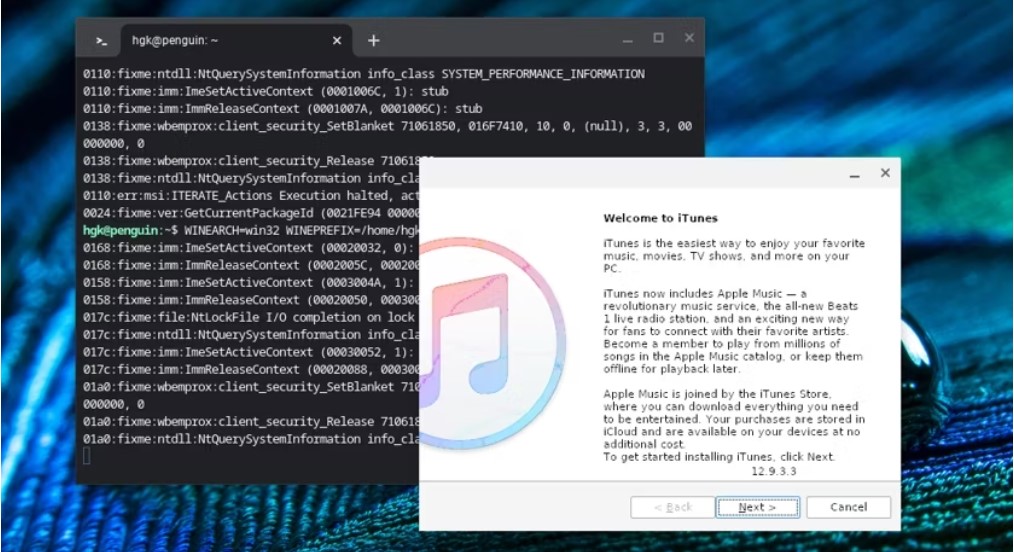
Houd er rekening mee dat het uitvoeren van iTunes via Wine niet gegarandeerd de volledige functionaliteit biedt, en dat sommige functies mogelijk niet werken zoals verwacht. Bovendien kunnen de prestaties variëren, afhankelijk van de specifieke Chromebook en de hardwaremogelijkheden ervan.
Deel 3. Hoe installeer ik iTunes op een Chromebook zonder Linux?
Zoals in het vorige gedeelte al is aangegeven, kun je de vraag of iTunes op een Chromebook gedownload kan worden alleen met 'ja' beantwoorden als je een tool kunt vinden die dit kan converteren. Apple Music tracks converteren naar een van de formaten die beschikbaar zijn op Chromebook. Daarbij moet de tool ook in staat zijn tot... het verwijderen van de DRM kopieerbeveiliging van de tracks, aangezien dit de belangrijkste reden is waarom u waarschijnlijk niet zult slagen in het converteren en downloaden van de bestanden.
De tool die ik aanbeveel is niemand minder dan TuneSolo Apple Music Converter. Deze converter is zeer bedreven als het gaat om het verwijderen van het DRM-copyright dat is gecodeerd in de muziektracks. Zodra de DRM-verwijdering is voltooid, gaat het nu verder met de conversiefase en als u klaar bent, kunt u nu de muziekbestanden op uw computer downloaden.
Het geluid formatteert dat TuneSolo Apple Music Converter De ondersteuning bestaat uit de volgende onderdelen: MP3, WAV, FLAC, en M4AJe kunt alle formaten selecteren die compatibel zijn met Chromebook, zoals de MP3 formaat, WAV, en M4AZodra het conversieproces was voltooid, TuneSolo zal u dan toelaten Download de nummers op uw computer. Je kunt iTunes eenvoudig op Chromebook spelen door nu op de veilige knop hieronder te klikken.
Gratis proberen Gratis proberen
Stappen om gratis iTunes-muziek op Chromebook af te spelen
Laten we nu de stappen bekijken om te downloaden. Apple Music nummers en luister ten slotte naar de iTunes/Apple Music Gratis liedjes op je Chromebook. Je kunt ze installeren. TuneSolo converter op uw Chromebook zodat u dat kunt rechtstreeks downloaden via iTunes/Apple Music tracks op Chromebook:
Stap 1. Voer de ... uit TuneSolo toepassing op uw Mac/Windows
Stap 2. Open de ingebouwde Apple webplayer in TuneSolo Apple Music Converteren kies de nummers/albums/afspeellijsten die je leuk vindt.
Stap 3. Nadat je alle gewenste nummers hebt geselecteerd, sleep je ze naar het "+" icoontje om ze aan de conversielijst toe te voegen.
Stap 4. Kies het uitvoerformaat en bepaal een uitvoermap.
Stap 5. Om het conversieproces te starten, klikt u ten slotte op de knop 'Converteren' die u op uw scherm ziet.
Stap 6. Selecteer na afloop van het hele proces het tabblad "Voltooid" bovenaan om alle geconverteerde nummers te bekijken.
Stappen die je moet volgen bij het overzetten van iTunes-bestanden/Apple Music naar Chromebook
Nadat je de nummers hebt geconverteerd en gedownload, moet je ze nu naar de Chromebook verplaatsen:
Stap 1. Zorg dat je een externe harde schijf en je oude computer klaar hebt liggen.
Stap 2. Zodra alles in orde is, sluit u de verbinding aan. 2 apparaten met elkaar verbinden.
Stap 3. de bekeerde Apple Music De bestanden van het vorige proces moeten worden gekopieerd en opgeslagen op de voorbereide externe harde schijf.
Stap 4. Ga nu verder met het slepen van de muzieknummers van je harde schijf naar je Chromebook.
Stap 5. Meld u nu in met uw geregistreerde Google Play-account in uw browser.
Stap 6. Klik na het openen op de optie Muziek en begin vervolgens met het overzetten van alle geconverteerde bestanden. Apple Music nummers toevoegen aan Google Play Music.
Nadat je alle bovenstaande stappen hebt uitgevoerd, heb je nu veilig toegang tot de nummers en luister je naar de iTunes-nummers op je Chromebook.
Deel 4. Conclusie
Als je vraagt "kan iTunes worden gedownload op Chromebook”, kan deze gids u helpen. Op basis van de bovenstaande discussie is het niet mogelijk om het rechtstreeks te doen, maar er is wel een manier om het mogelijk te maken. Zorg ervoor dat u gebruikt TuneSolo Apple Music Converter en alle iTunes-nummers die je wilde hebben op je Chromebook krijgen.

