

Een eenvoudige handleiding voor het maken van een ringtone in iTunes
iTunes is absoluut een krachtig platform waar mensen gelicentieerde nummers, albums en afspeellijsten kunnen kopen en streamen en beluisteren terwijl ze van alles doen, zelfs onderweg (naar kantoor, vakantiebestemmingen, school, enz.). De meeste iTunes-gebruikers zijn zich ongetwijfeld bewust van de vele voordelen van de iTunes-applicatie. Een daarvan is de mogelijkheid om goede nummers als ringtone te gebruiken!
Terwijl we verder gaan met dit bericht, zullen we dit onderwerp behandelen - "hoe kan ik" Maak een beltoon aan in iTunesGebruikers die echt fan zijn van de muziek op de iTunes zullen ongetwijfeld enthousiast zijn om manieren te vinden om die nummers als ringtone te gebruiken en ze te horen telkens wanneer hun telefoon rinkelt of er meldingen verschijnen.
Artikel Inhoud Deel 1. Waar zijn mijn ringtones op mijn iTunes?Deel 2. Hoe maak je gratis een ringtone aan op een iTunes?Deel 3. Bonus: bewaar de ringtone voor altijd op je eigen apparaat.Deel 4. De samenvatting
Deel 1. Waar zijn mijn ringtones op mijn iTunes?
Een groot voordeel van de iTunes-applicatie was dat gebruikers hiermee een eigen beltoon voor hun iPhone konden beheren of maken. Helaas is deze functie in de loop van de app verwijderd. Daarom kunt u deze functie niet meer gebruiken als u de iTunes- of 12.7-versie gebruikt. Gebruikers van de 1-applicatie kunnen hun beltonen dus niet langer beheren.
Dus, als je de iTunes-app in een lagere versie gebruikt (lager dan de 12.7-versie), geven we je in het eerste deel van dit artikel een eenvoudige handleiding voor het vinden van ringtones in iTunes. Dit gedeelte gaat niet over het maken van ringtones in iTunes, maar over hoe je ringtones kunt vinden als je een lagere versie gebruikt.
Dus, hier is wat je moet doen. De stappen zijn afhankelijk van de computer die u gebruikt. Desalniettemin hebben we de procedures hier beschikbaar voor gebruikers van zowel Mac- als Windows-computers, dus er is niets om je zorgen over te maken.
Waar vind ik mijn ringtones op mijn iTunes Windows-computer?
Om dat te achterhalen, volgen hier de eenvoudige stappen voor 3.
Stap #1. Start de bestandsverkenner
Start uw bestandsverkenner en ga onmiddellijk naar de optie "Computer".
Stap #2. Ga naar “Local Disk”
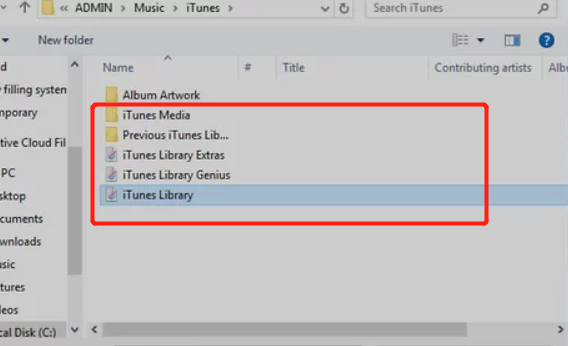
Je ziet hier een aantal opslaglocaties. Je moet ervoor zorgen dat je naar de juiste locatie gaat. “Local Disk” optie, gevolgd door “Gebruikers”, “The name you are using”, “Muziek”, vervolgens “iTunes”, en uiteindelijk “iTunes Media”.
Stap #3. Ga naar “iTunes Media” Map
Je ziet nu al die iTunes-ringtones hier – op je “iTunes Media” map.
Waar vind ik mijn ringtones in iTunes op mijn Mac?
Als je een Mac-computer gebruikt, kun je je ringtones in iTunes als volgt vinden.
Stap #1. Open het Finder-venster
Open uw vindervenster en klik op de knop "Go" gevolgd door de optie "Home" aan te vinken.
Stap #2. Dubbelklik op de knop "Muziek"
Dubbelklik op de knop "Muziek" om alle muziek te zien die op uw Mac-computer is opgeslagen.
Stap #3. Open de map “iTunes”
Zorg er tot slot voor dat u vervolgens uw map "iTunes" opent om alle iTunes-bestanden te bekijken die u hebt.
Tip: Er is nog een eenvoudige optie die je met je iPhone kunt gebruiken. Je hoeft alleen maar de iTunes-app te openen, ervoor te zorgen dat de iPhone die je wilt gebruiken is verbonden en vervolgens op het uitklapmenu aan de linkerkant van de iTunes-apppagina te klikken. Je ziet dan direct alle iTunes-beltonen. Deze methode werkt echter niet als je van plan bent je iTunes-beltonen of -bestanden vanuit de bibliotheek te verplaatsen of back-upbestanden te maken.
Wat als je de 12.7 of een latere versie van de iTunes-app gebruikt? Wat is dan het antwoord op de vraag: hoe maak je een ringtone in iTunes? En is er nog een manier om een ringtone te maken in iTunes, zodat je niet de standaard, saaie iPhone-ringtones hoeft te gebruiken?
Natuurlijk hebben we jou! Lees het tweede deel van dit artikel om de bovenstaande vragen te beantwoorden.
Deel 2. Hoe maak je gratis een ringtone aan op een iTunes?
Het proces om een ringtone te maken op een iTunes is heel eenvoudig. Door de onderstaande handleiding te volgen, kunt u na het hele proces zeker genieten van de gemaakte ringtone. We zullen dit gedeelte opsplitsen in 2: ringtone maken op iTunes en ervoor zorgen dat de ringtone succesvol op uw iPhone wordt geplaatst.
Dus waar wacht je nog op? Begin met het doen van de eerste stap onder het eerste deel.
Maak een beltoon aan in iTunes
Stap #1. Open en start de iTunes-app
Uiteraard moet u allereerst de iTunes-applicatie openen en starten. Als de app moet worden bijgewerkt, kunt u dit doen via de app store.
Stap #2. Muziekbestanden toevoegen
Je moet ervoor zorgen dat het nummer dat je als beltoon wilt gebruiken al in je iTunes-app staat. Als je het bestand nog niet hebt, kun je het toevoegen via de app. “Add File to Library” optie.
Stap #3. Trim het nummer
Kies nu het gedeelte van het nummer iTunes dat u wilt gebruiken. U kunt het nummer inkorten tot maximaal 40 seconden. De maximale lengte die u kunt gebruiken is 40 seconden.
Stap #4. Open het informatiemenu
Eenmaal klaar met Stap 3Je moet het informatiemenu van het nummer openen. Klik op het nummer, druk op de knop 'Bewerken' (op een Windows-computer) of op de optie 'Bestand' (op een Mac) en kies het tabblad 'Nummerinfo' (op Windows). “Get Info” (for Mac). Daarna wordt een nieuw venster geopend.
Stap #5. Ga naar “Opties”
Druk op de knop "Opties".
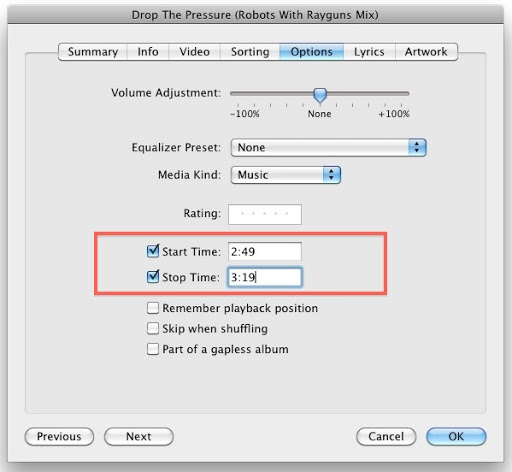
Stap #6. Vink “Start” en “Stop” aan.
Zorg ervoor dat u de selectievakjes voor de "Start" en "Stop" van elk nummer aanvinkt.
Stap #7. Voer de specifieke begin- en eindtijden in.
Onthoud de begin- en eindtijd van het gedeelte dat je hebt gekozen. Stap 3. In deze stap moet u de specifieke tijden voor zowel het begin als het einde invoeren.
Stap #8. Wijzigingen opslaan
Nu moet u de knop "OK" aan de onderkant van de pagina aanvinken. Hierdoor worden de door u aangebrachte wijzigingen opgeslagen en verlaat u het informatiemenu.
Stap #9. Converteer het nummer iTunes naar AAC
Je moet het nummer iTunes converteren naar het AAC-bestandsformaat. Dat kun je doen door een AAC-versie van het bestand te maken.
Stap #10. Ga naar de locatie van het bestand
Nu je de 9 - stap hebt voltooid, moet je naar de locatie van het bestand gaan om de AAC-versie van het iTunes-nummer te kiezen.
Stap #11. Converteer het bestand AAC naar M4R
Tot slot moet u het bestand AAC converteren naar het formaat M4R. De procedure verschilt afhankelijk van of u een Mac of een Windows-computer gebruikt. (En als u uw AAC-bestanden direct wilt converteren naar MP3 , kunt u meer informatie bij ons opvragen.)
Nu je weet hoe je een ringtone maakt in iTunes, kun je de gemaakte ringtone op je iPhone zetten. We kunnen je ook instructies geven als je je Apple Music-nummers direct op een SD-kaart wilt plaatsen .
Het proces van het plaatsen van de beltoon op je iPhone
Stap #1. Verbind iPhone met computer
Het eerste dat u moet doen, is ervoor zorgen dat uw iPhone is aangesloten op uw computer. U kunt hiervoor een USB-kabel gebruiken.
Stap #2. Zoek naar het iPhone-pictogram
Zoek in de iTunes-app naar het pictogram van je iPhone. Je vindt dit aan de linkerkant van het scherm.
Stap #3. Ga naar “On My Device”
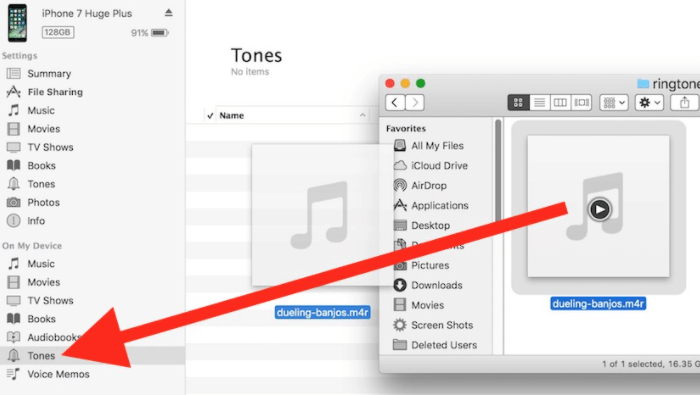
Klik op de knop "Tonen". Deze knop vind je onder de “On My Device” optie.
Stap #4. Sleep de M4R-versie naar het platform.
Hier voeg je de eerder gemaakte beltoon toe . Je kunt dit doen door de versie M4R naar het platform te slepen.
Stap #5. Bestand synchroniseren
Zodra u het bestand al hebt gezien, moet u op de knop "Synchroniseren" klikken. Dit zal slechts enige tijd duren. Na voltooiing kunt u nu uw iPhone verwijderen.
Om de beltoon in te stellen, ga je naar de knop 'Instellingen' en zoek je het menu 'Geluiden'. Daaronder vind je de beltoonopties. “Sounds and Haptics”Tik op de optie 'Beltoon' en kies het nummer dat je eerder hebt aangemaakt. Je kunt zelfs voor elk contact een aparte beltoon instellen als je dat wilt.
Afgezien van dit te weten, hebben we nog andere bonusinformatie voor je die je kunt bekijken in het derde deel van dit bericht.
Deel 3. Bonus: bewaar de ringtone voor altijd op je eigen apparaat.
Er is nog een eenvoudige manier om een ringtone te maken in iTunes en deze op je telefoon in te stellen. Dat kan met behulp van een tool genaamd TuneSolo Apple Music Converter . Omdat de bestanden iTunes beveiligd zijn (DRM is beveiligd), is het lastig om de nummers permanent te bewaren. Je hebt dus een app nodig die deze beveiliging kan verwijderen en je tegelijkertijd helpt om de nummers iTunes permanent als ringtone op je iPhone op te slaan. Dit betekent dat je de nummers ook na afloop van je abonnement kunt blijven gebruiken.
Hieronder vind je een overzicht van de voordelen van de iTunes-applicatie.
- Het verwijderen van de DRM-beveiliging van de iTunes-bestanden.
- Met deze tool kunt u nummers of zelfs audioboeken converteren naar de formaten iTunes of Apple Music.
- U kunt er zeker van zijn dat de outputs ook na het conversieproces van hoge kwaliteit zijn.
- Zowel de conversie- als downloadprocessen zijn snel.
- Deze tool is geschikt voor de meervoudige verwerking van de bestanden.
- Er zijn slechts een paar dingen die u moet voltooien voordat u de installatie uitvoert.
- De stappen die nodig zijn om het conversieproces te voltooien, zijn te gemakkelijk uit te voeren en te volgen.
Als je dit wilt uitproberen, moet je er wel rekening mee houden dat je zowel de iTunes- als de Apple Music-app gesloten moet houden. Dit zorgt ervoor dat het conversieproces met deze app succesvol verloopt.
Hier is een overzicht van de stappen die u moet uitvoeren.
- Open de TuneSolo Apple Music Converter en begin.
- Importeer of upload de iTunes-nummers die u als ringtone voor uw iPhone wilt gebruiken.
- Vink ten slotte onderaan de knop "Converteren" aan.
Hoewel de bovenstaande stappen voor de 3 eenvoudig zijn, hebben we de details hier toch nog even opgenomen voor het geval u ze nodig heeft.
Stap #1. Open de TuneSolo Apple Music Converter en begin
Je moet eerst de TuneSolo Apple Music Converter op je pc installeren. Deze software is compatibel met zowel Windows- als Mac- computers. Zorg ervoor dat aan alle vereisten is voldaan, en je kunt de installatie probleemloos uitvoeren. Voor meer informatie over het installatieproces kun je terecht op de officiële website van de applicatie.
Gratis proberen Gratis proberen
Stap #2. Importeer of upload de nummers iTunes die u als ringtone voor uw iPhone wilt gebruiken.
Zodra je op de hoofdpagina bent, kun je de iTunes-nummers die je als ringtone op je iPhone wilt gebruiken, toevoegen en uploaden. Je kunt ook meerdere nummers tegelijk verwerken.
Kies bij het uploaden eenvoudig het uitvoerformaat dat geschikt is voor uw iPhone en stel de gewenste instellingen in als het gaat om de bitsnelheid, samplefrequentie en meer. Het wordt ook aanbevolen om een gedefinieerd uitvoerpad in te stellen om ervoor te zorgen dat u onmiddellijk toegang hebt tot de geconverteerde bestanden zodra het proces is voltooid.

Stap #3. Vink tot slot de knop 'Converteren' onderaan aan.
Eens Stap 2 Zodra dit is gedaan, kunt u op de knop 'Converteren' onderaan de pagina klikken. Tijdens het conversieproces wordt ook DRM verwijderd. Binnen enkele minuten ziet u de geconverteerde bestanden en kunt u deze als ringtones gebruiken. Om de nummers op uw iPhone te zetten, kunt u de procedure volgen die in het tweede deel van dit artikel wordt beschreven.

Deel 4. De samenvatting
Het is eenvoudig om een ringtone te maken in de iTunes. Je hebt de mogelijkheid om de 2 te gebruiken. Je kunt dit artikel als handleiding gebruiken als je verder wilt gaan met het proces. Als je andere methoden kent, horen we die graag in de reacties hieronder!

