

3 eenvoudige manieren om muziek naar Dropbox te downloaden
Mensen zijn tegenwoordig gek op technologie. We benutten de beschikbare technologische vooruitgang zo goed mogelijk. Een fantastische ontwikkeling die voor iedereen toegankelijk is geworden, is het gebruik van cloudopslag. Hierdoor kunnen gebruikers bestanden online opslaan en openen, wat diverse voordelen biedt. Allerlei soorten bestanden kunnen op deze platforms, zoals Dropbox, worden opgeslagen, geüpload en gedownload. In dit artikel richten we ons met name op muziekbestanden en hoe je deze kunt beheren. download muziek naar Dropbox.
Het belangrijkste onderwerp dat hier besproken zal worden, is het downloaden van muziek, het proces van het downloaden van muziek naar Dropbox, informatie over Dropbox-toegang en hoe je muziek van Dropbox op een iPhone kunt afspelen. Als je direct wilt doorgaan naar de 3-manieren om muziek naar Dropbox te downloaden, kun je het eerste deel overslaan en direct naar het volgende gedeelte gaan. Deel 2.
Artikel Inhoud Deel 1. Kunnen we bestanden uploaden naar Dropbox?Deel 2. Hoe download ik muziek naar Dropbox?Deel 3. Conclusie
Deel 1. Kunnen we bestanden uploaden naar Dropbox?
Dropbox is een van die betrouwbare online opslagclouds die door mensen kunnen worden gebruikt om hun bestanden op te slaan via het proces van uploaden of importeren. Je kunt genieten van Dropbox-toegang via elk apparaat dat je hebt, aangezien dit een officiële website heeft die je kunt controleren. Voor studenten of werkende personen die extra opslagruimte nodig hebben (aangezien de lokale bibliotheek of map vol is), is het gebruik van Dropbox zeker een voordeel. U kunt hier allerlei soorten bestanden uploaden, waaronder documenten, bestanden, afbeeldingen of foto's, video's en nog veel meer soorten bestanden.
Hoewel deze platforms goed genoeg zijn, zijn er natuurlijk nog steeds momenten dat gebruikers de bestanden van hun Dropbox-accounts terug willen zetten naar hun apparaten zoals computers, laptops, iPads, mobiele apparaten zoals iPhones en Android-apparaten vanwege de volgende redenen :
- Misschien wil je enkele bestanden van Dropbox naar een andere online cloud verplaatsen en de lokale bestanden als doorvoer gebruiken.
- De overstap naar een ander online platform zoals Google Drive of OneDrive.
- De noodzaak om de documenten die door vrienden of collega's zijn gedeeld via Dropbox te bewerken.
- Als u enkele video's, muziek en films wilt downloaden die u wilt bekijken en streamen, zelfs als u offline bent, voor het geval er geen gegevensverbinding beschikbaar is.
- Misschien wil je een lokaal back-upbestand bewaren van de bestanden die je op je Dropbox-account hebt staan.
Mocht je aan de vierde reden hierboven willen voldoen, dan hebben we methoden die je kunt gebruiken om muziek naar Dropbox te downloaden. 3 wordt in het tweede deel van dit artikel besproken, dus lees vooral verder.
Deel 2. Hoe download ik muziek naar Dropbox?
Om muziek naar Dropbox te downloaden, moet je de verschillende effectieve manieren bekijken. We hebben hier een aantal eenvoudige opties voor je op een rijtje gezet: muziek downloaden naar Dropbox op je iPhone via de Dropbox-app, via de Dropbox-website en met behulp van software van derden. Laten we beginnen met de eerste methode.
Methode 1. Download muziek naar Dropbox op je iPhone met de Dropbox-app.
Met behulp van de Dropbox-applicatie is de directe overdracht van muziekbestanden op elk Apple-apparaat naar Dropbox mogelijk en zeker gemakkelijk. U hoeft alleen de onderstaande stappen te volgen.
Stap #1. Dropbox installeren
Zorg ervoor dat de Dropbox-app op uw apparaat is geïnstalleerd. U kunt deze downloaden in de Apple Store. U hoeft alleen maar een Dropbox-account aan te maken om verder te gaan. Als u geen 1 hebt, kunt u eenvoudig een 1 aanmaken door de instructies op het scherm te volgen.
Stap #2. Kies 'Voorkeuren'
Wanneer u zich op de hoofdpagina bevindt, klikt u op het pictogram "tandwiel" dat u in de rechterbovenhoek ziet. Er zouden nieuwe opties op het scherm worden weergegeven. Kies daaruit de knop "Voorkeuren".
Stap #3. Bestanden synchroniseren
Er verschijnt een nieuw venster. Zorg ervoor dat u naar het tabblad "Sync" gaat en kies de optie "Selective Sync". Nu kun je beginnen met het downloadproces van je Dropbox-applicatie naar je iPhone.
Door simpelweg de bovenstaande stappen (3) te volgen, kunt u de muziekbestanden opslaan en openen in uw Dropbox-account op uw iPhone.
Als je gewoon je favoriete nummers naar je iPhone wilt downloaden , kunnen we je daar meer over vertellen!
Methode 2. Download muziek naar Dropbox op je iPhone via de Dropbox-website.
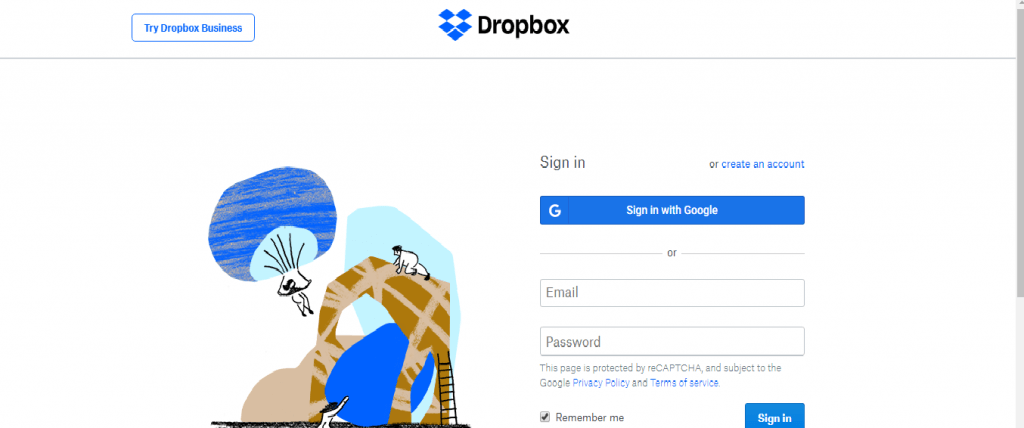
Een andere methode is het downloaden van muziek naar Dropbox op je iPhone via de officiële Dropbox-website. Je kunt deze website op elke computer gebruiken, zolang je maar een stabiele internetverbinding hebt. Dit is een alternatief als je de Dropbox-app niet op je apparaat wilt downloaden en installeren.
Dit zijn de stappen die u moet volgen.
Stap #1. Ga naar de website van Dropbox
Ga naar de hoofdwebsite van Dropbox via elke gewenste webbrowser.
Stap #2. Open uw account
Zodra u op de site bent, voert u uw inloggegevens in om uw account te openen.
Stap #3. Selecteer de bestanden
Zodra je de bestanden in je Dropbox-account ziet, selecteer je de map met de muziekbestanden die je wilt bewaren of downloaden. Je ziet dan een “three-dot” pictogram naast de bestandsnaam. Vink dit aan: 1. Je ziet dan de opties 2: Downloaden of Verwijderen.
Stap #4. Download de bestanden
Door op de knop "Downloaden" te klikken, staat u het downloadproces toe. U hoeft alleen maar te wachten tot het proces is voltooid. De tijd die nodig is om het proces te voltooien, is afhankelijk van de grootte van de muziekbestanden die u wilt downloaden.
Misschien wilt u ook rekening houden met de volgende tips.
- Als u een gedefinieerde standaardlocatie heeft waar gedownloade bestanden worden opgeslagen, kunt u daar alle bestanden vinden. Zo niet, dan moet u eens gevraagd een locatie instellen.
- Het downloaden kan slechts één bestand tegelijk zijn, namelijk 1. Als u meerdere bestanden wilt downloaden, kunt u deze allemaal in de map 1 plaatsen en vervolgens de hele map 1 in één keer downloaden.
- Mogelijk moet u de gedownloade bestanden decomprimeren nadat u ze hebt opgeslagen.
We weten dat je een computer hebt. Je kunt je muziekbestanden gewoon op je computer opslaan!
Methode 3. Muziek opslaan in Dropbox met behulp van software van derden.
Misschien weet je hoe je muziek naar Dropbox kunt downloaden door de Dropbox-app en de Dropbox-website te gebruiken. Vervolgens willen we de derde methode introduceren.
De derde methode is om muziek op te slaan in Dropbox met behulp van een softwaretoepassing van derden. Sinds beide iTunes en de bestanden Apple Music worden beschermd door de DRM bescherming, zou het onmogelijk zijn om die te downloaden en rechtstreeks op Dropbox op te slaan, omdat er zeker een fout zal optreden. Dus de noodzaak hiervan TuneSolo Apple Music Converter zal ontstaan.
Wat kunt u halen uit het gebruik van deze applicatie? Hier is een overzicht van de voordelen waarvan je kunt genieten voordat we beginnen met het downloaden van muziek naar Dropbox.
Gratis proberen Gratis proberen
- Met de opdracht TuneSolo Apple Music Converter kunt u de DRM-beveiliging van de bestanden iTunes en Apple Music verwijderen.
- U kunt er zeker van zijn dat na voltooiing van het hele conversieproces de uitvoerbestanden van hoge kwaliteit zijn. Er worden veel uitvoerformaten ondersteund, dus als je het bestand dat je eerst hebt wilt transformeren voordat je het opslaat in Dropbox, kun je deze app gebruiken om dat te doen.
- Het conversieproces duurt slechts enkele minuten. U kunt dus onmiddellijk de resulterende uitvoer krijgen.

Hier is een overzicht van wat je moet doen om muziek naar Dropbox te downloaden.
- Ga verder met de installatie van de TuneSolo Apple Music Converter.
- Voeg die beschermde tracks toe die u liever transformeert.
- Tik op de knop "Converteren" en de verwijdering van DRM wordt ook uitgevoerd.
De nieuwe versie van TuneSolo Apple Music Converter vereist geen synchronisatie meer met iTunes voor het verwerken van offline muziekconversie! We hebben een ingebouwde Apple Music webplayer om de downloadsnelheid te verhogen.
Zodra je de applicatie opent en start, zie je het volgende: “Add File” knop. Je kunt de bestanden slepen en op het platform neerzetten. Doe dit als je meerdere bestanden wilt converteren om tijd te besparen. Tijdens de conversie wordt ook het verwijderingsproces van DRM uitgevoerd.

Je kunt alle verwerkte bestanden op het opgegeven uitvoerpad bekijken. Je hebt nu de mogelijkheid om deze bestanden op Dropbox op te slaan . Het uploaden is heel eenvoudig.
- Ga gewoon naar de hoofdwebsite van Dropbox en voer alle benodigde inloggegevens in.
- Kies een map om te uploaden en vink het vakje aan. “Upload files” knop.
Het voordeel van deze applicatie is dat de beveiliging van de DRM wordt verwijderd. Deze beveiliging verhindert gebruikers om bestanden van een 1-apparaat naar een ander apparaat over te zetten. Er zijn veel apps die dit kunnen, maar met de TuneSolo Apple Music Converter bent u verzekerd van goede resultaten.
Deel 3. Conclusie
Tot slot weet je nu hoe je muziek naar Dropbox kunt downloaden. Je kunt dit doen via de Dropbox-app zelf, via de officiële website en door eerst de beveiliging van de bestanden te verwijderen met behulp van de DRM-code.

