

Hoe download je muziek naar je iPhone in 5 eenvoudige stappen?
Muziek luisteren is de hobby van veel mensen. Het is niet verwonderlijk om te zien hoe ontspannend naar muziek luisteren is. Helaas is muziek niet voor iedereen toegankelijk.
Om te beginnen moet u de muziek van internet halen. Je moet ook een account hebben op een muziekstreamingplatform zoals Apple Music. Maar moet je deze dingen echt hebben als je naar muziek wilt luisteren?
Ontdek hoe je naar muziek kunt luisteren zonder een Apple Music account of internetverbinding door te leren hoe je muziek naar de iPhone kunt downloaden van een computer. Ik zal beginnen met het beantwoorden van de vraag die u zich nu misschien stelt.
Artikel Inhoud Deel 1. Waarom moeten we muziek downloaden naar onze iPhone?Deel 2. Hoe download ik muziek naar mijn iPhone?Deel 3. Hoe download ik muziek van mijn computer naar mijn iPhone zonder iTunes?Deel 4. Samenvatting
Deel 1. Waarom moeten we muziek downloaden naar onze iPhone?
Er zijn verschillende redenen waarom u moet weten hoe u muziek op de iPhone kunt downloaden zonder iTunes. Het is niet alleen vanwege voorkeur. Let ook op de daadwerkelijke voordelen. Maar kan het daarvoor echt worden gedaan?
Kun je muziek naar de iPhone downloaden?
Het is mogelijk om te leren hoe je muziek naar je iPhone downloadt. Je hoeft alleen maar een app te gebruiken. Apple MusicOf via iTunes. Je kunt de app downloaden in de App Store op je iPhone. Er zijn verschillende apps waarmee je muziek naar je iPhone kunt downloaden. Sommige zijn betaalde apps, andere zijn gratis.
Helaas is het moeilijk om een app te vinden die betrouwbaar is en zijn werk goed kan doen. Er zijn er zelfs die u oplichten van uw geld, dus ik raad u aan om van tevoren wat onderzoek te doen.
Voordelen van het downloaden van muziek naar de iPhone
DRM staat voor Digital Rights Management en regelt hoe content wordt gebruikt en verspreid. Zodra je weet hoe je muziek van iTunes naar je iPhone downloadt, kun je er alles mee doen wat je wilt, zoals overzetten naar je andere apparaten, delen met vrienden en meer.
Deel 2. Hoe download ik muziek naar mijn iPhone?
Er zijn verschillende manieren om muziek naar je iPhone te downloaden. In deze handleiding leer je meer over... 5 van deze methoden. Sommige zijn gratis, maar voor andere moet je betalen. Laten we beginnen met de methoden waarvoor je moet betalen.
Methode 1. Download muziek rechtstreeks op de iPhone
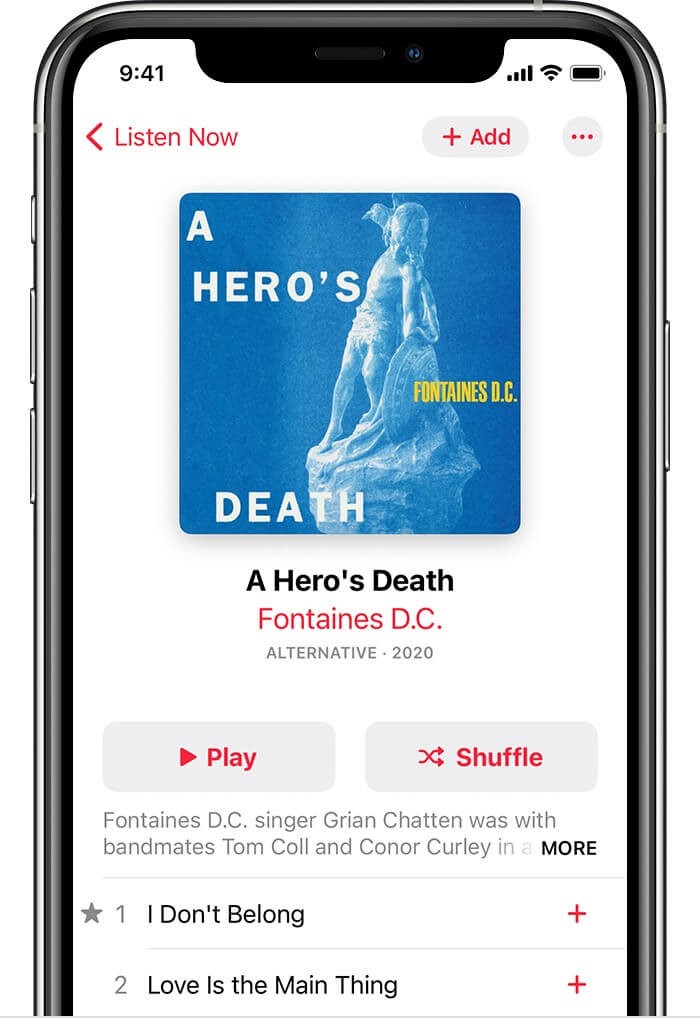
Kan ik muziek downloaden naar mijn iPhone zonder iTunes te gebruiken? Ja, je kunt heel gemakkelijk leren hoe je muziek naar je iPhone downloadt. Je moet hiervoor echter wel een abonnement hebben. Apple Music Om dit te kunnen doen, moet je een bepaald bedrag betalen. Apple Music abonnement. Hieronder volgen de stappen die je moet volgen om muziek naar je iPhone te downloaden:
Stap 1. Op je iPhone, open Apple Music.
Stap 2. Zoek de titel die je wilt downloaden.
Stap 3. Tik op de knop 'Toevoegen', die wordt weergegeven door het plusteken (+). Hiermee wordt het betreffende nummer aan je bibliotheek toegevoegd.
Stap 4. Ga terug naar de Apple Music Ga naar het startscherm en vervolgens naar je bibliotheek.
Stap 5. Zoek het nummer op dat je zojuist hebt toegevoegd.
Stap 6. Tik deze keer op de downloadknop.
Zo download je muziek rechtstreeks naar je iPhone. Voor deze methode heb je een iPhone nodig. Apple Music Een abonnement en een stabiele internetverbinding zijn vereist.
Methode 2. Download muziek naar je iPhone met iTunes.
Je hebt ook de mogelijkheid om alle nummers te downloaden die je met iTunes hebt gekocht. Dit is heel eenvoudig, maar u moet geld uitgeven om de nummers die u wilt downloaden te kopen.
Bovendien kun je niet bepalen welke nummers worden gedownload. Ze zullen allemaal worden gedownload, wat een ventilatie kan betekenen voor uw mobiele gegevens, als dat is wat u gebruikt. Hoe dan ook, hier zijn de stappen voor het downloaden van muziek naar de iPhone met iTunes:
Stap 1. Open het iTunes-programma op uw computer.
Stap 2. Klik nu in de menubalk bovenaan het venster op 'Store'.
Stap 3. Selecteer 'Deze computer autoriseren' in het keuzemenu.
Stap 4. Voer de inloggegevens van je Apple-account in en klik op Autoriseren.
Stap 5. Je wordt doorgestuurd naar het winkelmenu. Klik op 'Aankopen' in de linkerzijbalk.
Stap 6. Selecteer tot slot 'Eerdere aankopen downloaden'.
Hiermee worden al je aankopen gedownload. Dit is heel eenvoudig, maar je hebt geen controle en je moet de nummers afzonderlijk kopen, in tegenstelling tot wanneer je een abonnement hebt. Apple Music abonnement.
Methode 3. Voeg muziek toe aan de iPhone vanuit de iTunes Store
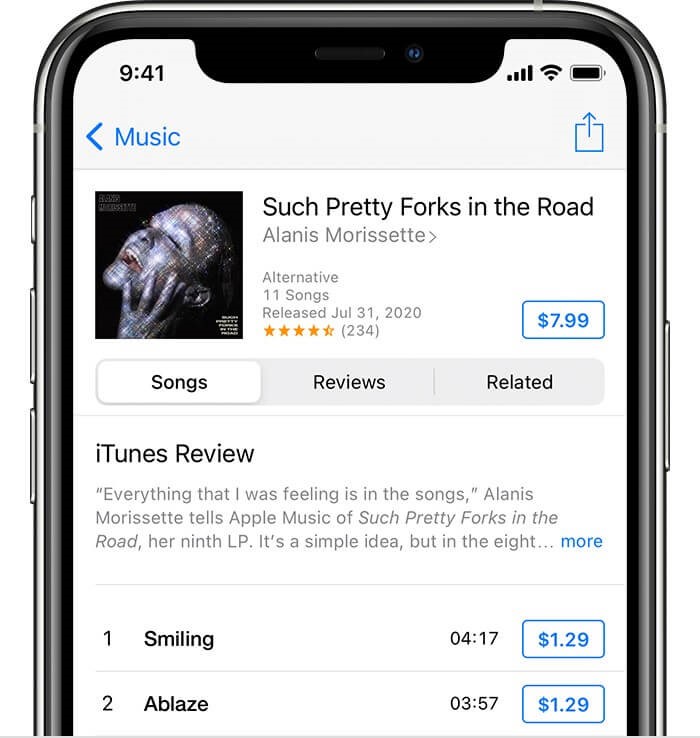
Als je niet alle nummers die je hebt gekocht wilt downloaden, kun je een selectie maken, maar dit kan even duren. Voor deze methode hoef je niet te betalen. Apple Music Je kunt een abonnement afsluiten, maar je moet wel voor elk gedownload nummer betalen. Hieronder vind je de stappen om gratis muziek rechtstreeks vanuit de iTunes Store naar je iPhone te downloaden:
Stap 1. Open de iTunes Store op je iPhone.
Stap 2. Tik onderaan de app op de optie Muziek.
Stap 3. Zoek de titel van het nummer dat je wilt kopen en downloaden.
Stap 4. Zodra je het gevonden hebt, selecteer je dat nummer.
Stap 5. Je wordt doorgestuurd naar het scherm. Tik op de prijs naast de afbeelding van het nummer.
Stap 6. Meld u aan bij uw Apple-account en bevestig uw aankoop.
Let op: zorg ervoor dat uw Apple-account is gekoppeld aan een betaalmethode zoals een creditcard, betaalpas of PayPal-account.
Methode 4. Muziek downloaden naar iPhone via Spotify
Op dezelfde manier, vergelijkbaar met Apple Musicandere muziekstreamingdiensten van derden, zoals Spotify, geniet een wijdverspreide populariteit onder iOS-gebruikers. Nadat u dergelijke applicaties op uw iPhone hebt geïnstalleerd, kunt u muziek rechtstreeks vanuit de app downloaden, op voorwaarde dat u over een abonnement beschikt. Sta mij toe dit te illustreren aan de hand van Spotify als voorbeeld.
Om muziek op uw iPhone te downloaden met behulp van Spotify, Volg deze stappen:
Stap 1Navigeer naar de afspeellijst of het album dat u naar uw iPhone wilt downloaden.
Stap 2Tik op het downloadpictogram om het downloaden van de nummers te starten.
Stap 3Zodra het pictogram groen wordt, betekent dit dat het downloadproces succesvol is afgerond.
Deel 3. Hoe download ik muziek van mijn computer naar mijn iPhone zonder iTunes?
Je hebt zeker vragen zoals: kan ik muziek naar mijn iPhone downloaden zonder iTunes te gebruiken? Het lijdt geen twijfel dat u muziek van uw computer naar uw telefoon kunt downloaden zonder iTunes te gebruiken.
TuneSolo Apple Music Converter is een programma dat is ontworpen om de informatie van iTunes te herkennen om de inhoud ervan te converteren en te downloaden. Deze omvatten audioboeken, podcasts en liedjes. Dit wordt mogelijk gemaakt door de metadata van iTunes te verzamelen en om te zetten in echte bestanden.
Gebruikers kunnen bestanden downloaden met TuneSolo zonder een Apple Music abonnement zodat ze luister ernaar in de toekomst zonder internet. Dit is van toepassing op apparaten zoals iPods, iPhones, Zune, Xbox, PSP en zelfs Android. Nu kunt u op de onderstaande veilige knop klikken om het gratis te proberen en uw favoriete Apple-nummers naar uw iPhone te downloaden.
Gratis proberen Gratis proberen
Note: We raden u aan het te proberen de nieuwe versie of TuneSolo Apple Music Converter omdat de tool geen synchronisatie met iTunes meer nodig heeft om de offline muziekconversie uit te voeren! We hebben een ingebouwde Apple Music Webplayer om converteren en downloaden eenvoudiger te maken! Gebruikers moeten mogelijk inloggen met hun Apple ID om door te gaan met het zoeken en converteren van muziek.
Dat gezegd hebbende, moet u weten dat deze software krachtig is. Nu dat is geregeld, gaan we verder met de daadwerkelijke stappen voor het downloaden van muziek naar de iPhone:
Stap 1. Kies Apple Music Liedjes
Zorg ervoor dat iTunes op je computer is geïnstalleerd. Nadat je dit hebt gecontroleerd, open je het programma. Apple Music Converter Op de computer. Je ziet een lijst op de hoofdpagina van het programma. Selecteer de nummers die je wilt downloaden/converteren uit deze lijst.

Stap 2. Wijzig de uitvoerinstellingen
Onder de lijst ziet u een sectie met de naam Uitvoerinstellingen. Hier kunt u de instellingen wijzigen, zoals indeling, kwaliteit, codec en meer. Verander het gewoon zoals u dat wilt

Stap 3. Downloaden/Converteren Apple Music
Nadat u de instellingen hebt gewijzigd, zou u ze moeten kunnen converteren door op de knop Converteren te klikken. Hierdoor wordt de conversie gestart en dit zal enige tijd duren. Wacht maar tot het klaar is.
Deel 4. Samenvatting
Je hoeft niet te leren hoe je muziek naar je iPhone downloadt om van muziek te genieten. Het zou je luisterervaring echter wel aanzienlijk verbeteren. Dus als ik jou was, zou ik mijn muziek meteen naar mijn iPhone downloaden.
Dit komt mede doordat er zich mogelijk interne problemen voordoen. Apple Music in de toekomst. Zorg er daarom altijd voor dat je een back-up maakt door je muziekcollectie te downloaden.

