

Hoe stel ik Familiedeling in op mijn iPhone? Hoe werkt het?
Als je vrienden of familieleden hebt die ook iOS-apparaten gebruiken, kun je in plaats van accounts te delen de functie 'Delen met familie' proberen. Hoe stel je 'Delen met familie' in op een iPhone of andere Apple-apparaten?
Wat is Familiedeling? Familiedeling is een functie waarmee de organisator maximaal 6 leden in de familiedelingsgroep kan hebben. Alle leden hebben onbeperkte toegang tot elkaars aankopen. Je kunt ze zelfs downloaden naar je eigen account als je dat wilt. Alle aankopen die door de leden worden gedaan, worden automatisch in rekening gebracht bij de organisator van de familiedeling.
In dit bericht lees je hoe je Family Sharing instelt op je iPhone of iPad en welke oplossingen je kunt proberen als je Apple Music -familieabonnement niet werkt bij het bekijken van de beveiligde streams DRM.
Artikel Inhoud Deel 1. Hoe stel ik Familiedeling in op een iPhone of iPad?Deel 2. Hoe los ik het probleem op dat het familieabonnement Apple Music niet werkt op iOS-apparaten en Macs?Deel 3. Kan ik Apple Music delen zonder Familiedeling? De beste manier vind je hier!
Deel 1. Hoe stel ik Familiedeling in op een iPhone of iPad?
De inleiding heeft je in eerste instantie nagedacht over wat Family Sharing is. Laten we nu eens kijken hoe u Family Sharing op iPhone en iPad kunt instellen.
Eenvoudige stappen om Family Sharing in te stellen op iPhone of iPad
De onderstaande stappen zijn eigenlijk opgedragen aan alle gezinsorganisatoren, aangezien zij degenen zouden moeten zijn om Family Sharing op iPhone in te stellen. Hetzelfde geldt voor de aanvragen van de aankopen van de leden. De betaling voor deze aankopen moet ook worden overeengekomen en gedaan door de organisator van het gezin.
- Pak je iPhone of iPad en tik op de Instellingen pictogram op je startscherm. Let op: je apparaat moet iOS 8 of een latere versie hebben om dit proces te kunnen uitvoeren.
- Klik op "Apple ID".
- Kies uit de volgende reeks opties Familie delen.
- Druk daarna op de knop STARTEN.
- Klik vervolgens op de Doorgaan knop en upload vervolgens een foto als u dat wilt.
- Onder de “Share Purchases” Tik in het venster op 'Doorgaan'.
- Daarna wordt u doorverwezen naar het venster voor Betaalmethoden. Als u al klaar bent met het selecteren van uw betaalmethode, selecteert u onderaan de knop "Doorgaan". Je bent altijd vrij om de betaalmethode te wijzigen in je instellingen.
- Onder “Payment method”, selecteer "Deel uw locatie". Nu kunt u beslissen of u het wilt delen met de andere gezinsleden of niet. Als u dat niet wilt, selecteert u gewoon de knop "Niet nu".
- Ga nu terug naar het eerste venster nadat je op de hebt getikt. “Family Sharing” optie (in Stap 3Klik op de optie “Voeg familielid toe” en typ de naam van een lid die u in het plan wilt opnemen.
- Tenslotte voeg een beveiligingscode toe voor de creditcard die u voor de betaling wilt gebruiken. Dit is erg handig, vooral als het erom gaat te verifiëren dat u de organisator bent van Family Sharing.
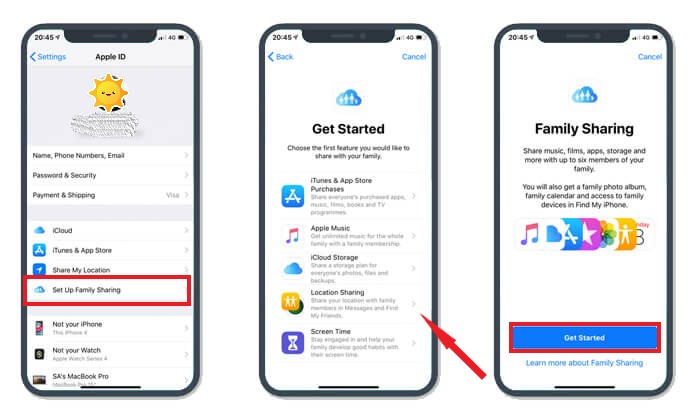
Zoals eerder vermeld, biedt de functie 'Familie delen' plaats aan maximaal 6 leden. Volg de stappen voor het toevoegen van leden totdat alle andere leden aan het account zijn toegevoegd. Zodra ze zijn uitgenodigd, ontvangen ze automatisch een uitnodiging in hun respectievelijke e-mailadressen. Elk lid moet de uitnodiging accepteren om gebruik te kunnen maken van de rechten en diensten die bij het lidmaatschap horen.
Indien een lid een artikel wenst aan te kopen, wordt dit automatisch in rekening gebracht op de rekening van de organisator. Alle aankopen die door elk lid zijn gedaan, zijn toegankelijk voor de hele Family Sharing-groep.
Dingen om te onthouden bij het maken van gezinsdeling
Wanneer u een Family Sharing maakt op de iPhone en op andere apparaten, zijn er enkele dingen die u moet onthouden:
- Je kunt in totaal slechts 2 Familiedeling-groepen aanmaken binnen een heel jaar. Dus als je van plan bent de eerste 1 die je hebt aangemaakt te verwijderen, betekent dit dat je nog maar 1 proefgroep of 1 kans hebt om een Familiedeling-groep aan te maken.
- Ten tweede moet u er ook rekening mee houden dat het verwijderen of verwijderen van een lid uit de groep een veel betere optie zou zijn dan het daadwerkelijk verwijderen van Family Sharing. In dit geval kunt u in plaats daarvan gewoon andere leden toevoegen. U moet de Family Sharing-groep alleen verwijderen als u deze niet meer nuttig vindt.
- Als u de organisator bent van de Family Sharing-groep, mag u geen beperkingen instellen voor alle volwassen leden. Dit geldt ook voor leden ouder dan 18 jaar.
- U kunt de aankoopbeperkingen inschakelen of activeren voor alle leden die als kinderen worden beschouwd.
Deel 2. Hoe los ik het probleem op dat het familieabonnement Apple Music niet werkt op iOS-apparaten en Macs?
Met de functie Familiedeling kunt u het Apple Music-abonnement eenvoudig delen met maximaal 6 personen. Als Familiedeling op uw iPhone niet werkt, is de meest waarschijnlijke oorzaak een fout die u mogelijk tijdens de installatie hebt gemaakt. Als u de stappen al hebt gecontroleerd en niets verkeerd hebt gevonden, kunnen er andere oorzaken zijn. Hieronder vindt u een lijst met de meest effectieve oplossingen.
Controleer nogmaals de Apple ID die is gebruikt bij het activeren van het Apple Music familieabonnement.
Sommige gebruikers maken meer dan één Apple ID aan met de volgende regel: 1. Dit kan verwarring veroorzaken bij het inloggen met hun Apple ID om deel te nemen aan het Familieabonnement. Controleer daarom eerst welke Apple ID is gebruikt om deel te nemen aan het Familieabonnement.
- Selecteer op uw iOS-apparaat het pictogram Instellingen en tik vervolgens op de Apple ID-banner of uw accountnaam. In het komende venster kunt u de Apple ID zien die u op uw apparaat gebruikt.
- Op een Mac-computer bevindt zich linksboven in uw scherm een Apple-logo waarop eerst moet worden geklikt. Kies uit de getoonde opties "Systeemvoorkeuren" en tik vervolgens op de iCloud-knop. Hierna kunt u nu de gebruikte Apple ID-informatie zien.
Afmelden en aanmelden met uw gebruikte account
Dit is eigenlijk de eenvoudigste manier om problemen op te lossen, zoals het niet werken van Familiedeling op je iPhone-abonnement (Apple Music). Je kunt gewoon uitloggen en vervolgens weer inloggen.
- Tik op iOS-apparaten op het pictogram Instellingen en selecteer vervolgens uw naam helemaal bovenaan. Als je verder scrolt tot onderaan, zie je de knop Afmelden. Tik erop en log opnieuw in.
- Als je een Mac-computer gebruikt, ga dan naar de iTunes-app en selecteer 'Account'. Tik vervolgens op 'Afmelden' in het menu dat verschijnt. Klik daarna nogmaals op de knop 'Account' en selecteer 'Aanmelden'.
Controleer of u Apple Music hebt gemaakt met gedeelde functies ingeschakeld.
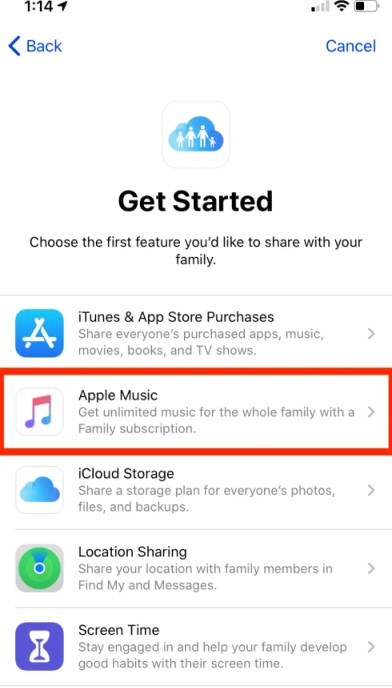
De functie 'Familie delen' is niet alleen beperkt tot Apple Music. Je kunt er ook fotoalbums, aankopen en boeken mee delen. Controleer daarom als gezinsbeheerder of je Apple Music correct hebt geselecteerd in de lijst met items die je wilt inschakelen voor 'Gedeelde functies'.
Familieleden verwijderen en opnieuw toevoegen
Een andere methode die je kunt proberen om het probleem met Family Sharing op je iPhone (Apple Music) op te lossen, is het verwijderen en opnieuw toevoegen van leden aan de groep. Als de muziek niet met sommige leden gedeeld kan worden, is het mogelijk dat er een fout is opgetreden tijdens het toevoegen van die leden. Probeer daarom het lid te verwijderen en vervolgens opnieuw toe te voegen aan de Family Sharing-groep.
Controleer of hetzelfde account wordt gebruikt voor Apple Music, iCloud en iTunes
Een andere oplossing is ervoor te zorgen dat de leden van de Family Sharing-groep hetzelfde account gebruiken op iTunes, iCloud en Apple Music. Zorg er ook voor dat dit account hetzelfde is als het 1-account dat de organisator heeft gebruikt om de uitnodiging naar uw e-mailadres te versturen.
Deel 3. Kan ik Apple Music delen zonder Familiedeling? De beste manier vind je hier!
Uit bovenstaande discussie blijkt duidelijk dat er problemen kunnen ontstaan bij het gebruik van Apple Music Family Sharing op het iPhone-groepsabonnement. De beste oplossing is daarom om de foto's permanent op je apparaat op te slaan en ze met anderen te delen via bijvoorbeeld een USB-stick.
Het delen van Apple Music is echter niet zo eenvoudig, omdat het kopiëren of overdragen ervan sowieso niet is toegestaan. Je hebt dus een tool nodig die je daarbij kan helpen.
Als het gaat om het converteren en downloaden van Apple Music-nummers, is TuneSolo Apple Music Converter de beste tool. Het heeft veel functies waar iedereen zeker blij mee zal zijn. Met TuneSolo kun je je favoriete Apple Music-nummers streamen naar verschillende muziekspelers naar keuze.
Het converteren en downloaden van Apple Music-bestanden is, zoals eerder vermeld, geen eenvoudige procedure. Dit komt doordat de bestanden beveiligd zijn met DRM, waardoor ze niet gekopieerd en op onbevoegde apparaten gebruikt kunnen worden. Gelukkig maakt TuneSolo Apple Music Converter dit proces aanzienlijk eenvoudiger.
Gratis proberen Gratis proberen
Je kunt je Apple Music-tracks converteren naar MP3 of naar meerdere uitvoerformaten zoals WAV,, AAC,, FLAC, en M4A. Het is ook zeer betrouwbaar als het gaat om het verwijderen van DRM . Als deze verwijderd is, verloopt elke volgende procedure eenvoudiger.
Update-info : De nieuwe versie van de TuneSolo Apple Music Converter vereist geen synchronisatie meer met de iTunes voor het converteren van offline muziek! We hebben een ingebouwde Apple webplayer om het downloaden van muziek efficiënter te maken . Probeer onze nieuwe converter gratis uit en ontdek de fantastische functies!

Deze professionele tool is compatibel met apparaten zoals Windows 10 en macOS.
Hieronder volgen de stappen om TuneSolo Apple Music Converter te gebruiken bij het downloaden van de bestanden, zodat u Apple Music met anderen kunt delen zonder de functie 'Delen met familie' te gebruiken.
- Nadat je de app hebt gestart, klik je op de welkomstpagina op de "Open the Apple web player" Druk op de knop en log vervolgens in op Apple Music met uw Apple ID. De converter zal uw Apple Music-bibliotheek dan automatisch herkennen.
- Selecteer een nummer, een afspeellijst of een album in je bibliotheek of na het zoeken in de webspeler, sleep het direct naar de "+" knop (een rode bubbel aan de rechterkant van de software-interface) en TuneSolo voegt het geselecteerde nummer toe aan de lijst met nummers die geconverteerd kunnen worden.
- Kies in het pop-upvenster het gewenste uitvoerformaat en het uitvoerpad voor de Apple Music.
- Tik nu op de knop "Converteren" om het downloadproces te laten beginnen. Tik na een paar minuten op het tabblad "Klaar" hierboven om alle muziekbestanden te zien die met succes zijn geconverteerd.

En dat is alles! Zorg er gewoon voor dat je alle bovenstaande stappen volgt bij het gebruik van TuneSolo Apple Music Converter, zodat je je favoriete Apple Music-nummers kunt delen zonder fouten of beperkingen met betrekking tot Family Sharing.
Conclusie
Dit artikel beschrijft hoe je Familiedeling instelt op je iPhone of iPad , waarmee je je nummers en afspeellijsten kunt delen. We hebben het ook gehad over de Familiedeling-functie Apple Music. Als je een permanente oplossing wilt en geen abonnement wilt afsluiten, gebruik dan TuneSolo Apple Music Converter. Deze functie slaat de bestanden Apple Music op je apparaten op.

