

Hoe je gratis muziek aan je iPod kunt toevoegen zonder iTunes
De Apple Music is een geweldig platform, vooral als je het perfecte apparaat ervoor gebruikt. Nu blijkt de iPod het perfecte apparaat te zijn om muziek af te spelen op de Apple Music. Helaas staat de iPod erom bekend dat hij geen internetverbinding heeft.
Dat betekent dat je geen muziek kunt toevoegen door te downloaden of te kopen. Je moet je bibliotheek synchroniseren met de iPod via de iTunes-app, zonder internetverbinding. Is het dus mogelijk om op een Mac muziek op een iPod te zetten zonder de iTunes-app te gebruiken?
Ontdek hoe je gratis muziek aan je iPod kunt toevoegen zonder iTunes . Maar laten we eerst eens kijken waarom je een iPod zou moeten gebruiken voor de Apple Music.
Artikel Inhoud Deel 1. Redenen waarom je in 2024 een iPod zou moeten gebruiken.Deel 2. Hoe voeg ik muziek toe aan mijn iPod zonder iTunes?Deel 3. Samenvatting
Deel 1. Redenen waarom je in 2024 een iPod zou moeten gebruiken.
Je vraagt je misschien af waarom de iPod een geweldig apparaat voor muziek is als hij duidelijk geen internetfunctie heeft. Welnu, ik zal dat en meer in deze sectie beantwoorden, te beginnen met het definiëren van iPod.
Wat is een iPod?
iPod is een lijn van draagbare apparaten die is ontwikkeld en gedistribueerd door Apple Inc. De eerste iPod werd uitgebracht in oktober (2001.). De nieuwste versie van de iPod is de iPod Touch, die draait op iOS (12.3.). Andere iPod-producten die zijn ontwikkeld, zijn onder andere de iPod Nano, Mini, Shuffle en meer.
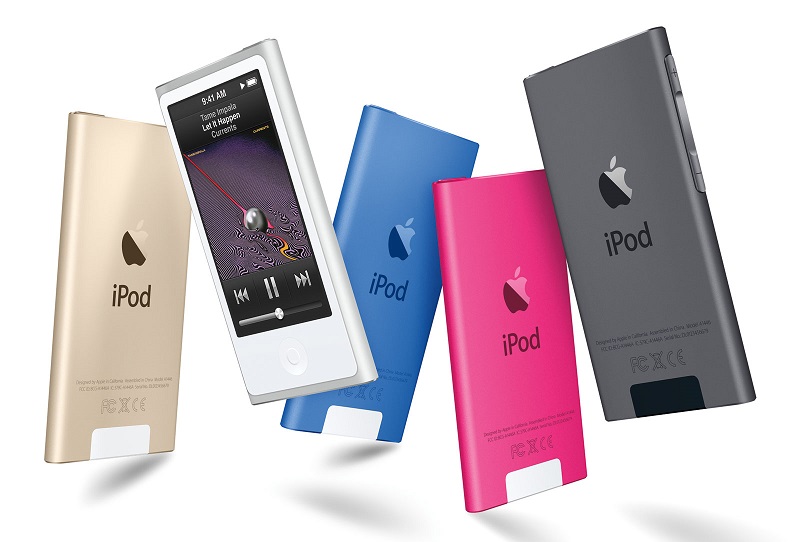
Waarom zou u een iPod gebruiken?
Sinds de eerste release wordt de iPod geprezen om zijn grote opslagcapaciteit. De zesde generatie iPod heeft bijvoorbeeld een opslagcapaciteit van maar liefst 160 gigabyte.
Het biedt ook audioweergave van hoge kwaliteit en omdat het erg klein is, is het vrij gemakkelijk om het in uw zak te dragen. Andere functies die in de iPod aanwezig zijn, zijn onder meer de mogelijkheid om meerdere formaten audio, video, audioboeken en zelfs foto's te ondersteunen.
Een ander pluspunt van de iPod is het compacte ontwerp. Hoewel andere MP3-spelers meerdere knoppen hebben voor navigatie, heeft de iPod alleen een draaiwiel en een scherm. Dit is veel handiger dan knoppen, omdat het een eenvoudige navigatie mogelijk maakt.
Als u er bestanden naar wilt overbrengen, heeft u bovendien alleen een USB-kabel nodig die vaak bij het iPod-product wordt geleverd. Het apparaat bevat ook apps zoals contacten, kladblok en agenda die erg handig kunnen zijn.
iTunes voor iPod
iTunes staat bekend als een zeer krachtige applicatie. Veel mensen beschouwen het hebben van deze app als een voordeel. Dat is nog een reden waarom de iPod geweldig is. De iTunes is ingebouwd in het systeem, wat mogelijk bijdraagt aan het gebruiksgemak en de draagbaarheid.
Nu je veel weet over de iPod, zou je heel gemakkelijk moeten begrijpen hoe je in 2021 muziek op een iPod Shuffle kunt zetten zonder iTunes.
Deel 2. Hoe voeg ik muziek toe aan mijn iPod zonder iTunes?
Er zijn verschillende methoden die je kunt gebruiken om muziek aan je iPod toe te voegen zonder iTunes. In deze handleiding zullen we echter alleen de meest aanbevolen methoden voor de 3 bespreken.
1 is de traditionele methode, de andere maakt gebruik van internet en de laatste maakt gebruik van software van derden. Laten we beginnen met de traditionele methode.
Methode 1. Sleep muziekbestanden hierheen.
Om muziek aan je iPod toe te voegen via je computer heb je meestal iTunes nodig. Dit kan wat vervelend zijn, vooral als je een pc gebruikt, omdat iTunes niet standaard in het besturingssysteem is opgenomen. Bovendien zal de installatie ervan opslagruimte in beslag nemen.
Daarom is de eenvoudige sleep-en-drop-methode bedacht. Met deze handige truc kun je leren hoe je muziek aan je iPod toevoegt, zelfs zonder iTunes. Laten we dus zonder verder uitstel de stappen doorlopen:
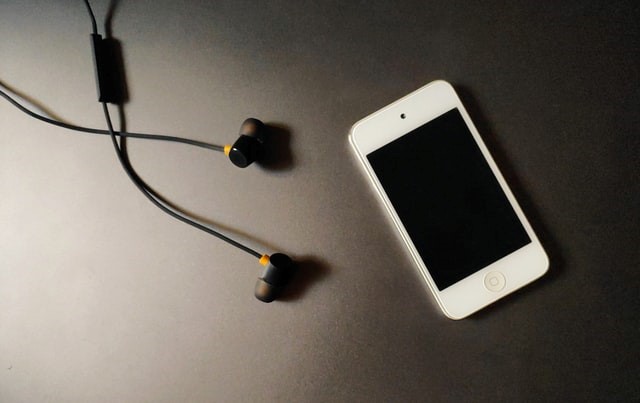
- Verbind uw iPod met de computer door de iPod met een USB-kabel in de computer te steken.
Let op: Zorg ervoor dat iTunes momenteel niet geopend is op uw computer. Controleer de taakbalk, want mogelijk draait iTunes op de achtergrond, wat het hele proces kan verstoren.
- Open uw iPod door naar Deze computer op het bureaublad van uw computer te gaan.
- U ziet een verkennervenster. Dubbelklik gewoon op de interne opslag van uw iPod.
- Eenmaal binnen klikt u met de rechtermuisknop in een lege ruimte en selecteert u Bestandsverkenner-opties.
- Ga in dit venster naar het tabblad Weergave en vink het vakje aan voor Verborgen bestanden, mappen en stations weergeven. Klik daarna op OK.
- Sleep ten slotte de nummers van de computer naar de interne opslag van de iPod.
Als je de nummers niet kunt vinden, ga dan naar de map met de naam “ipod_control” Of zoek het op in het Verkenner-venster. Dat is alles wat je hoeft te doen als je wilt leren hoe je muziek aan een iPod kunt toevoegen zonder iTunes.
Methode 2. Zet muziek op je iPod met behulp van cloudservices.
Normaal gesproken kun je de Apple Music-bestanden niet zomaar van je computer naar je iPod slepen. Het werkt mogelijk wel met muziek van andere platforms, maar niet met Apple Music, voornamelijk vanwege de beveiliging van DRM.
Dus, als je nog steeds wilt leren hoe je muziek aan je iPod kunt toevoegen zonder iTunes en je hebt een abonnement, dan is dat mogelijk. Maar daarvoor heb je wel het volgende nodig:
- Je zou de laatste versie van iOS op je iPod moeten hebben staan. Je Mac of pc of een ander apparaat waar de muziek vandaan komt, moet ook de nieuwste versie hebben.
- Je hebt een actief Apple Music-abonnement of iTunes Match.
- Je hebt een gebruiksklare Apple ID
- U heeft toegang tot een stabiele internetverbinding
Als je aan deze vereisten voldoet, kom je in aanmerking om te leren hoe je muziek aan je iPod kunt toevoegen zonder iTunes. Hieronder volgen de stappen die je moet volgen:
- Sluit de iPod op dezelfde manier aan op de computer als u eerder deed.
- Open nu de Finder-app.
- Klik op het apparaatpictogram linksboven in het venster.
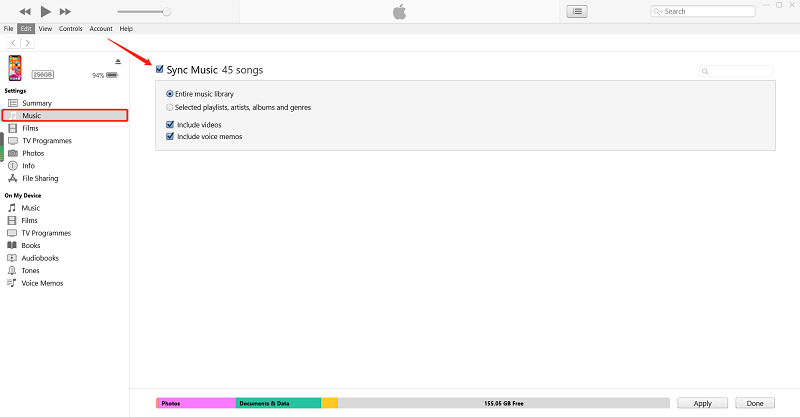
- Zodra u op dit pictogram klikt, ziet u meerdere opties in de linkerzijbalk. Selecteer de optie Muziek zoals hieronder weergegeven.
- Vink nu het vakje aan voor de optie Muziek synchroniseren. U kunt ook zien hoeveel nummers u momenteel in uw bibliotheek heeft.
- Het synchronisatieproces zal beginnen. Elk nummer dat zich in uw bibliotheek bevindt vanaf de cloudserver, wordt overgebracht naar uw iPod.
Normaal gesproken is de optie Muziek synchroniseren ingeschakeld. U moet echter nog even wachten totdat alle nummers zijn gesynchroniseerd. Dit kan even duren, afhankelijk van het aantal nummers dat u heeft. Zorg ervoor dat u uw iPod loskoppelt van de computer en controleer of ze succesvol zijn gesynchroniseerd.
Methode 3. Voeg muziek toe aan je iPod met behulp van software van derden op je computer.
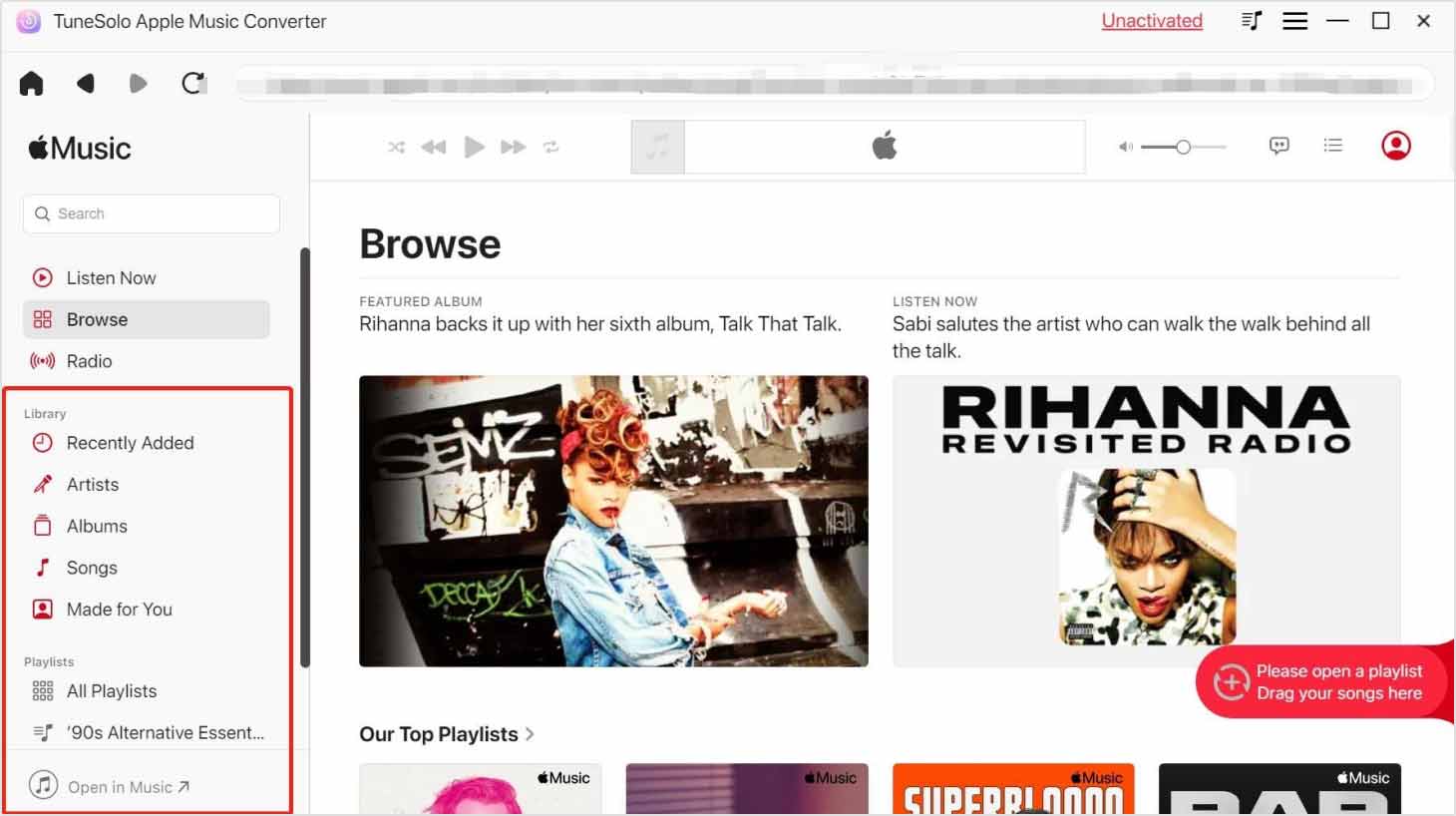
TuneSolo Apple Music Converter is een zeer krachtige software waarmee u bestanden kunt downloaden en zelfs converteren van iTunes of Apple Music. Zo kunt u leren hoe u muziek aan uw iPod kunt toevoegen zonder iTunes. Hieronder vindt u meer informatie over de functies van deze software:

Belangrijkste kenmerk:
- iPod-compatibiliteit. Met TuneSolo kun je bestanden downloaden, zelfs zonder een abonnement op Apple Music. Nadat je de bestanden hebt gedownload, kun je ze overzetten naar apparaten zoals Xbox, PSP, Android en, vooral, iPod.
Andere functies:
- Snellere conversie. U kunt bestanden met een zeer hoge snelheid converteren. Meer specifiek kan de conversiesnelheid 16 keer sneller gaan dan bij andere converters. U kunt ook meerdere bestanden tegelijkertijd converteren.
- Verwijdering van DRM. Je kunt de bestanden converteren zodat de beveiliging DRM niet meer aanwezig is. Daarna kun je alles met de muziekbestanden doen wat je wilt.
- Ondersteunde formaten. De software ondersteunt verschillende formaten, waaronder formaten die u wellicht niet kent, zoals: M4B, M4V, AIFF, AAX en meer. Ook populaire formaten zoals MP3,, MP4,, WAV,, enzovoort, worden ondersteund.
Nu we alles op een rijtje hebben, is het tijd om uit te zoeken hoe je muziek aan je iPod kunt toevoegen zonder iTunes, met behulp van deze software van derden:
Gratis proberen Gratis proberen
Stap 1. Selecteer Apple Music-nummers
Controleer op uw computer of iTunes momenteel is geïnstalleerd. Open vervolgens de software Apple Music Converter op uw computer. Selecteer uit deze lijst de titels die u wilt downloaden.
Stap 2. Configureer de uitvoer
U ziet Uitvoerinstellingen onder de lijst. In dit gebied zou u de instellingen moeten kunnen wijzigen, inclusief de indeling, kwaliteit, codec en andere instellingen.

Stap 3. Download/converteer Apple Music
Klik na het configureren van de instellingen op de knop Converteren. U zult zien dat het conversieproces begint. U hoeft alleen maar te wachten tot het voorbij is.

Stap 4. Voeg muziek toe aan je iPod.
De laatste stap is het overbrengen van de muziek naar de iPod. U kunt dit doen door de iPod op de computer aan te sluiten. Zodra dat is gebeurd, gaat u naar de internetopslag van de iPod en sleept u alle gedownloade bestanden in dat gebied.
Tip: Zorg ervoor dat Apple Music/iTunes gesloten is voordat u Apple Music Converter opent. Voer tijdens de muziekconversie geen handelingen uit op Apple Music/iTunes.
Deel 3. Samenvatting
Hoewel de iPod zo zijn voordelen heeft, kan het wat lastig zijn om te leren hoe je muziek aan een iPod toevoegt zonder de iTunes. De iTunes is immers de module die we voornamelijk gebruiken om muziek naar onze iPods over te zetten.
Gelukkig zijn er manieren om muziek naar je iPod over te zetten zonder iTunes. Je moet de stappen echter wel zorgvuldig volgen, want het is niet zo eenvoudig. Hopelijk heeft deze handleiding het je wat makkelijker gemaakt.

