

Hoe verbind je Beats met je iPhone [Handleiding voor het koppelen van Beats-koptelefoons]
De meeste mensen denken dat AirPods de enige oortelefoons zijn die ze kunnen gebruiken en hebben bij het gebruik van een Apple-apparaat. Maar in feite zijn er ook wel Beats-hoofdtelefoons. Deze Apple-hoofdtelefoons kunnen gratis worden gebruikt als u een Apple-apparaat zoals een Mac of iPad koopt met onderwijsprijzen.
Bovendien zijn de basisbedieningen en functies voor het gebruik van Beats-hoofdtelefoons heel gemakkelijk te begrijpen. Als u meer te weten komt over de instellingen, kunt u veel helpen, vooral in gevallen waarin probleemoplossing vereist is. Dit betekent alleen dat hoewel Beats-koptelefoons mooi zijn ontworpen en ontwikkeld, ze toch fouten kunnen veroorzaken tijdens het gebruik.
In dit bericht ga ik dieper in op het verbinden van Beats met een iPhone, en bespreek ik de belangrijkste oorzaken en oplossingen voor de meest voorkomende problemen die zich voordoen bij het gebruik ervan of bij het koppelen van Beats oordopjes en koptelefoons aan een iPhone.
Artikel Inhoud Deel 1. Waarom maken mijn Beats-koptelefoons geen verbinding met mijn iPhone?Deel 2. Hoe verbind je Beats met je iPhone? Volg deze eenvoudige stappen.Deel 3. Hoe speel ik Apple Music op Beats zonder netwerkverbinding?Deel 4. Conclusie
Deel 1. Waarom maken mijn Beats-koptelefoons geen verbinding met mijn iPhone?
Als je momenteel de procedure uitvoert, weet je hoe je Beats met iPhone moet verbinden en het lukt je niet, het allereerste dat je moet proberen, is controleren of je Beats-koptelefoon is opgeladen. Soms vermoed je dat het kapot zou kunnen zijn, maar de waarheid is dat de batterij van het apparaat bijna leeg is en niet genoeg stroom heeft om te worden gebruikt voor streaming.
Een ander ding dat mogelijk de reden zou kunnen zijn waarom het u niet lukt wanneer u Beats met iPhone koppelt, is dat er te veel Bluetooth-apparaten in de buurt van uw iPhone zijn. Je moet er dus voor zorgen dat het enige Bluetooth-apparaat in de buurt van je iPhone je Beats-koptelefoon is. Om enkele voorbeelden te noemen: u kunt uw magnetron en draadloze routers in de buurt van uw locatie controleren.
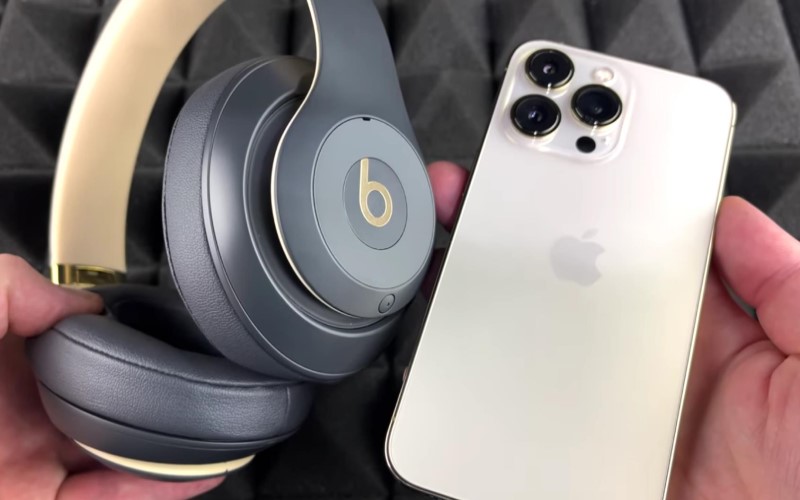
Hieronder vindt u een aantal dingen die u kunt doen als u problemen ondervindt bij het gebruik van uw Beats-koptelefoon.
Stel uw gebruikte Bluetooth-apparaten regelmatig opnieuw in
Een van de beste eigenschappen van Beats-koptelefoons is het grote aantal apparaten dat er tegelijkertijd mee verbonden kan worden. Houd er echter rekening mee dat het maximale aantal apparaten beperkt is tot 7. Hoewel dit een innovatieve functie is, bestaat er een kans dat dit in de toekomst verbindingsproblemen kan veroorzaken. Om dit te voorkomen, is het daarom raadzaam om de Bluetooth-apparaten die u dagelijks gebruikt, samen met uw Beats-koptelefoon, te resetten.
Op deze manier wordt het besturingssysteem van elk apparaat vernieuwd en wordt de volledige koppelingsgeschiedenis verwijderd die het met sommige andere Bluetooth-apparaten heeft gemaakt. Dit is bewezen effectief in het verminderen van verbindingsproblemen.
Controleer en update de firmware van uw apparaat
Niet altijd kan het probleem worden toegeschreven aan je koptelefoon. Er zijn momenten dat het echt wordt veroorzaakt door uw gebruikte apparaat zelf. Het is dus goed om te controleren of er updates in behandeling zijn met betrekking tot uw firmware.
Signaalstoring
U kunt ook proberen te controleren of het echte probleem wordt veroorzaakt door de grenzen die het soepele pad van het signaal van uw telefoon naar de hoofdtelefoon belemmeren. Dit kunnen de muren, deuren of andere fysieke grenzen zijn die u als mogelijke verdachten ziet.
Ter informatie: zaken als metalen of vaste partities kunnen signaalinterferentie tussen uw iPhone en hoofdtelefoon veroorzaken. De signaalverbinding zou perfect kunnen worden verzonden als deze door dergelijke grenzen heen moet. De succesvolle procedure voor het verbinden van Beats met iPhone is helaas niet mogelijk voor jou.
Controleer uw locatie
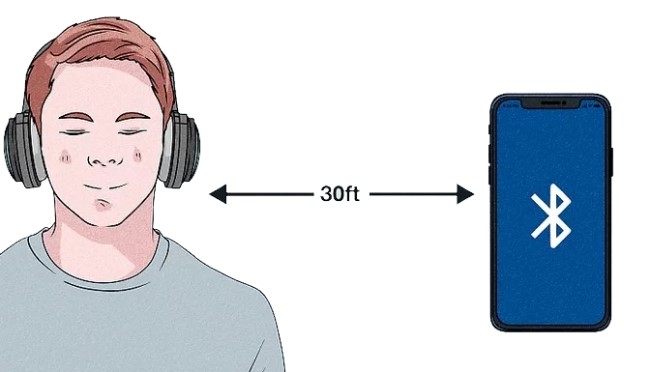
Zoals eerder vermeld, kunnen sommige apparaten vertraging in de signaaloverdracht tussen je koptelefoon en iPhone veroorzaken. Controleer daarom of je iPhone zich op maximaal 80000052239QXZ voet afstand van elkaar bevindt. Zorg er ook voor dat er geen andere elektronische apparaten tussenin staan die de signaaloverdracht kunnen vertragen.
Controleer het volume van uw iPhone en Beats-koptelefoon
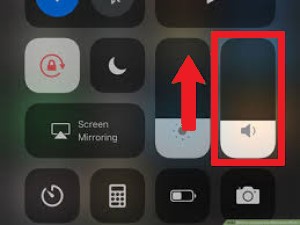
Een ander ding om te overwegen om te controleren of de Beats geen verbinding maakt met de iPhone, is het volume van de betrokken apparaten. U had het volume op nul kunnen zetten of vergeten de apparaten op te laden en in te schakelen.
Deel 2. Hoe verbind je Beats met je iPhone? Volg deze eenvoudige stappen.
Nadat we eindelijk hebben geleerd wat u moet proberen en controleren of er problemen zijn opgetreden bij het aansluiten van uw Beats-hoofdtelefoon op de iPhone, gaan we ons nu concentreren op de procedure voor het verbinden van Beats met uw iPhone.
- Het eerste dat u moet doen, is zowel uw iPhone als uw Beats-koptelefoon volledig opladen. Als je klaar bent, schakel je zowel je iPhone als Beats in. Als je de Beats-koptelefoon boven je hoofd gebruikt, tik je op de aan/uit-knop bij de kabel onder de rechteroortelefoon. Aan de andere kant, als u de Powerbeats of de oordopjes gebruikt, schakelt u ze in door op de aan / uit-knop op de linkeroortelefoon te tikken.
- Als je het op dit moment merkt een lampje dat aan en uit knippert, betekent dit dat de oortelefoons klaar zijn om te koppelen. Om te weten of u het met het verkeerde Bluetooth-apparaat had verbonden, knippert het aan/uit-lampje niet. Controleer alle apparaten in de buurt om je heen en kijk of ze met het verkeerde paar zijn verbonden. U kunt beter doorgaan met het uitschakelen van het Bluetooth-pictogram van deze apparaten, indien mogelijk.
- Als het je eerste poging niet is gelukt en je in het begin geen knipperend aan/uit-lampje hebt gezien, probeer dan eerst de aan/uit-knop een paar seconden ingedrukt te houden.
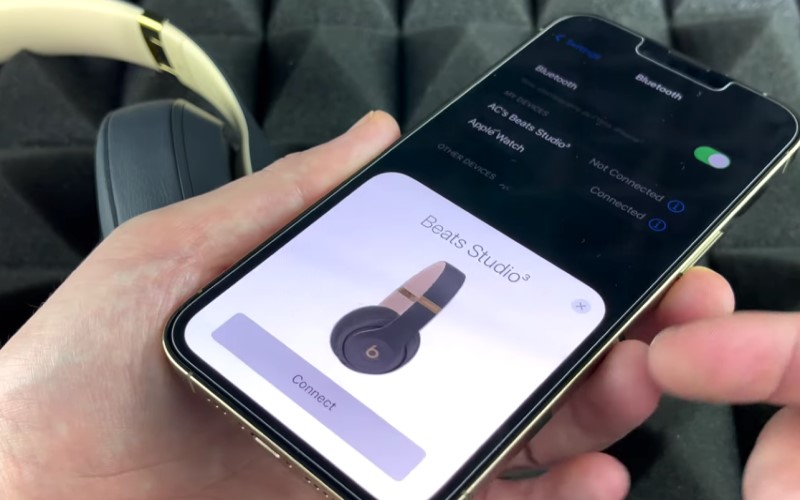
- Tik op je iPhone op de Instellingen pictogram en kies dan Bluetooth. Draai de knop groen om er zeker van te zijn dat hij is ingeschakeld.
- Hierna worden automatisch alle apparaten weergegeven die zich in de koppelingsmodus bevinden. Tik onder hen op je Beats-koptelefoon.
- Als je klaar bent, worden je Beats nu vermeld op Mijn apparaten en u krijgt een bericht te zien dat het succesvol is verbonden.
Houd er rekening mee dat u de bovenstaande stappen niet steeds opnieuw hoeft te herhalen wanneer u uw Beats-koptelefoon en iPhone gebruikt om te streamen. De verbinding wordt automatisch tot stand gebracht tijdens volgende streamingsessies. Als u echter een ander type apparaat wilt gebruiken , moet u dezelfde stappen wel doorlopen.
Deel 3. Hoe speel ik Apple Music op Beats zonder netwerkverbinding?
Het offline streamen van Apple Music op je Beats-koptelefoon is alleen mogelijk met een Apple Music-abonnement. Met een gratis account kun je alleen luisteren via een actieve internetverbinding. Als je geen abonnement wilt afsluiten, hoe kun je dan Apple Music streamen op je Beats zonder netwerkverbinding?
De enige oplossing hiervoor is het downloaden van de nummers en afspeellijsten van Apple Music naar je computer, deze overzetten naar je iPhone en vervolgens de hierboven beschreven procedure volgen om Beats met een iPhone te verbinden. Dit proces lijkt misschien eenvoudig, maar in werkelijkheid is Apple Music beveiligd met DRM. Je moet er dus eerst voor zorgen dat deze beveiliging wordt verwijderd voordat je verder kunt gaan met de volgende stappen.
Om dit te doen, moet je een tool kiezen die zeer geschikt is voor dergelijke procedures. De tool die ik zou aanbevelen is TuneSolo Apple Music Converter . Deze tool kan niet alleen de DRM uit nummers verwijderen , maar ze ook converteren naar andere uitvoerformaten die op sommige apparaten beschikbaar zijn.
Gratis proberen Gratis proberen
Deze formaten omvatten MP3,, WAV,, FLAC, en M4A. Nadat de nummers naar andere formaten zijn geconverteerd, kunt u de nummers downloaden naar uw computer als lokale bestanden . Vervolgens kunt u ze overzetten van de 1 muziekspeler naar een andere speler of naar uw iPhone. Bovendien kan de TuneSolo Apple Music Converter tot wel 16 keer sneller werken. Deze versie biedt ook de beste geluidskwaliteit.

Volg de onderstaande stappen om de nummers van Apple Music naar je apparaat te downloaden met behulp van TuneSolo Apple Music Converter. Daarna kun je de nummers van Apple Music offline afspelen op Beats.
- Open de Apple webplayer in de TuneSolo-software. Je kunt door de nummers en albums bladeren nadat je bent ingelogd op je Apple-account.
- Sleep de nummers naar de conversielijst om ze aan de converter toe te voegen.
- Nadat u de nummers hebt geselecteerd, gaat u verder met de selectie van het uitvoerformaat en de uitvoermap die u ook wilt gebruiken. Ook kun je de instellingen van de geluiden aanpassen op basis van wat je het liefste als resultaat wilt hebben.
- Als u klaar bent, klikt u op de knop "Alles converteren". Na een paar minuten worden alle succesvol geconverteerde nummers weergegeven onder de knop "Klaar".

Deel 4. Conclusie
Nadat je de basisstappen hebt geleerd voor het verbinden van Beats met een iPhone en hoe je problemen kunt oplossen, is het volgens mij verstandig om ook te leren hoe je de koptelefoon zelf kunt onderhouden. Soms kan schade aan het apparaat namelijk een groter probleem veroorzaken. Als je TuneSolo Apple Music Converter offline wilt streamen, raad ik je aan om Apple Music te gebruiken.

